Documentación: Nodo de Enviar Notificación
Descripción General
El Nodo de Enviar Notificación permite enviar notificaciones in-app automáticamente a usuarios dentro de la plataforma Netsocs. Los usuarios recibirán las notificaciones en tiempo real en su centro de notificaciones, accesible desde el icono de campana 🔔 en la interfaz.
¿Cuándo usar este nodo?
Utiliza este nodo cuando necesites:
- Alertar a usuarios sobre eventos críticos del sistema (cámaras offline, fallos de dispositivos)
- Notificar sobre detecciones de seguridad (movimiento, accesos no autorizados)
- Informar cambios de estado importantes (temperatura fuera de rango, alarmas)
- Confirmar acciones completadas (respaldos exitosos, tareas finalizadas)
- Enviar recordatorios o actualizaciones del sistema
Configuración del Nodo
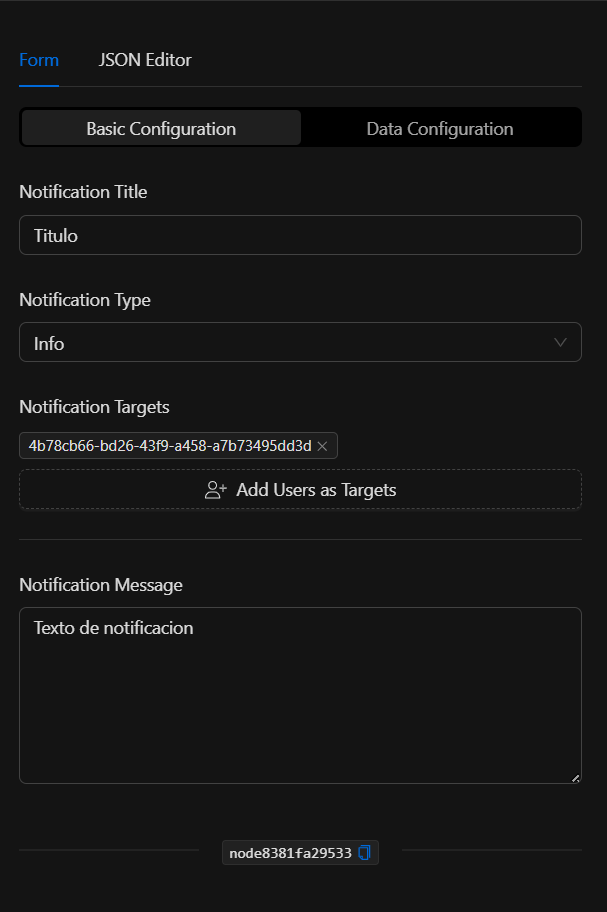
Paso 1: Título de la Notificación
- En el campo "Notification Title" (Título de Notificación), ingresa el título que aparecerá en la notificación
- Mantén el título conciso y descriptivo (menos de 50 caracteres recomendado)
- Ejemplo:
"Movimiento Detectado","Sistema Actualizado","Cámara Offline"
Note
El título es lo primero que verán los usuarios. Debe comunicar claramente el propósito de la notificación.
Paso 2: Tipo de Notificación
- En el campo "Notification Type" (Tipo de Notificación), selecciona el tipo según la severidad del mensaje
- Opciones disponibles:
- Info - Mensajes informativos generales (actualizaciones, cambios de estado)
- Warning - Advertencias que requieren atención pero no son críticas
- Error - Problemas críticos que requieren acción inmediata
- Success - Confirmaciones de acciones completadas exitosamente
Note
El tipo de notificación determina el color y el icono que se mostrará. Elige el tipo apropiado para la importancia del mensaje.
Paso 3: Seleccionar Destinatarios
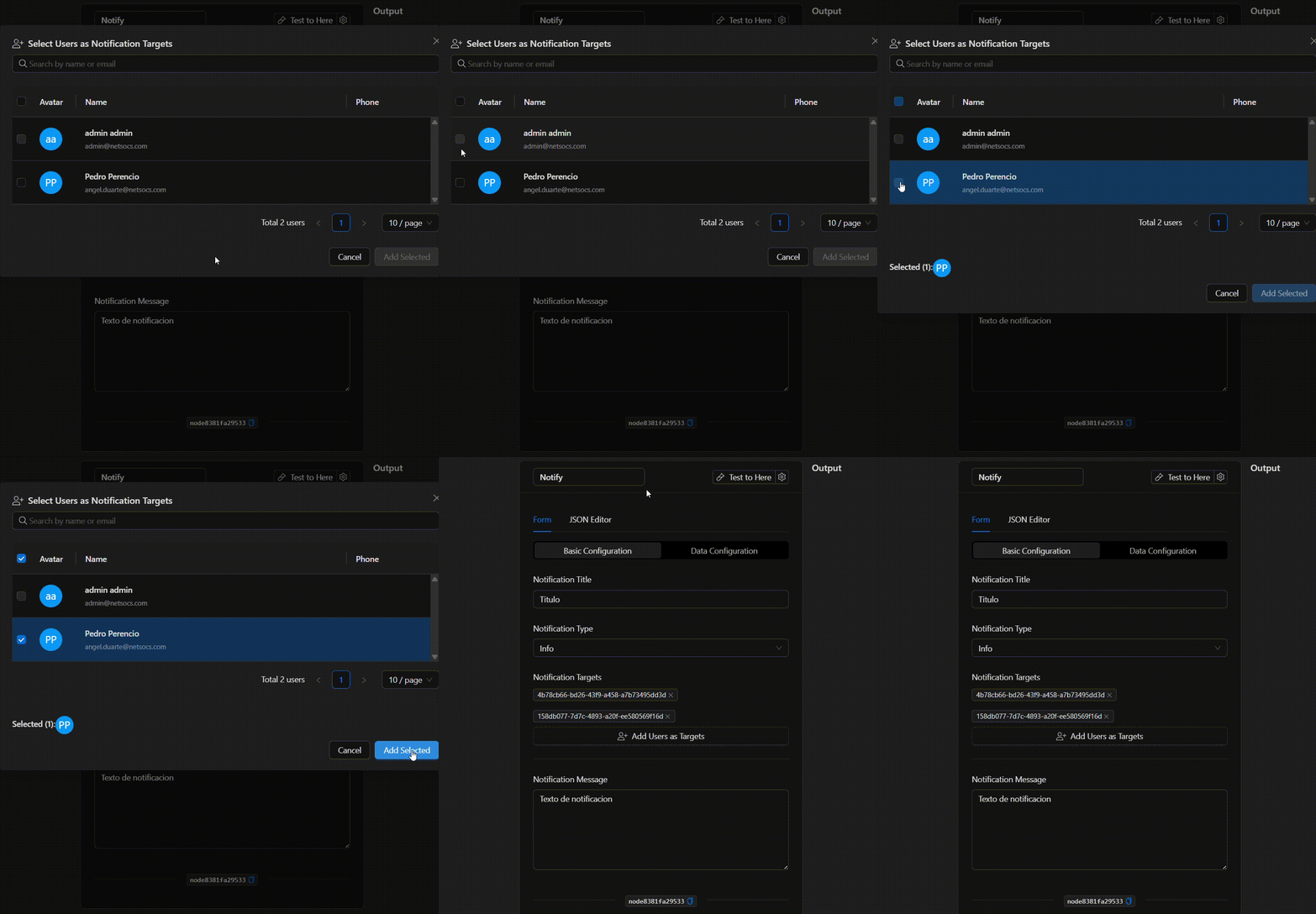
- Haz clic en el botón "Add Users as Targets" (Agregar Usuarios como Destinatarios)
- Se abrirá un modal con la lista de usuarios disponibles
- Usa la barra de búsqueda para encontrar usuarios por nombre o correo electrónico
- Selecciona uno o más usuarios marcando las casillas correspondientes
- Haz clic en "Add Selected" (Agregar Seleccionados) para confirmar
Note
Debes seleccionar al menos un usuario. Los usuarios seleccionados aparecerán como etiquetas en el campo "Notification Targets". Puedes eliminar un usuario haciendo clic en la "X" de su etiqueta.
Paso 4: Mensaje de la Notificación
- En el campo "Notification Message" (Mensaje de Notificación), escribe el contenido detallado
- Proporciona suficiente contexto: qué ocurrió, dónde, cuándo
- Si se requiere acción, indica claramente qué debe hacer el usuario
- Puedes usar saltos de línea para mejor legibilidad
Ejemplo:
Movimiento detectado en Entrada Principal.
Hora: 14:30:45
Cámara: CAM-001
Paso 5: Configuración Adicional (Opcional)
En la pestaña "Data Configuration" puedes agregar medios enriquecidos:
Imágenes
- En el array "images", agrega URLs de imágenes separadas por comas
- Las imágenes deben ser accesibles públicamente o dentro de tu red
- Formatos soportados: JPG, PNG, GIF, WebP
- Ejemplo:
https://cdn.netsocs.com/snapshots/cam001.jpg
Videos
- En el array "videos", agrega URLs de videos separadas por comas
- Los videos deben ser accesibles públicamente o dentro de tu red
- Formatos soportados: MP4, WebM, OGG
- Ejemplo:
https://cdn.netsocs.com/clips/evento-12345.mp4
Color Personalizado
- En el campo "color", ingresa un código hexadecimal
- Formato:
#RRGGBB(ejemplo:#b80a0apara rojo oscuro) - Si no se especifica, se usará el color predeterminado según el tipo
Note
Los medios enriquecidos son opcionales pero mejoran la experiencia del usuario al proporcionar contexto visual.
Estructura JSON
La configuración del nodo genera el siguiente JSON:
{
  "title": "Titulo",
  "type": "info",
  "targets": ["4b78cb66-bd26-43f9-a458-a7b73495dd3d"],
  "message": "Texto de notificacion",
  "data": {
    "images": ["https://imagen.com/...."],
    "videos": ["https://video.com/...."],
    "color": "#b80a0a"
  }
}
Campos Requeridos
title- Título de la notificacióntype- Tipo:info,warning,error, osuccesstargets- Array de IDs de usuariomessage- Cuerpo del mensaje
Campos Opcionales
data.images- Array de URLs de imágenesdata.videos- Array de URLs de videosdata.color- Color personalizado en hexadecimal
Ejemplos de Uso
Ejemplo 1: Alerta de Seguridad Simple
Configuración:
- Título:
Movimiento Detectado - Tipo:
warning - Destinatarios: Equipo de seguridad
- Mensaje:
Movimiento detectado en Entrada Principal a las 14:30:45
JSON:
{
  "title": "Movimiento Detectado",
  "type": "warning",
  "targets": ["id-equipo-seguridad"],
  "message": "Movimiento detectado en Entrada Principal a las 14:30:45"
}
Ejemplo 2: Error Crítico con Color Personalizado
Configuración:
- Título:
Cámara Fuera de Línea - Tipo:
error - Destinatarios: Administrador del sistema
- Mensaje:
La cámara CAM-001 se ha desconectado. Última conexión: 14:45:30 - Color:
#b80a0a(rojo oscuro)
JSON:
{
  "title": "Cámara Fuera de Línea",
  "type": "error",
  "targets": ["id-admin"],
  "message": "La cámara CAM-001 se ha desconectado. Última conexión: 14:45:30",
  "data": {
    "color": "#b80a0a"
  }
}
Ejemplo 3: Notificación con Imagen y Video
Configuración:
- Título:
Detección LPR - Tipo:
info - Destinatarios: Operador de estacionamiento
- Mensaje:
Vehículo detectado. Placa: ABC123. Ubicación: Entrada Principal - Imágenes: Captura de la placa
- Videos: Clip del evento
JSON:
{
  "title": "Detección LPR",
  "type": "info",
  "targets": ["id-operador"],
  "message": "Vehículo detectado. Placa: ABC123. Ubicación: Entrada Principal",
  "data": {
    "images": ["https://lpr.ejemplo.com/placa-abc123.jpg"],
    "videos": ["https://lpr.ejemplo.com/evento-12345.mp4"]
  }
}
Ejemplo 4: Confirmación de Respaldo
Configuración:
- Título:
Respaldo Completado - Tipo:
success - Destinatarios: Administrador de TI
- Mensaje:
El respaldo diario de la base de datos se completó exitosamente a las 03:00 AM
JSON:
{
  "title": "Respaldo Completado",
  "type": "success",
  "targets": ["id-admin-ti"],
  "message": "El respaldo diario de la base de datos se completó exitosamente a las 03:00 AM"
}
Ejemplo 5: Advertencia Múltiples Destinatarios
Configuración:
- Título:
Alerta de Temperatura - Tipo:
warning - Destinatarios: Equipo de TI, Gerente de instalaciones
- Mensaje:
La temperatura del cuarto de servidores ha alcanzado 28°C. Revisar sistema de enfriamiento
JSON:
{
  "title": "Alerta de Temperatura",
  "type": "warning",
  "targets": ["id-equipo-ti", "id-gerente-instalaciones"],
  "message": "La temperatura del cuarto de servidores ha alcanzado 28°C. Revisar sistema de enfriamiento"
}
Dónde Ven las Notificaciones los Usuarios
Centro de Notificaciones
- Los usuarios ven un icono de campana 🔔 en el encabezado de Netsocs
- Una insignia numérica muestra el conteo de notificaciones no leídas
- Al hacer clic, se abre un panel con todas las notificaciones
- Las notificaciones se entregan en tiempo real (sin necesidad de refrescar)
Vista de Detalles
- Hacer clic en una notificación abre la vista completa
- Se muestra el título, mensaje, fecha/hora y medios adjuntos
- Los usuarios pueden marcar como leída o eliminar la notificación
Solución de Problemas
La notificación no se envía
- Verifica que los usuarios destinatarios existan en el sistema
- Los usuarios eliminados no pueden recibir notificaciones
-
Confirma los IDs de usuario en la configuración de identidad
-
Revisa todos los campos requeridos
title,type,targetsymessageson obligatorios-
El campo
typedebe ser exactamente:info,warning,error, osuccess(minúsculas) -
Prueba la automatización
- Usa el botón "Test" en el editor de automatizaciones
- Revisa los logs de la automatización para ver mensajes de error
Error: "Tipo de notificación inválido"
Causa: El campo type contiene un valor incorrecto
Solución:
- Usa solo estos valores (en minúsculas):
info,warning,error,success - ❌ Incorrecto:
Info,ALERT,aviso - ✅ Correcto:
info,warning,error,success
Error: "No hay destinatarios válidos"
Causa: El array targets está vacío o contiene IDs inválidos
Solución:
- Usa el selector de usuarios para elegir al menos un usuario válido
- Verifica que los usuarios seleccionados no hayan sido eliminados
- El campo debe ser un array:
["id-usuario"]no solo"id-usuario"
Las imágenes o videos no se muestran
- Verifica la accesibilidad de las URLs
- Abre las URLs en un navegador para confirmar que funcionan
- Asegúrate de usar
https://(nohttp://) -
Verifica que no requieran autenticación
-
Revisa los formatos de archivo
- Imágenes: JPG, PNG, GIF, WebP
-
Videos: MP4, WebM, OGG
-
Confirma el formato de URL completo
- ✅ Correcto:
https://ejemplo.com/imagen.jpg - ❌ Incorrecto:
ejemplo.com/imagen.jpg(falta protocolo) - ❌ Incorrecto:
https://ejemplo.com/imagen(falta extensión)
El color personalizado no se aplica
Causa: Formato de color incorrecto
Solución:
- Usa formato hexadecimal con 6 caracteres:
#RRGGBB - ✅ Correcto:
#b80a0a,#ff0000 - ❌ Incorrecto:
b80a0a(falta #),#b80(muy corto),red(no soportado)
Los usuarios no reciben las notificaciones
- Revisa la configuración de notificaciones del usuario
- Algunos usuarios pueden haber deshabilitado notificaciones in-app
-
Verifica en la configuración de cuenta del usuario
-
Confirma los permisos de usuario
- El usuario debe estar activo (no deshabilitado)
-
Verifica que el usuario tenga permisos para recibir notificaciones
-
Revisa el centro de notificaciones
- Las notificaciones pueden estar marcadas como leídas
- Verifica que el usuario esté viendo el centro de notificaciones correcto
Mejores Prácticas
1. Elige el Tipo Correcto
- info - Actualizaciones rutinarias, cambios de estado
- warning - Situaciones que requieren atención
- error - Problemas críticos
- success - Confirmaciones de acciones completadas
2. Escribe Mensajes Claros
- Mantén títulos cortos (menos de 50 caracteres)
- Incluye detalles relevantes: qué, dónde, cuándo
- Si requiere acción, indica claramente qué hacer
- Usa saltos de línea para mejorar legibilidad
3. Dirige a los Usuarios Correctos
- Solo notifica a quienes necesitan saberlo
- Usa roles y responsabilidades para determinar destinatarios
- Evita notificar en exceso (fatiga de notificaciones)
- Considera crear grupos de usuarios para destinatarios comunes
4. Usa Medios Enriquecidos Estratégicamente
- Adjunta imágenes para confirmación visual (capturas de cámara)
- Incluye videos para eventos de movimiento o revisión de incidentes
- No sobrecargues con demasiados adjuntos
- Considera el tamaño de archivos para rendimiento
5. Colores Personalizados con Propósito
- Usa colores consistentes para categorizar (azul: puertas, rojo: alarmas)
- Asegura buen contraste y accesibilidad
- Documenta tu esquema de colores para el equipo
6. Prueba Antes de Desplegar
- Siempre prueba con usuarios reales antes de producción
- Verifica que medios carguen correctamente
- Confirma que la notificación sea clara y accionable
- Prueba con diferentes cuentas de usuario
Casos de Uso por Industria
Seguridad y Control de Acceso
{
  "title": "Intento de Acceso No Autorizado",
  "type": "error",
  "targets": ["id-equipo-seguridad"],
  "message": "Intento de acceso fallido en Cuarto de Servidores.\nID de Tarjeta: Desconocida\nHora: 15:42:18",
  "data": {
    "images": ["https://cdn.netsocs.com/acceso/intento-fallido.jpg"],
    "color": "#dc3545"
  }
}
Monitoreo de Sistemas
{
  "title": "CPU de Servidor Alto",
  "type": "warning",
  "targets": ["id-admin-ti"],
  "message": "El uso de CPU ha excedido 85% durante 5 minutos.\nServidor: PROD-WEB-01\nUso Actual: 92%",
  "data": {
    "images": ["https://monitoreo.ejemplo.com/grafica-cpu.png"],
    "color": "#ffc107"
  }
}
Análisis de Video
{
  "title": "Vehículo en Área Restringida",
  "type": "info",
  "targets": ["id-admin-estacionamiento"],
  "message": "Vehículo detectado en área restringida.\nPlaca: XYZ789\nZona de Carga - 16:15:30",
  "data": {
    "images": ["https://lpr.ejemplo.com/placa-xyz789.jpg"],
    "videos": ["https://lpr.ejemplo.com/evento-67890.mp4"]
  }
}
Preguntas Frecuentes
P: ¿Puedo enviar notificaciones sin seleccionar destinatarios?
R: No, debes seleccionar al menos un usuario. Las notificaciones sin destinatarios fallarán.
P: ¿Los usuarios verán las notificaciones inmediatamente?
R: Sí, las notificaciones se entregan en tiempo real vía WebSocket. Los usuarios no necesitan refrescar la página.
P: ¿Puedo usar variables en los mensajes?
R: Sí, puedes usar variables como {{eventType}}, {{location}}, etc. según los datos disponibles en tu automatización.
P: ¿Las notificaciones se guardan en el historial?
R: Sí, los usuarios pueden ver todas sus notificaciones (leídas y no leídas) en el centro de notificaciones.
P: ¿Puedo eliminar notificaciones ya enviadas?
R: Los usuarios pueden eliminar sus propias notificaciones. Los administradores no pueden eliminar notificaciones de otros usuarios una vez enviadas.
P: ¿Hay límite en el tamaño del mensaje?
R: Se recomienda mantener mensajes concisos (menos de 500 caracteres). Mensajes muy largos pueden afectar la legibilidad.