La forma más sencilla de instalar Netsocs es mediante Docker. Esta guía aplica para Windows, Linux y Mac.
Requisitos
Pasos para la instalación
-
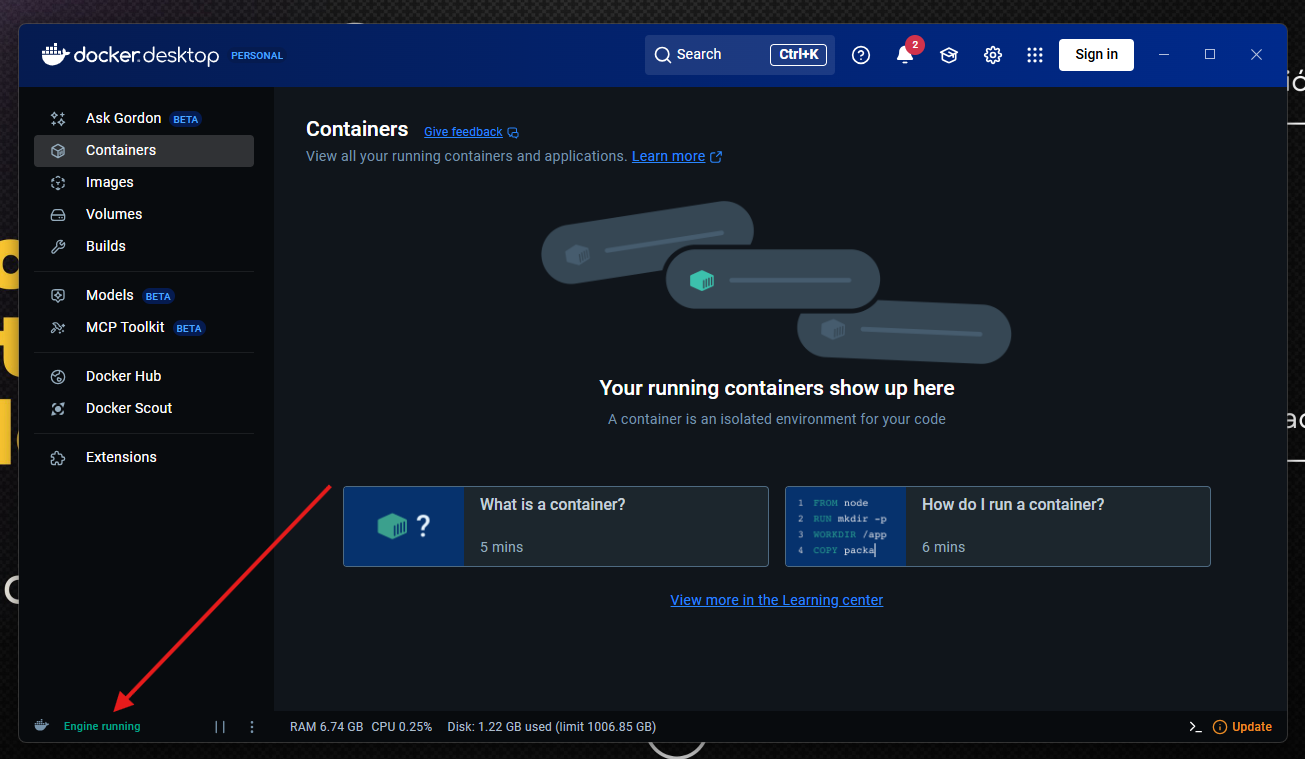
Asegúrate de que Docker Engine esté en ejecución. Para esto, en la esquina inferior izquierda de la pantalla verás un texto indicando que Docker está en ejecución.
-
Descarga el archivo zip de la versión que deseas instalar desde nuestra página de release notes.
-
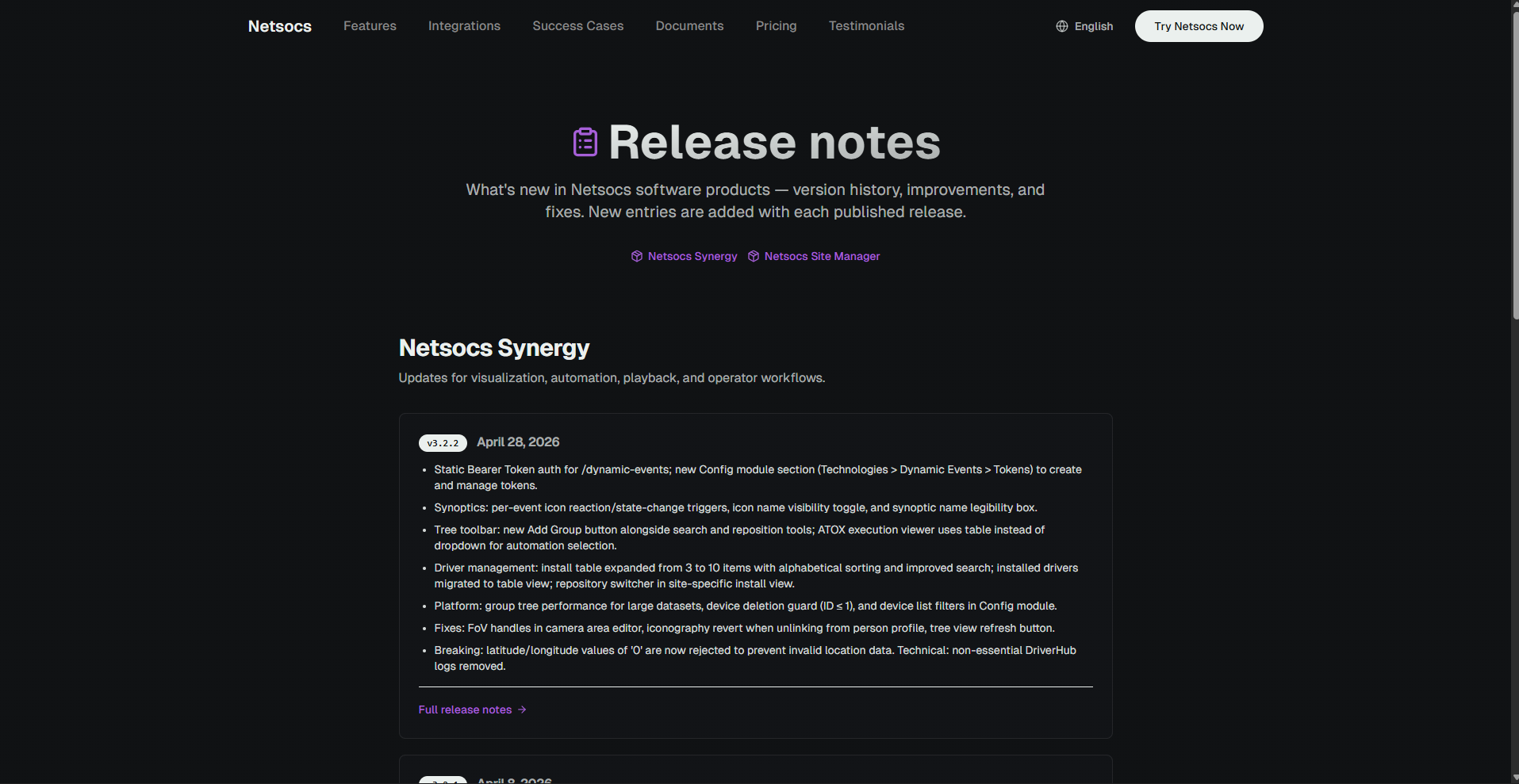
Ingresa a https://netsocs.com/release-notes. Allí encontrarás el historial de versiones publicadas.
-
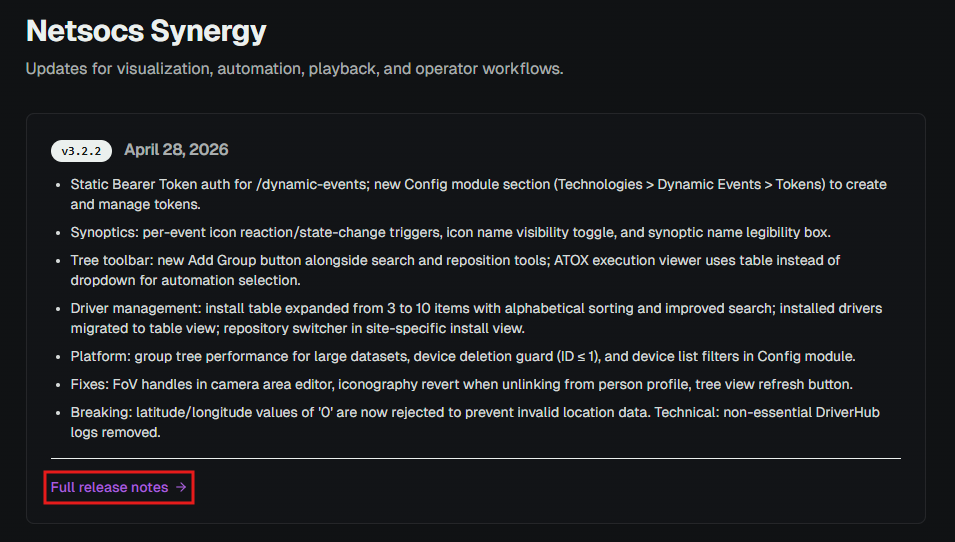
Ubica la última versión y haz clic en Full release notes.
-
Serás redirigido a
https://netsocs.com/release-notes/netsocs-synergy/$version. Haz clic en el botón Download para descargar el archivo zip (por ejemplo,netsocs-3.2.2.zip).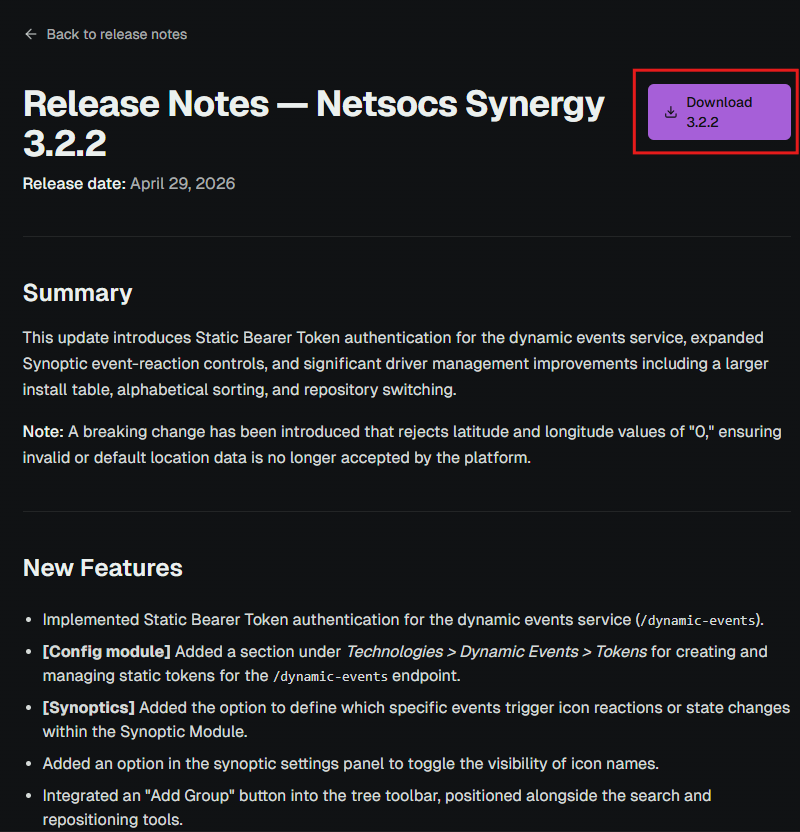
-
-
Una vez descargado el archivo, extrae la carpeta que contiene el archivo comprimido y abre el archivo llamado
.env. Este archivo contiene las diferentes configuraciones que puedes realizar para tu instalación. La configuración mínima es la dirección IP o nombre de dominio de tu servidor. Puedes abrir el archivo con cualquier editor de texto.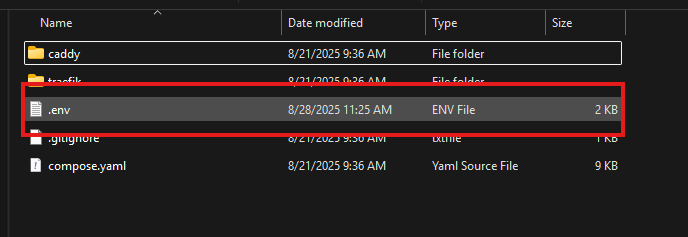
Artículos de ayuda:
-
En la primera línea del archivo
.envpuedes configurar el nombre de dominio de tu servidor en la variableHTTP_HOSTNAME. El valor por defecto eshttps://192.168.1.100. Asegúrate de mantener elhttps://al inicio.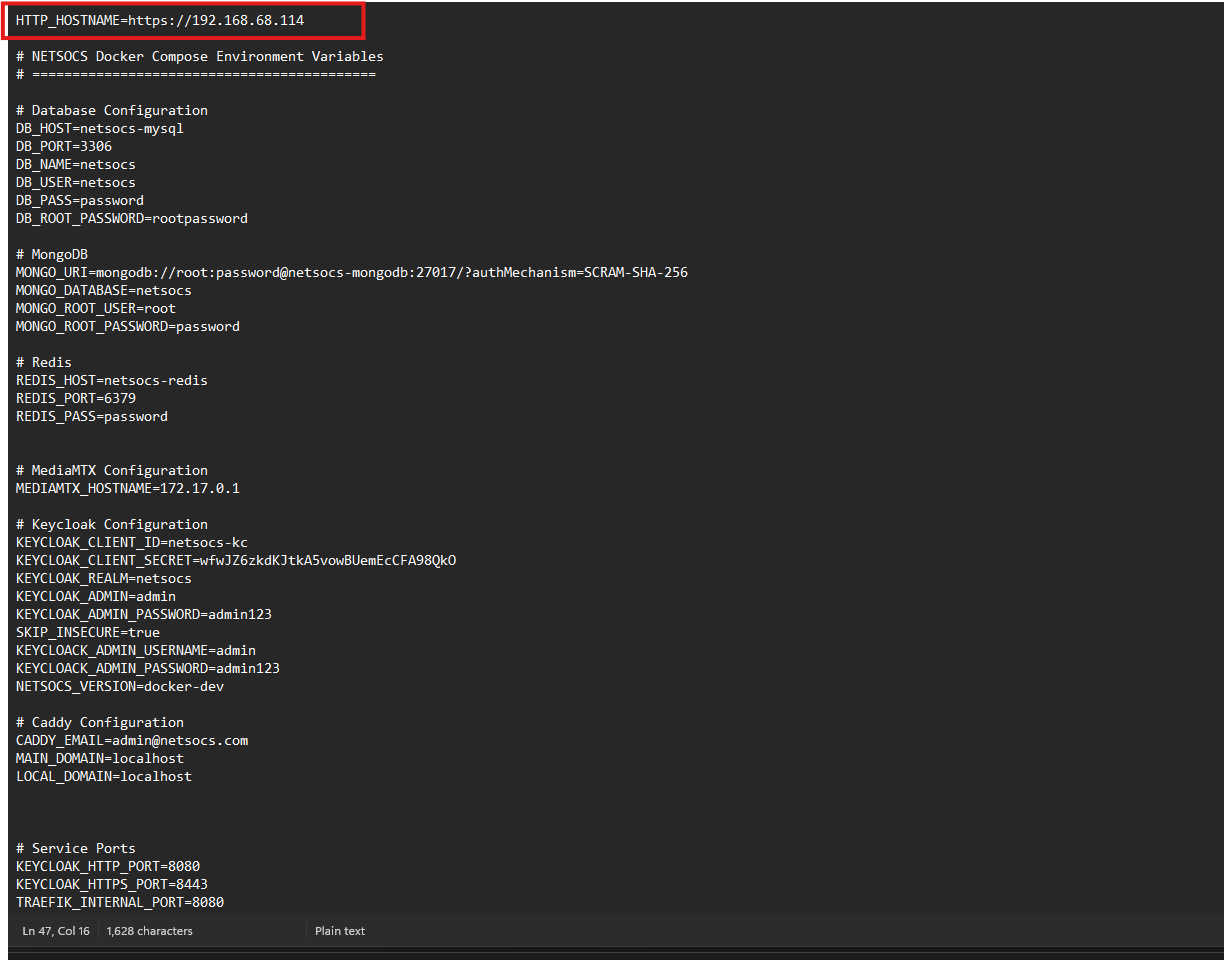
No uses localhost ni 127.0.0.1
Es importante que no uses
localhosto127.0.0.1como valor para la variableHTTP_HOSTNAME, ya que Netsocs no funcionará correctamente. -
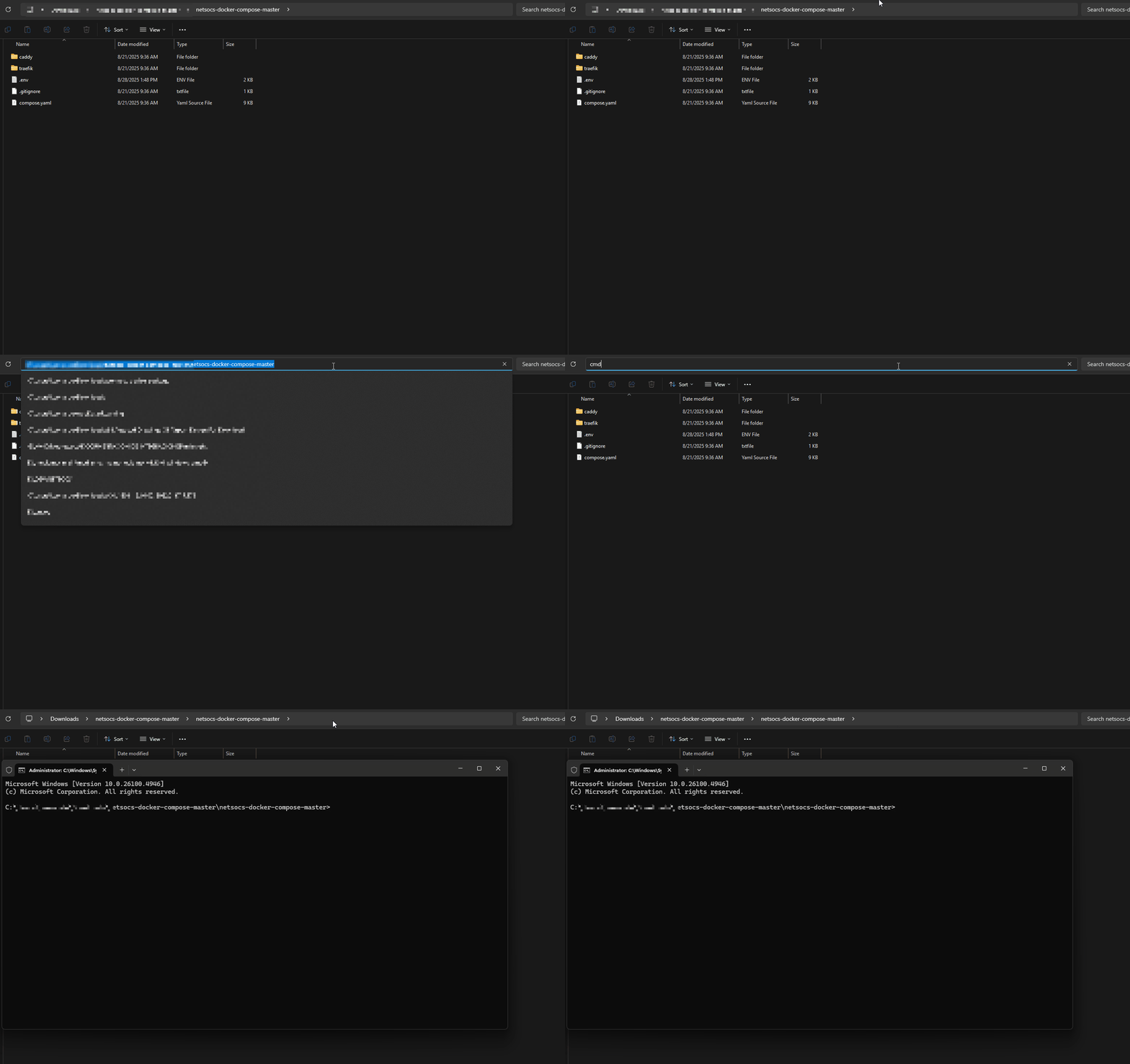
Abre una terminal y navega hasta la carpeta donde extrajiste los archivos. En Windows puedes usar PowerShell o la terminal de Windows; en Linux y Mac, la terminal del sistema.
-
Ejecuta el comando
docker compose up -dy presiona Enter. Esto iniciará los contenedores de Netsocs en segundo plano.Después de unos minutos, podrás acceder a la interfaz de Netsocs desde tu navegador web utilizando la dirección IP o el nombre de dominio que configuraste previamente en el archivo
.env.Para monitorear el estado de los contenedores, puedes utilizar Docker Desktop. Dirígete a la pestaña Containers, donde podrás verificar su estado, reiniciarlos, consultar los logs y realizar otras acciones de gestión.
-
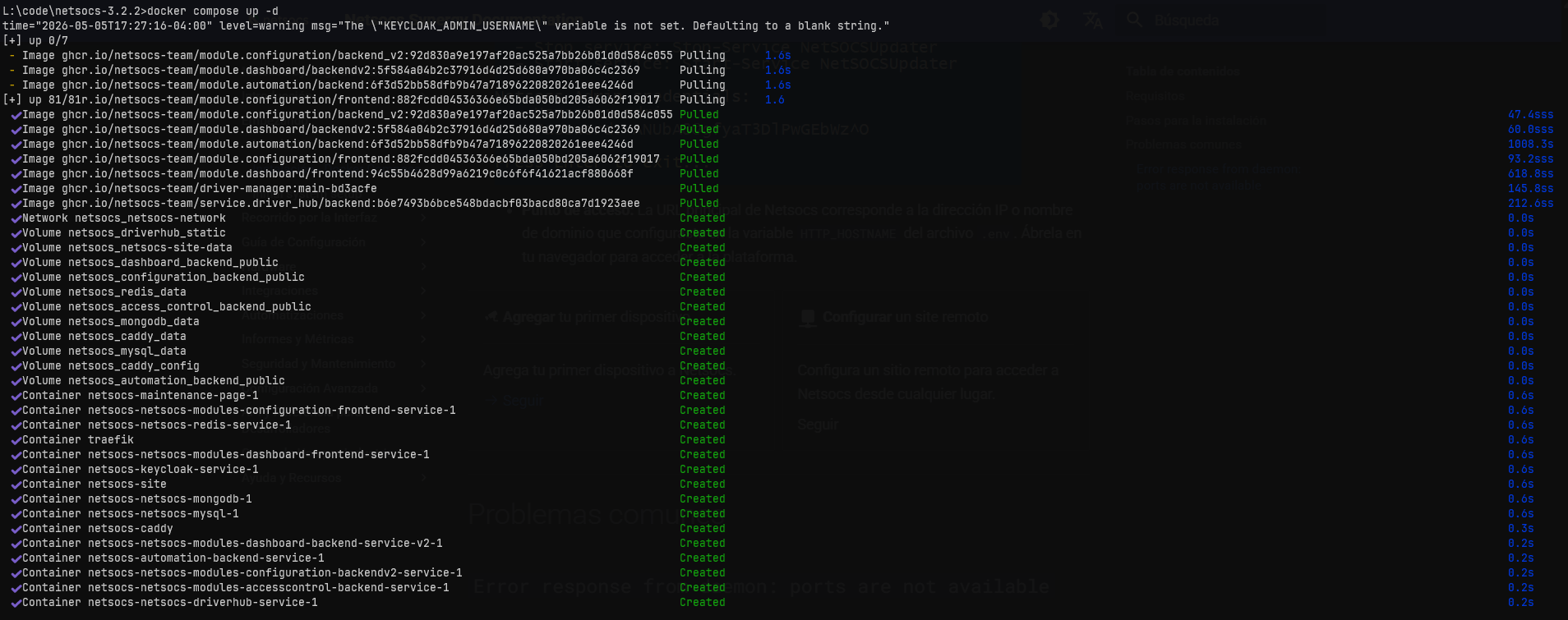
Cuando el proceso finalice, verás un mensaje indicando que los contenedores se han iniciado correctamente.
- Punto de acceso: La URL principal de Netsocs corresponde a la dirección IP o nombre de dominio que configuraste en la variable
HTTP_HOSTNAMEdel archivo.env. Ábrela en tu navegador para acceder a la plataforma.
- Punto de acceso: La URL principal de Netsocs corresponde a la dirección IP o nombre de dominio que configuraste en la variable
Problemas comunes
Error response from daemon: ports are not available
Si al iniciar los contenedores aparece el siguiente error:
Error response from daemon: ports are not available
Esto significa que el puerto 80 o 443 ya está en uso por otro programa. Debes asegurarte de que ningún otro programa esté usando estos puertos.