Crear usuarios, políticas y asignar permisos
Esta guía recorre, de principio a fin, cómo dar de alta a una persona en Netsocs Synergy y dejarla con exactamente los permisos que necesita: crear la política (el rol), crear el usuario, asignarle la política y, si hace falta, afinar sus permisos sobre recursos y objetos concretos.
Para el modelo conceptual (qué es una ACL, permisos funcionales vs. permisos de recurso) revisa Gestión de Identidad y Acceso (IAM). Aquí el foco es el procedimiento real en la plataforma.
El modelo en tres piezas
| Pieza | Qué es | Dónde se administra |
|---|---|---|
| Permiso (Permission) | Una acción atómica del sistema, con nombre modulo:accion (por ejemplo dashboard:canUseDashboard). El catálogo es fijo: lo trae la plataforma, no se crea ni se edita. |
Pestaña Permissions (solo lectura) |
| Política (Policy) | Un conjunto de permisos con nombre, es decir, un rol (system-operator, auditor…). |
Pestaña Policies |
| Usuario (User) | La cuenta que inicia sesión. Recibe políticas, no permisos sueltos. | Pestaña Users |
Además, cada usuario puede tener permisos sobre recursos (logs de eventos, dashboards, KPIs, sinópticos, páginas web…) y sobre objetos (cámaras, puertas, sensores…). Eso se administra aparte, en la pestaña User Permissions.
NOTA: el permiso se escribe con dos puntos simples (
dashboard:canAddWidgets). Si ves la notaciónmodulo::accionen documentación antigua, es incorrecta.
Paso 1 — Abrir el módulo de administración
En la barra lateral, entra a Usuarios y permisos (Users and Permissions).
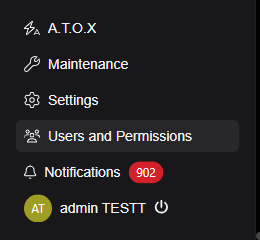
Se abre el módulo de administración (Administration module) con seis pestañas:

| Pestaña | Para qué sirve |
|---|---|
| Users | Alta, edición y borrado de cuentas; asignación de políticas. |
| Tenants | Segmentación por inquilino (multi-cliente). |
| User groups | Agrupación de usuarios. |
| Policies | Crear y editar los roles (conjuntos de permisos). |
| Permissions | Catálogo de permisos del sistema (solo consulta). |
| User Permissions | Permisos finos por usuario: módulos, recursos y objetos. |
Paso 2 — Consultar el catálogo de permisos
Antes de armar un rol, conviene saber qué se puede otorgar. La pestaña Permissions es el diccionario completo del sistema: nombre y descripción, con buscador por ambos campos.
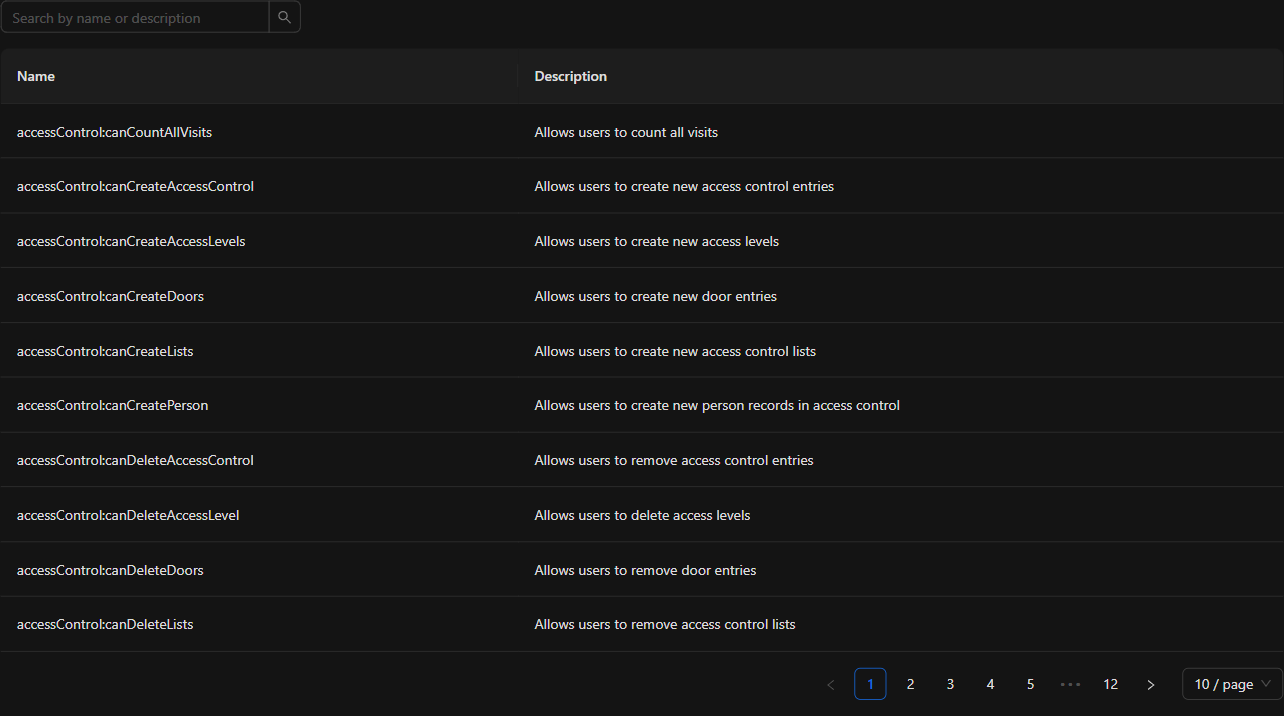
En la versión revisada hay 112 permisos, agrupados por módulo a través del prefijo:
accessControl:, audits:, automation:, config:, copilot:, dashboard:, eventLog:,
groups:, liveVideo:, objects:, playback: y visits:.
Esta pantalla es de solo consulta: los permisos no se crean, no se editan y no se asignan directamente a un usuario desde aquí. El listado completo con la explicación de cada uno está en Lista de permisos.
Paso 3 — Crear la política (el rol)
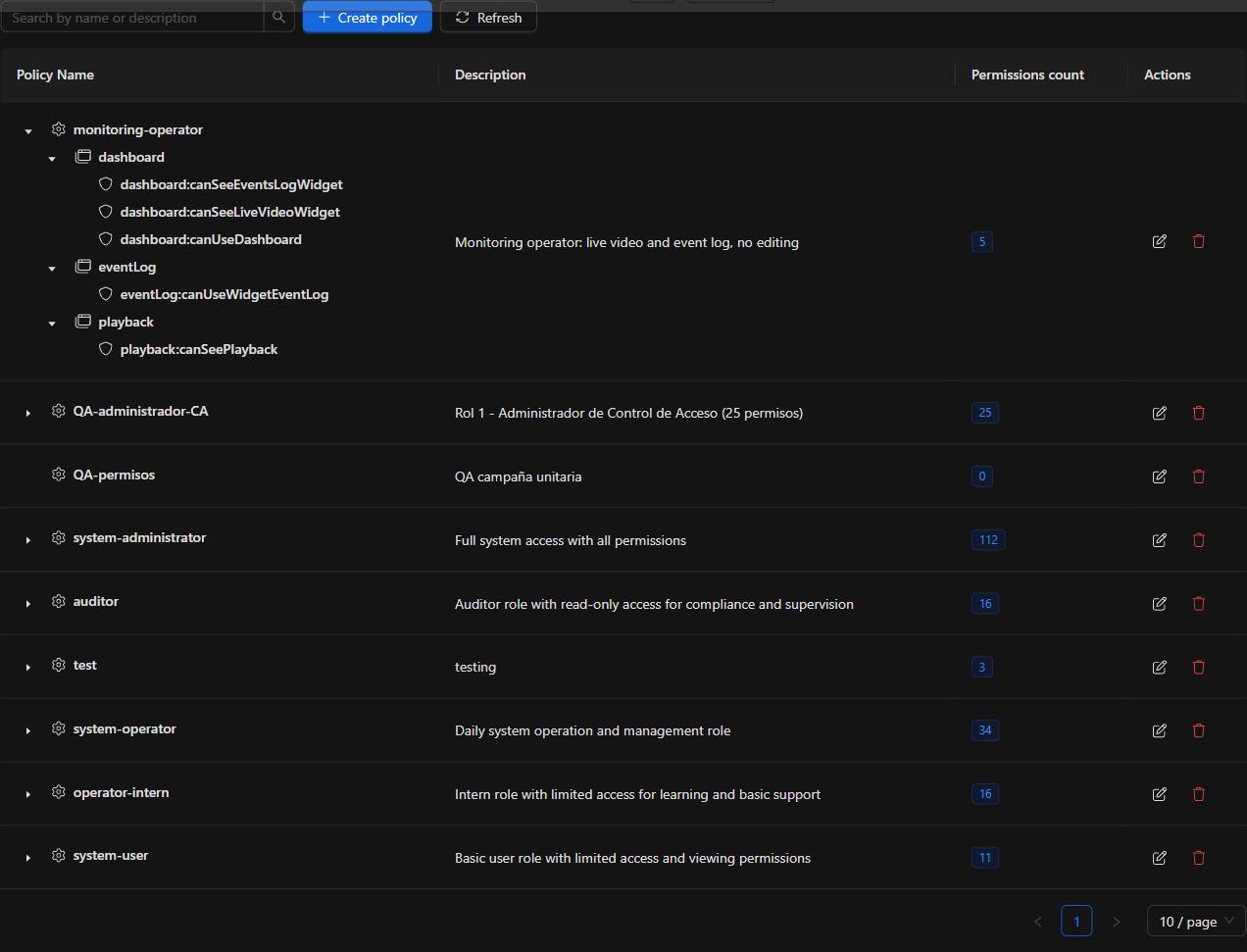
En Policies verás las políticas existentes con su descripción y la columna Permissions count
(cuántos permisos contiene cada una). La plataforma trae varias predefinidas
(system-administrator, system-operator, system-user, auditor, operator-intern).
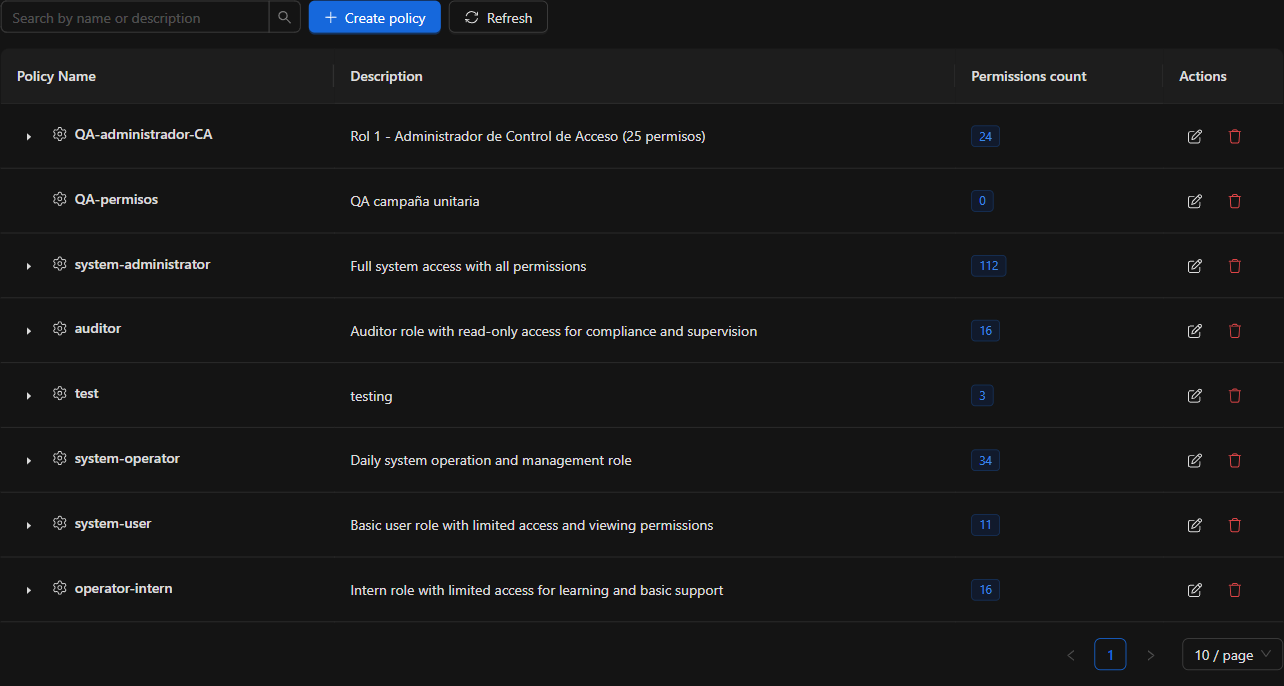
Haz clic en + Create policy. El formulario tiene tres partes:
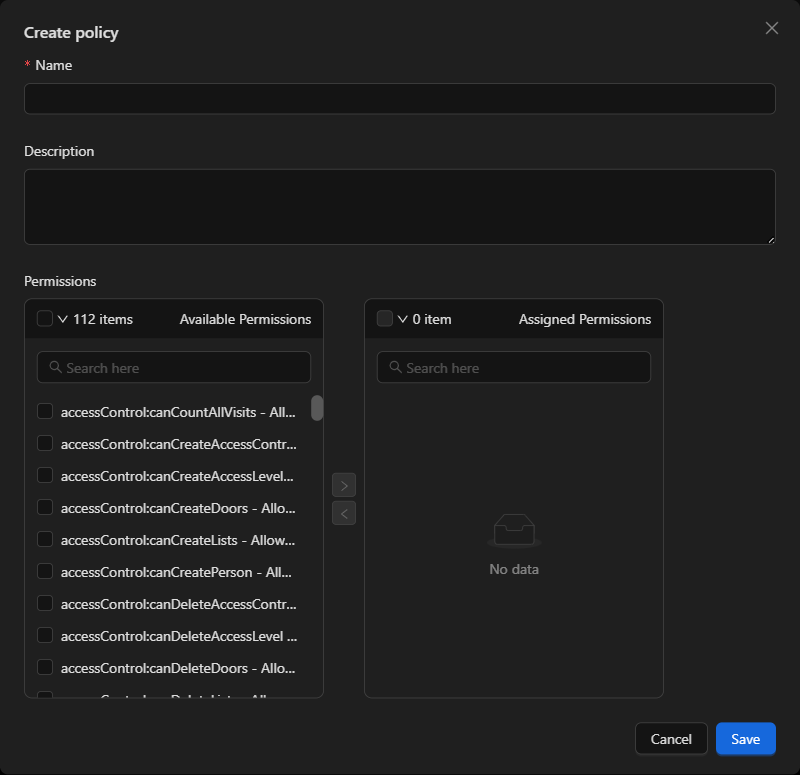
- Name — identificador de la política. Usa un nombre estable y descriptivo
(
monitoring-operator,supervisor-acceso). No se puede cambiar después: al editar, el campo queda bloqueado. - Description — para qué sirve el rol y a quién se le asigna.
- Permissions — dos listas: Available Permissions (disponibles) y
Assigned Permissions (asignados). Marca los permisos en la izquierda y pásalos a la derecha
con la flecha
>.
Busca en el panel izquierdo por nombre o descripción; el buscador filtra sobre las dos cosas.
Conviene buscar una palabra suelta (canUseDashboard, playback) en lugar de frases largas.
En el ejemplo se arma un operador de monitoreo con cuatro permisos: usar el dashboard, ver el widget
de video en vivo, usar el widget del log de eventos y ver Playback. Deliberadamente no se le da
dashboard:canSeeTree: podrá usar el dashboard, pero no ver el árbol de dispositivos.
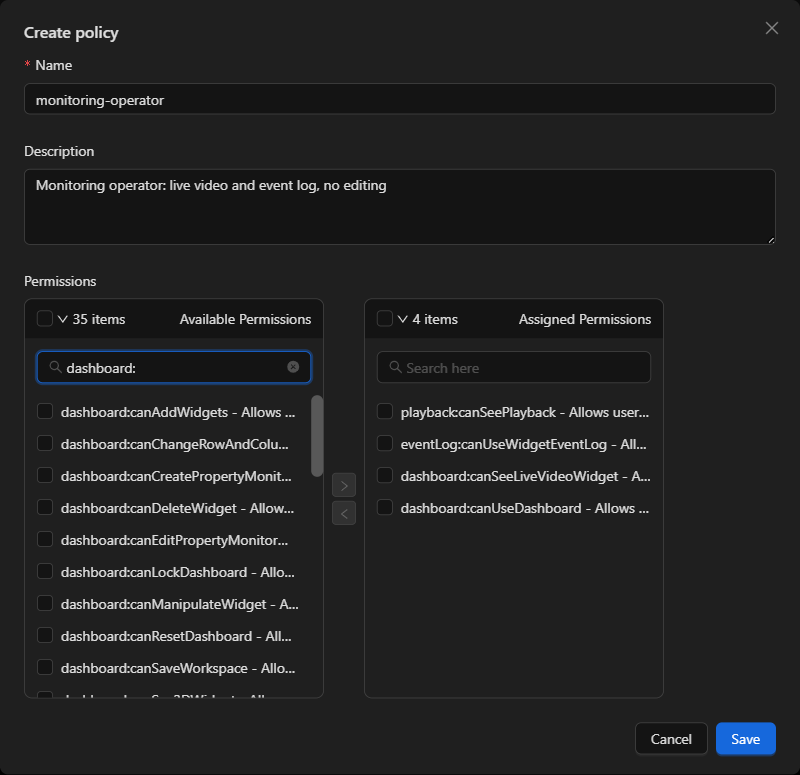
Pulsa Save. La política aparece en la lista con su contador de permisos.
TIP: aplica el principio de mínimo privilegio: arranca con la lista vacía y agrega solo lo necesario. Es más fácil añadir un permiso después que descubrir que sobraba.
Paso 4 — Revisar y editar los permisos de una política
Despliega la flecha a la izquierda del nombre: la política se abre como un árbol agrupado por módulo, con los permisos exactos que contiene.
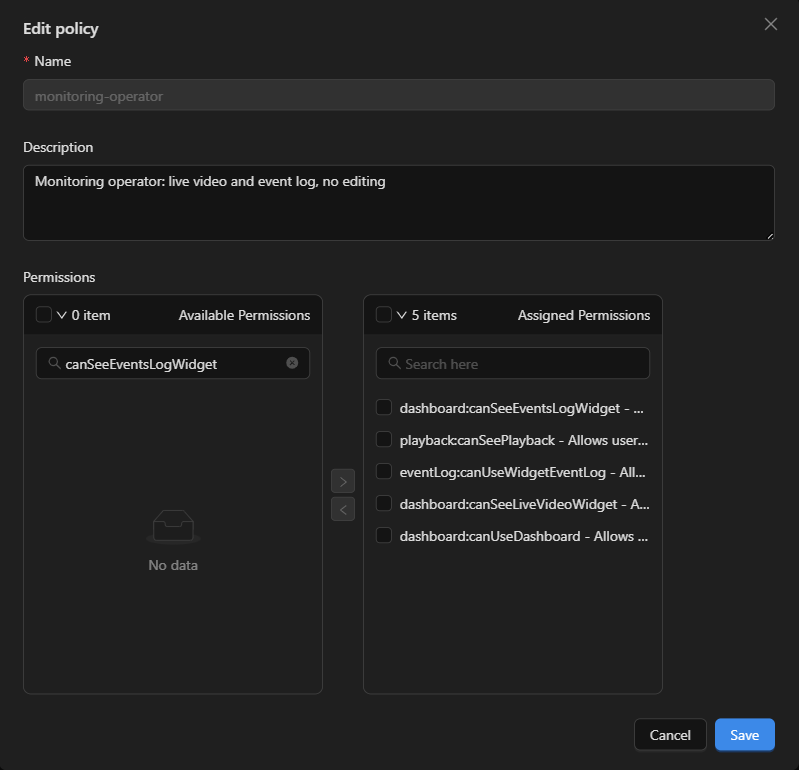
Para añadir o quitar permisos, usa el icono de editar de la fila: se abre el mismo formulario, con el nombre bloqueado.
Paso 5 — Crear el usuario
En la pestaña Users, pulsa + Create user.
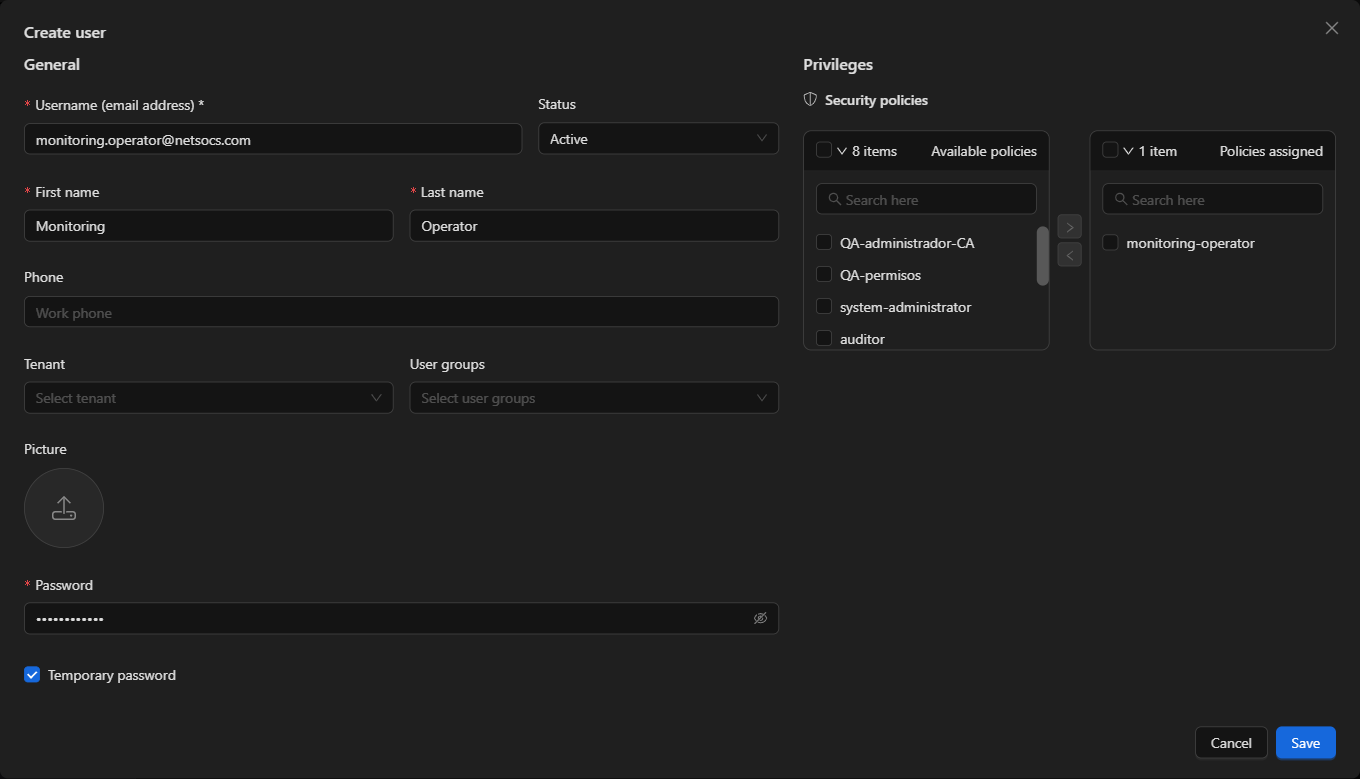
| Campo | Notas |
|---|---|
| Username (email address) | Es el identificador de inicio de sesión. Debe ser un correo. |
| Status | Active por defecto. |
| First name / Last name | Obligatorios; forman el nombre visible en la plataforma. |
| Phone, Picture | Opcionales. |
| Tenant, User groups | Opcionales; segmentación por inquilino y agrupación de usuarios. |
| Password | Contraseña inicial. |
| Temporary password | Si se marca, la plataforma pedirá cambiarla en el primer inicio de sesión. |
| Privileges → Security policies | Las políticas del usuario. También se pueden asignar o cambiar más adelante, editando la cuenta (paso 6). |
Pulsa Save. El usuario aparece en la lista.
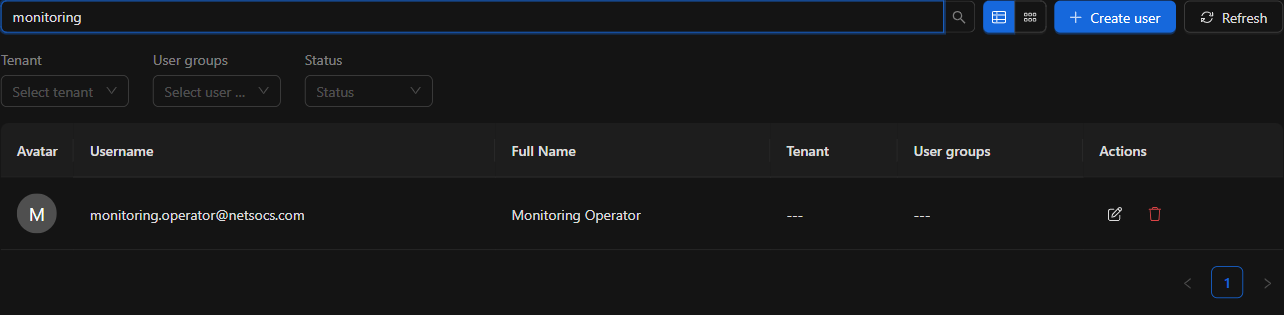
NOTA: la tabla de usuarios muestra tenant y grupos, pero no las políticas asignadas. Para ver los roles de una cuenta hay que abrirla con el icono de editar.
Paso 6 — Asignar la política al usuario
- En Users, busca la cuenta y pulsa el icono de editar.
- En el panel Privileges → Security policies, marca la política en Available policies y
pásala a Policies assigned con la flecha
>. - Pulsa Save.
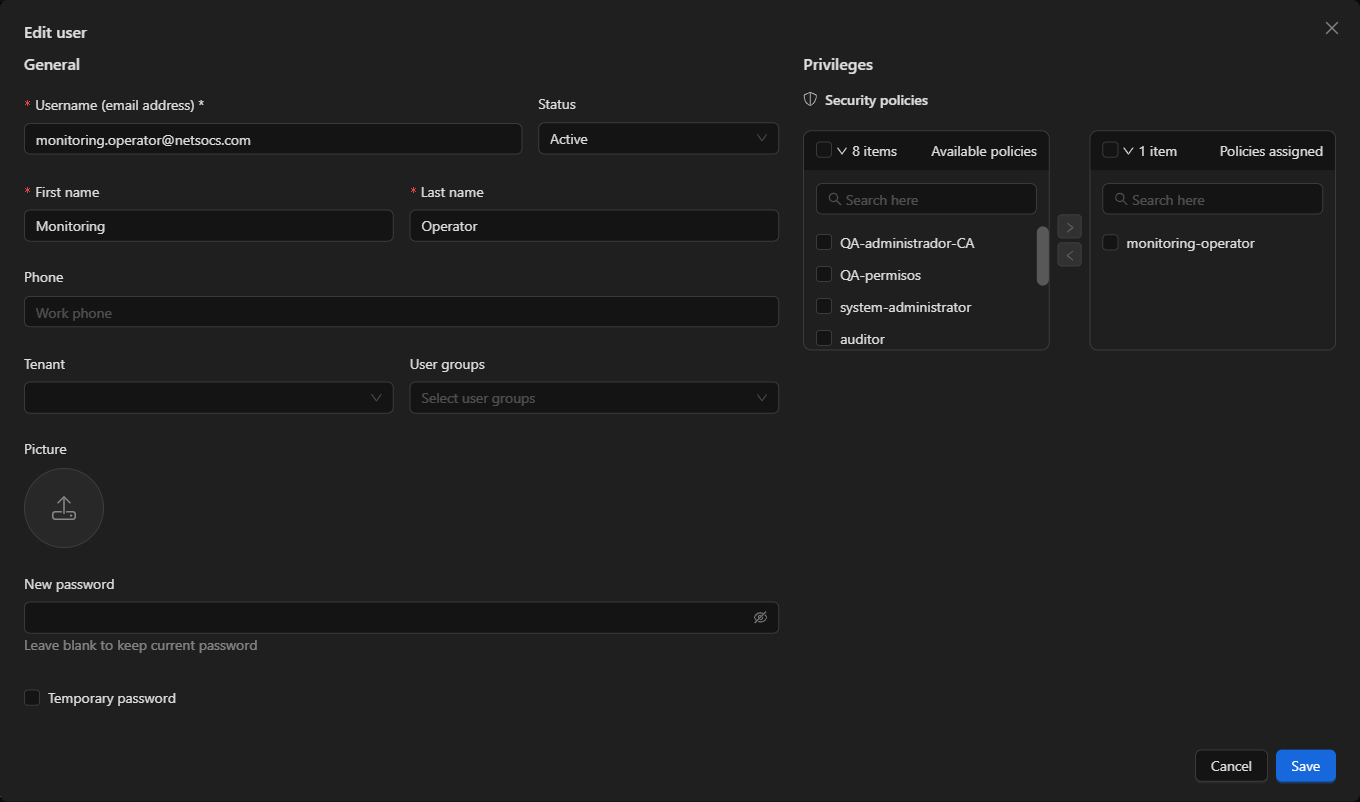
Para confirmar, vuelve a abrir el usuario: Policies assigned debe mostrar la política. Es la forma fiable de comprobar qué roles tiene una cuenta.
A partir de aquí, el usuario puede iniciar sesión y la interfaz se ajusta a sus permisos: lo que no tiene concedido no aparece. Para verificarlo, inicia sesión con la cuenta nueva (si marcaste Temporary password, la plataforma pedirá cambiar la contraseña) y comprueba que las secciones y acciones no otorgadas no estén disponibles.
Paso 7 — Permisos finos por usuario (User Permissions)
Las políticas resuelven el "qué puede hacer". La pestaña User Permissions resuelve el "sobre qué puede hacerlo": qué logs de eventos, qué dashboards, qué cámaras.
Selecciona al usuario en el árbol de la izquierda (el buscador filtra por nombre, apellido o correo). La pestaña User Datasheet muestra su ficha, incluido el User ID, útil para soporte y para consultas a la API.
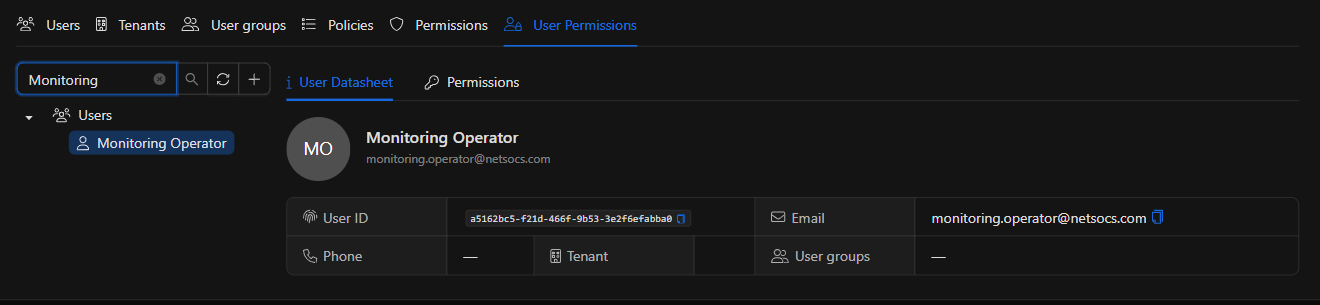
La pestaña Permissions ofrece tres vistas: Modules, Resources y Objects.
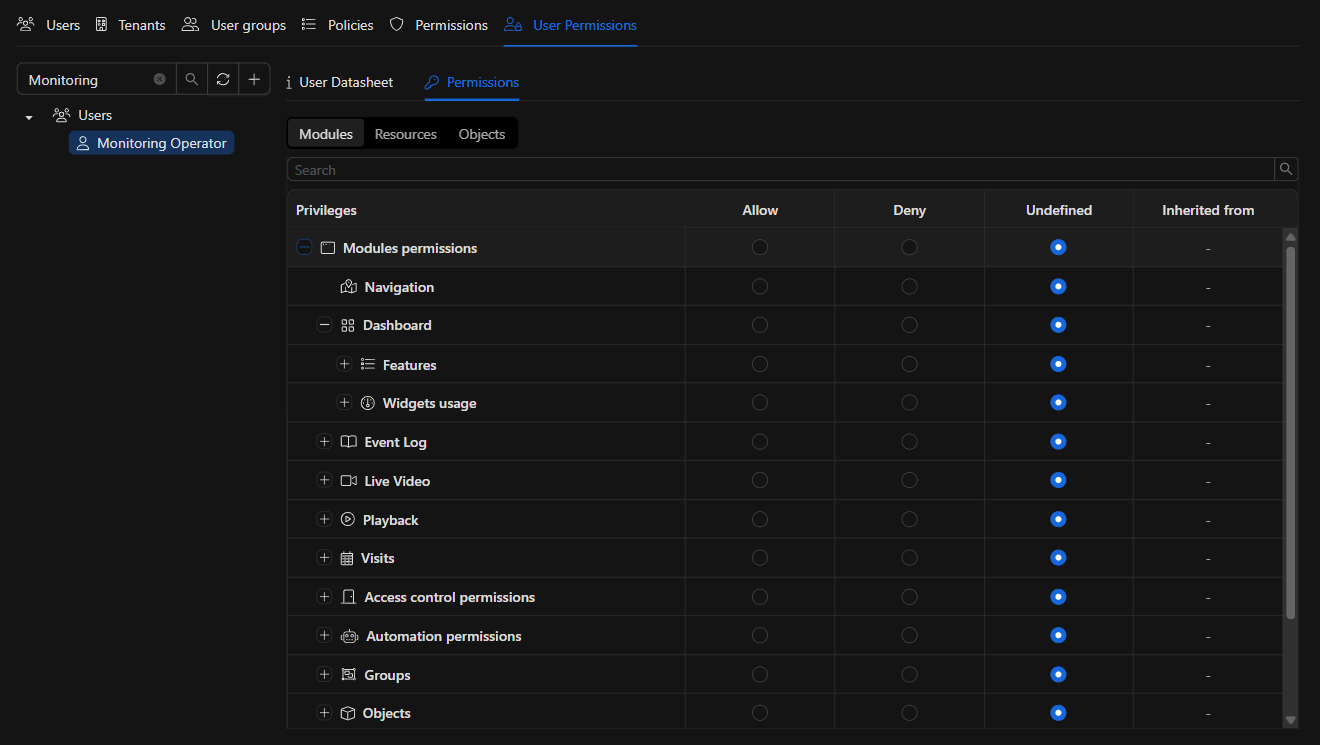
Modules
Presenta los permisos de módulo como árbol navegable (Dashboard → Features / Widgets usage, Event Log, Live Video, Playback, Visits, Access control, Automation, Groups, Objects, Audits, Copilot, Configuration) con las columnas Allow, Deny, Undefined e Inherited from.
Resources
Aquí se define a qué recursos concretos accede el usuario. El árbol agrupa por categoría: Events Log, Carousels, Synoptics, KPIs, Live Video Layouts, Web Pages y Dashboards, y dentro de cada una aparecen los elementos creados en la instalación.
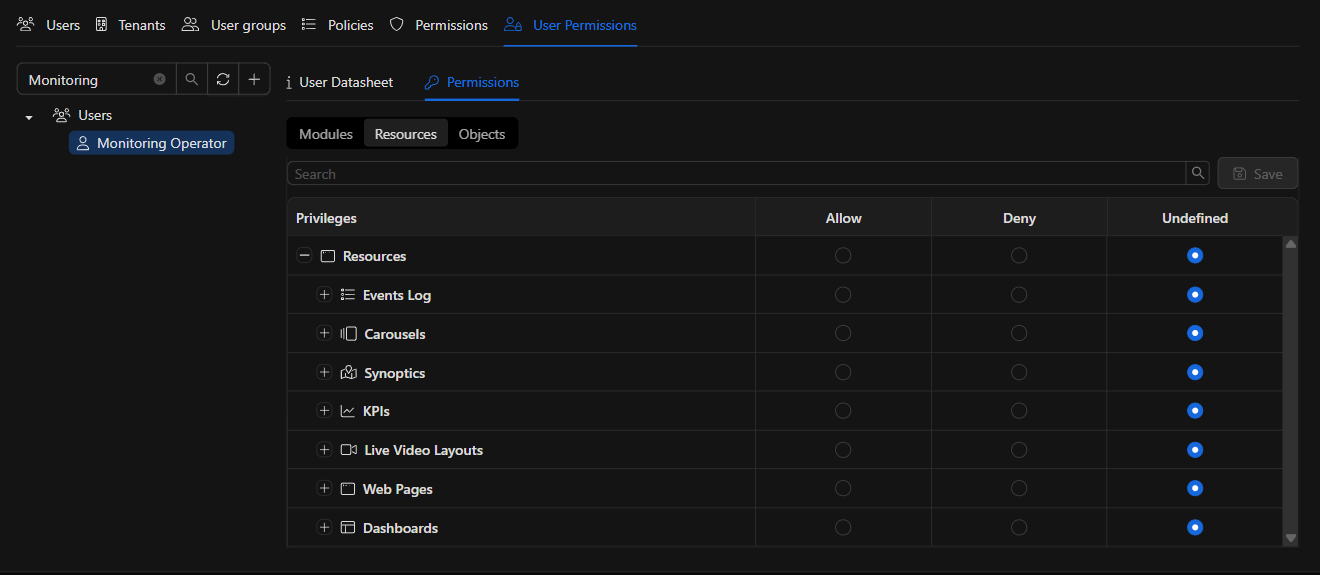
Cada fila se marca como Allow, Deny o Undefined; marcar una categoría aplica el valor a todos sus hijos. Los cambios no se envían hasta pulsar Save (arriba a la derecha), y mientras haya cambios sin guardar se muestra el aviso "You have unsaved changes".
Objects
Misma mecánica, sobre el árbol de dispositivo → dominio → objeto, con columnas propias:
| Columna | Significado (según la ayuda de la propia pantalla) |
|---|---|
| Deny All | El objeto es invisible para el usuario. |
| Read Only | Ve propiedades, eventos, cambios de estado y ejecuciones de acciones, pero no puede modificarlos. |
| Read and Write | Además puede modificarlos; no puede ejecutar acciones. |
| Actions | Acciones que el usuario puede ejecutar sobre el objeto. |
| Full Access | Acceso completo. |
Los cambios se confirman con Save, igual que en Resources.
La cuenta admin está protegida
La cuenta de administración inicial (admin@netsocs.com, o cualquier usuario cuyo correo empiece
por admin@) es la vía de entrada garantizada a la instalación, así que la plataforma la blinda:
- No se puede editar ni eliminar desde la lista de usuarios (los botones aparecen deshabilitados).
- Sus permisos no se pueden cambiar desde User Permissions, ni siquiera desde la propia cuenta admin.
Es intencional: evita que un clic accidental deje la instalación sin acceso.
Resumen del flujo
- Permissions → mira qué permisos existen.
- Policies →
+ Create policy, nombre + descripción + permisos → Save. - Users →
+ Create usercon sus datos → Save. - Users → editar el usuario → Security policies → asignar la política → Save.
- Users → reabrir el usuario y confirmar en Policies assigned.
- (Opcional) User Permissions → acotar recursos y objetos concretos.