Creando tu primera automatización
Esta guía te llevará paso a paso en la creación de tu primera automatización en Netsocs Synergy. Utilizaremos un flujo de prueba simple y seguro: un disparador manual que espera unos segundos y luego realiza una captura de imagen activa (snapshot) en una cámara de video.
Objetivo del flujo de prueba
Crear una regla lógica que permita: 1. Iniciar el flujo manualmente mediante un botón de prueba en la interfaz. 2. Retrasar la ejecución por 10 segundos. 3. Solicitar una captura de imagen en tiempo real a una cámara de video y obtener la URL del archivo de imagen resultante.
Paso 1: Abrir el Editor de Automatizaciones
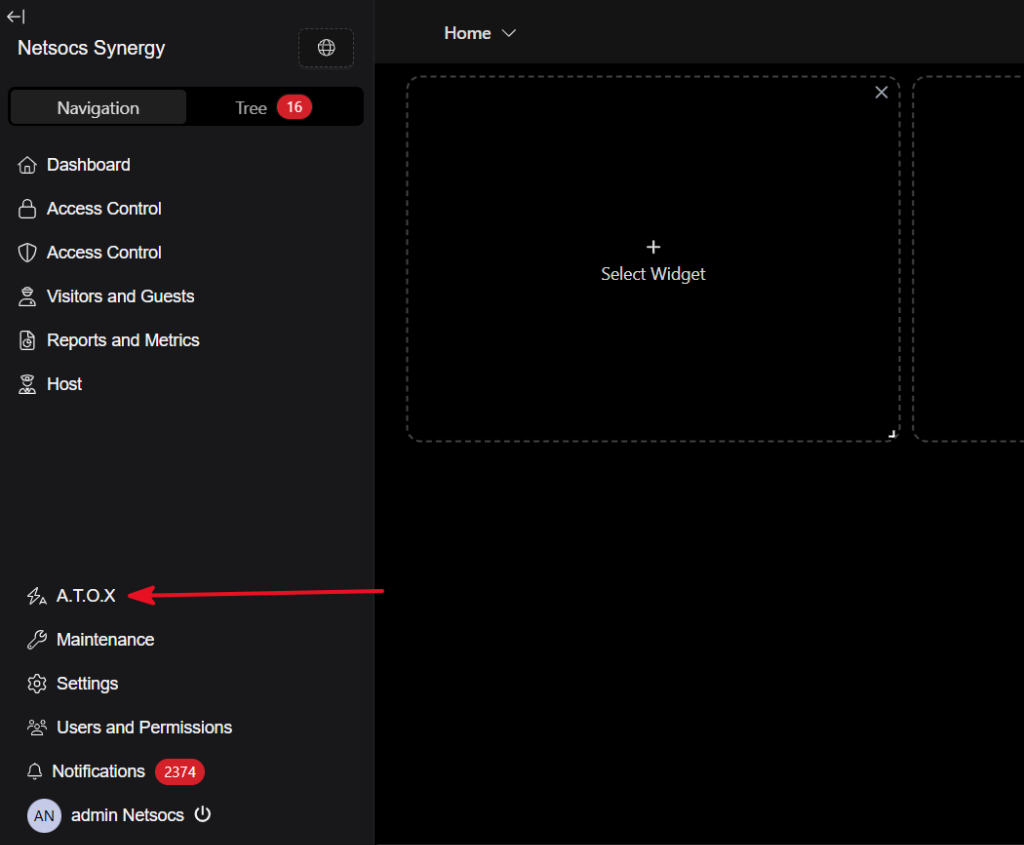
- Ve al menú lateral izquierdo y haz clic en la sección de automatizaciones (identificada como A.T.O.X).
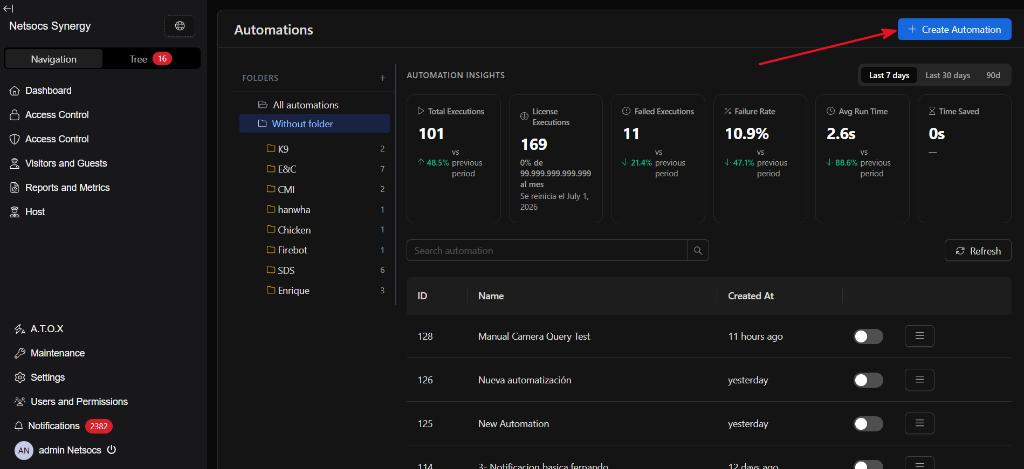
- Haz clic en el botón
+ Crear Automatizaciónen la esquina superior derecha para abrir un lienzo nuevo.
Paso 2: Agregar y Conectar los Nodos
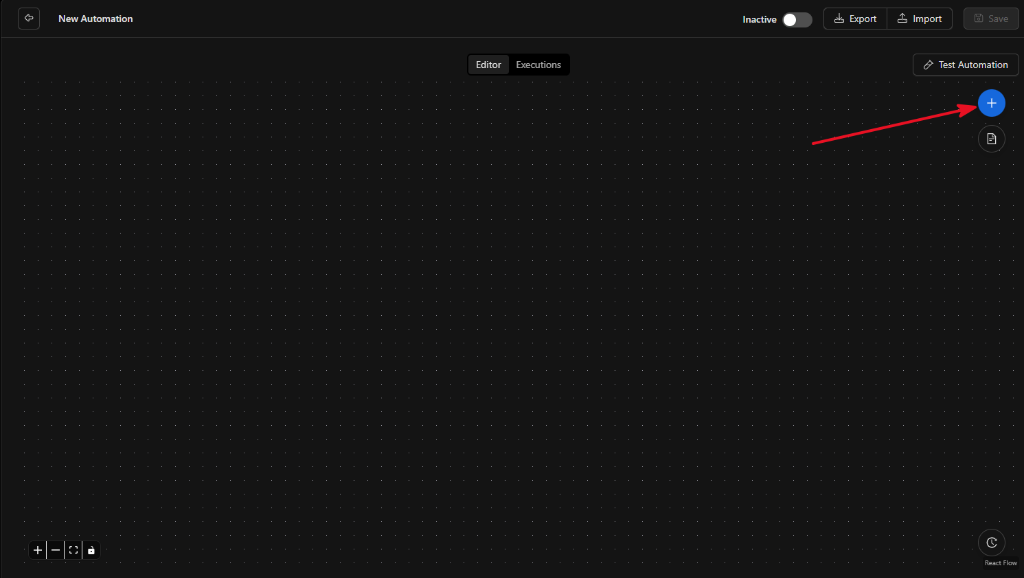
- Abre la biblioteca de nodos haciendo clic en el botón azul
+en la esquina superior derecha del lienzo.
- Agregar el Disparador:
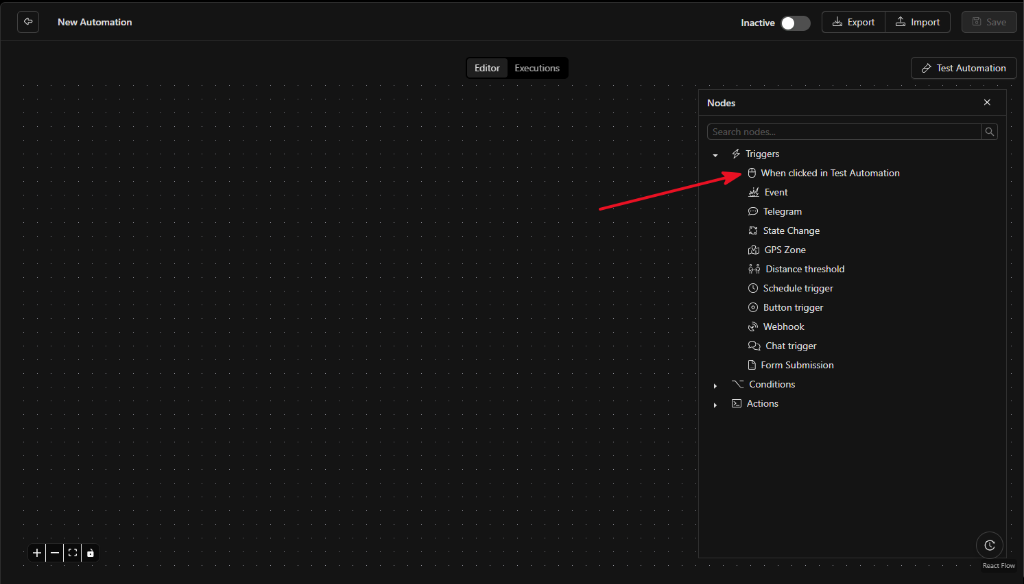
- Ve a la sección Disparadores (Triggers).
- Arrastra al lienzo el nodo
Al hacer clic en Probar automatización. Este nodo te permite activar el flujo de forma manual con fines de prueba.
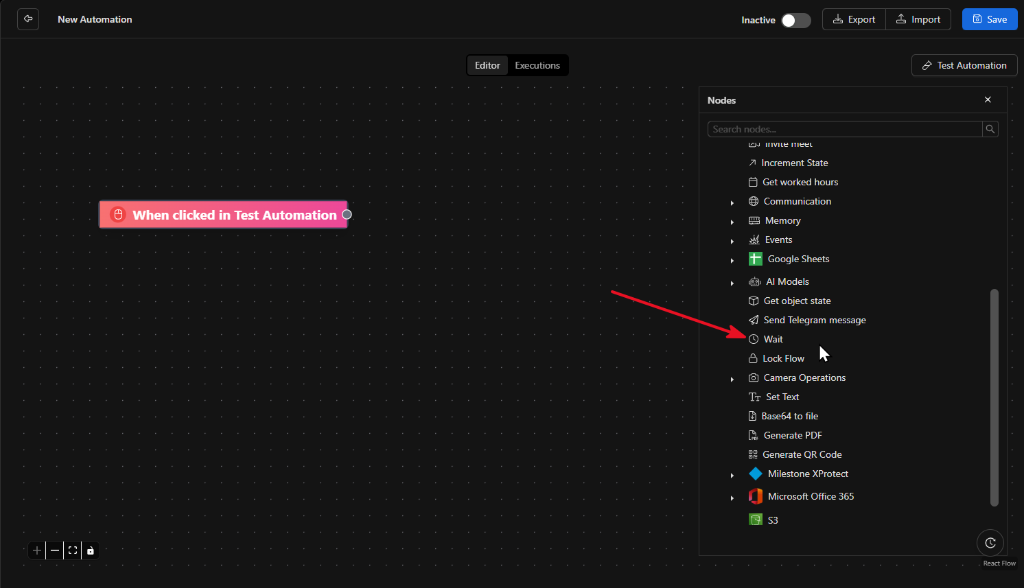
- Agregar la Acción de Espera:
- Ve a la sección Acciones (Actions).
- Arrastra el nodo
Esperaral lienzo.
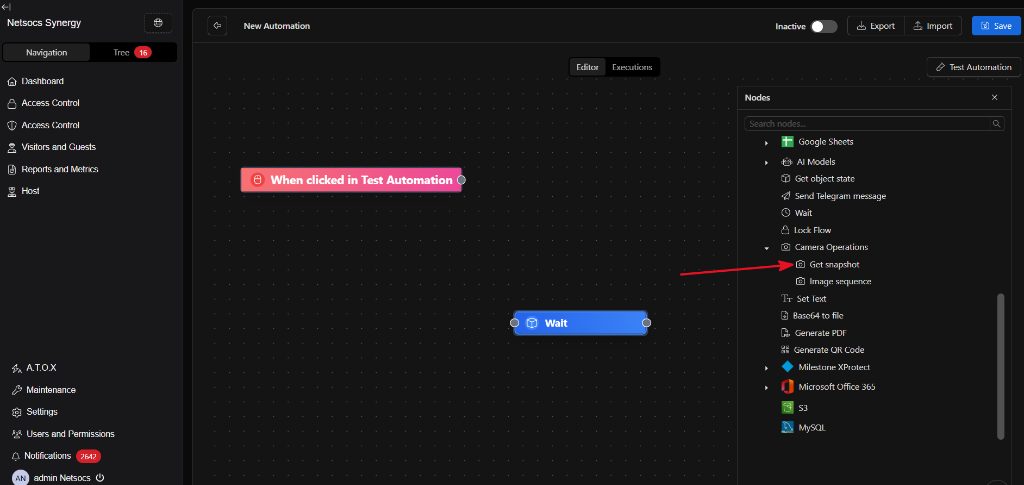
- Agregar la Acción de Captura:
- Ve a la sección Acciones (Actions).
- Arrastra el nodo
Obtener capturaal lienzo.
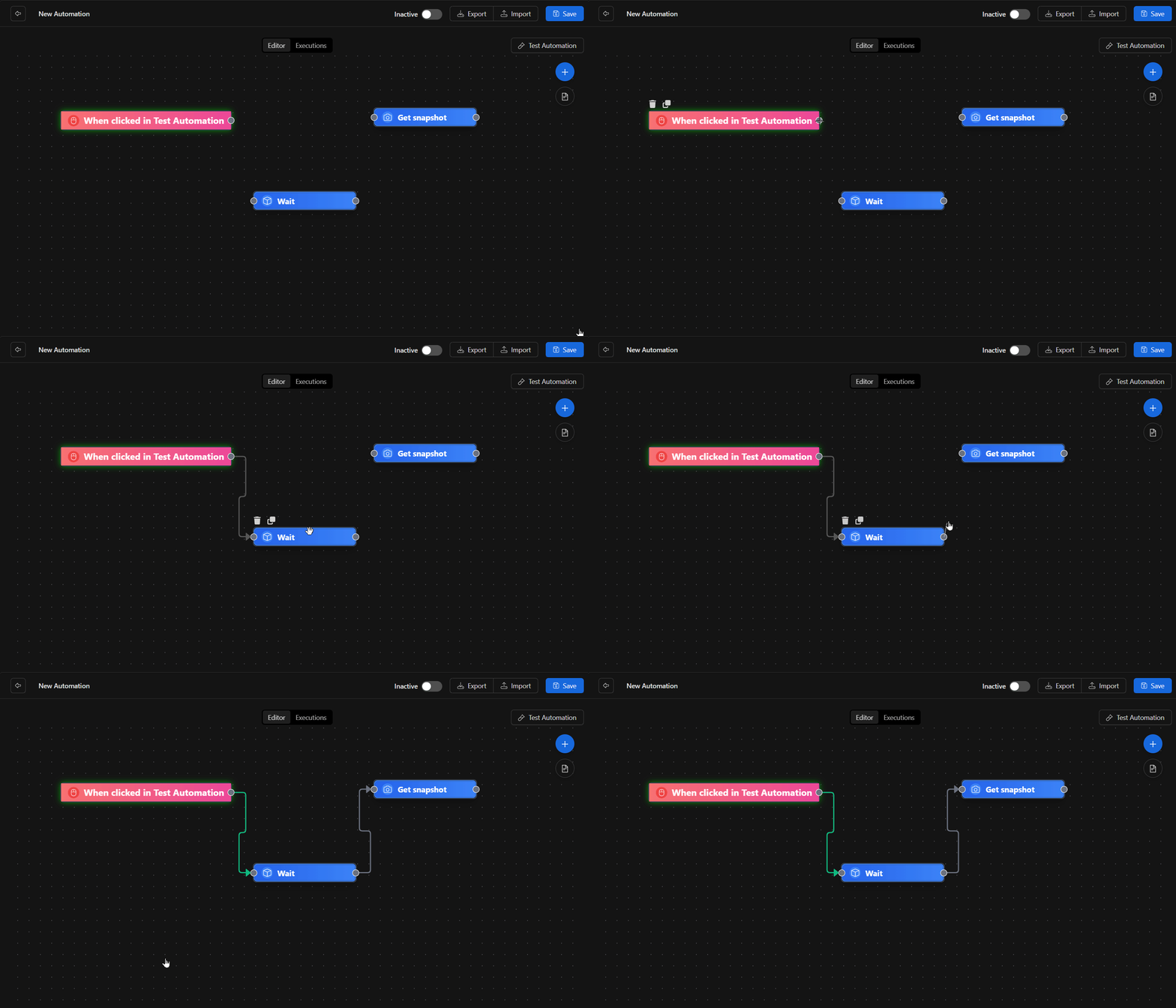
- Conectar los Nodos:
- Haz clic en el conector circular de salida de
Al hacer clic en Probar automatizacióny arrástralo hasta el conector de entrada deEsperar. - Haz clic en el conector circular
continuardeEsperary arrástralo hasta el conector de entrada deObtener captura.
Paso 3: Configurar los Nodos
Cada nodo requiere una configuración para que el flujo funcione correctamente.
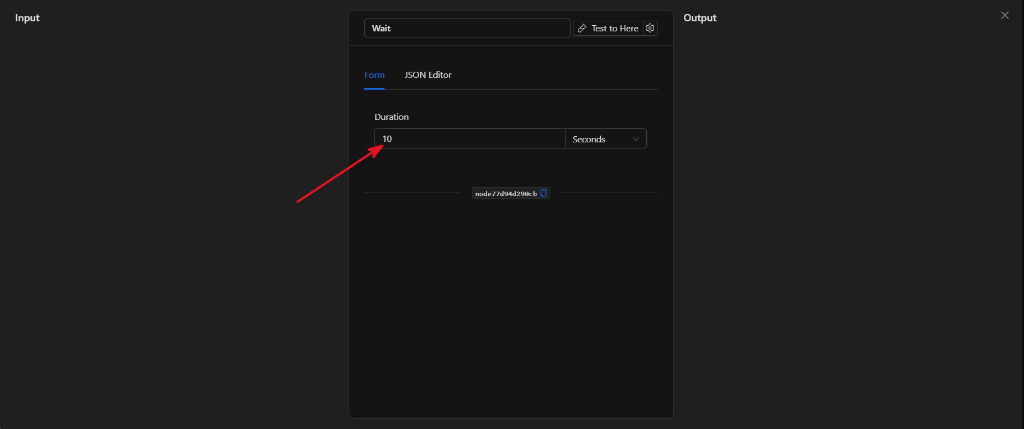
- Configurar el Nodo
Esperar: - Haz doble clic sobre el nodo
Esperaren el lienzo. - En el campo
Duraciónintroduce10y asegúrate de que la unidad esté configurada enSegundos. - Cierra el panel de configuración haciendo clic en la
Xde la esquina superior derecha.
- Configurar el Nodo
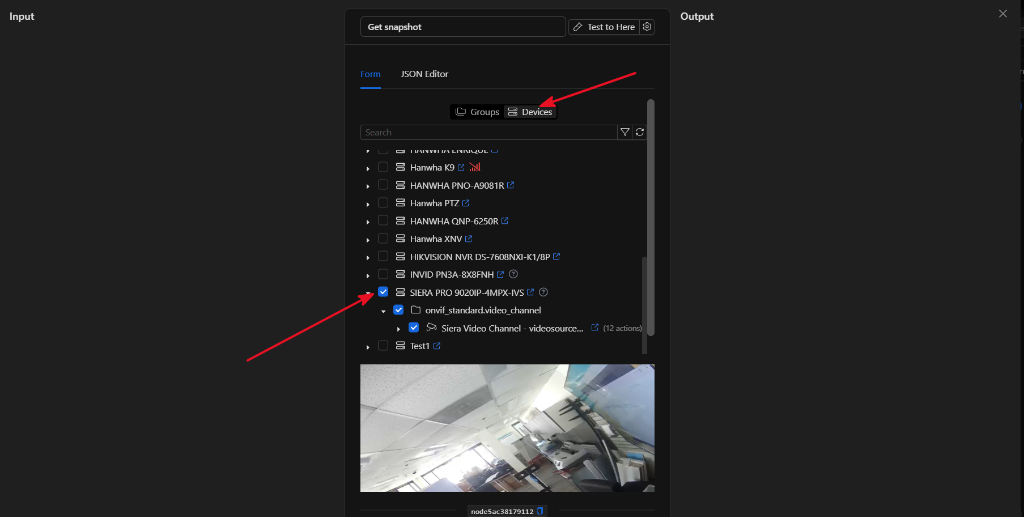
Obtener captura: - Haz doble clic sobre el nodo
Obtener capturaen el lienzo. - Asegúrate de hacer clic en la pestaña
Dispositivosen la parte superior del panel del selector. - En el árbol de dispositivos (campo
Objeto), busca la cámara que deseas utilizar. (Nota: Puedes utilizar cualquier dispositivo de cámara disponible en tu instalación, pero para esta prueba seleccionaremos la cámaraSIERA PRO 9020IP-4MPX-IVS). - Asegúrate de marcar la casilla de verificación junto al canal de video de la cámara seleccionada.
- Cierra el panel de configuración haciendo clic en la
X.
Paso 4: Nombrar y Guardar
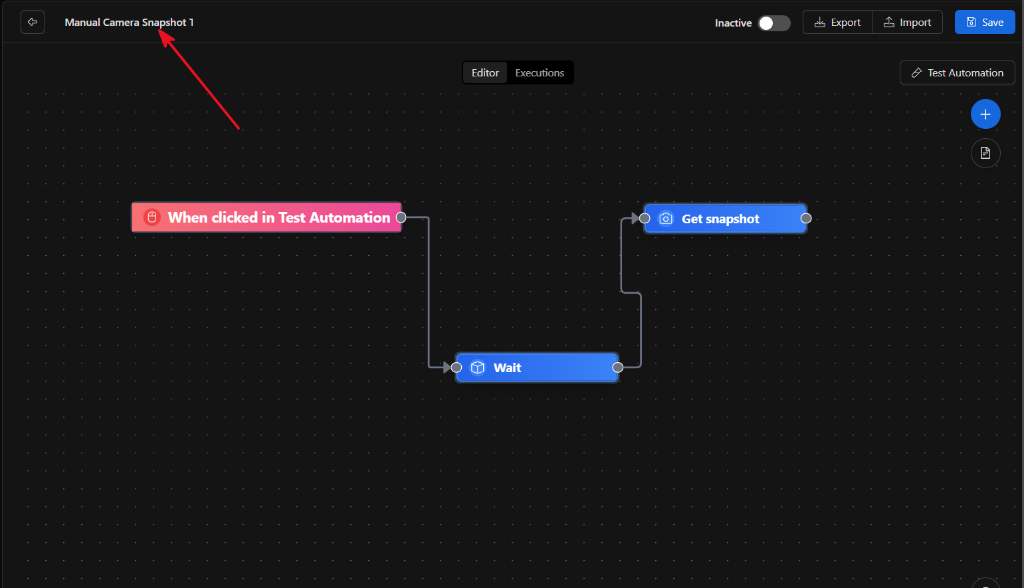
- Haz clic sobre el título por defecto "Nueva automatización" en la parte superior izquierda del lienzo y escribe un nombre descriptivo (por ejemplo:
Manual Camera Snapshot Test).
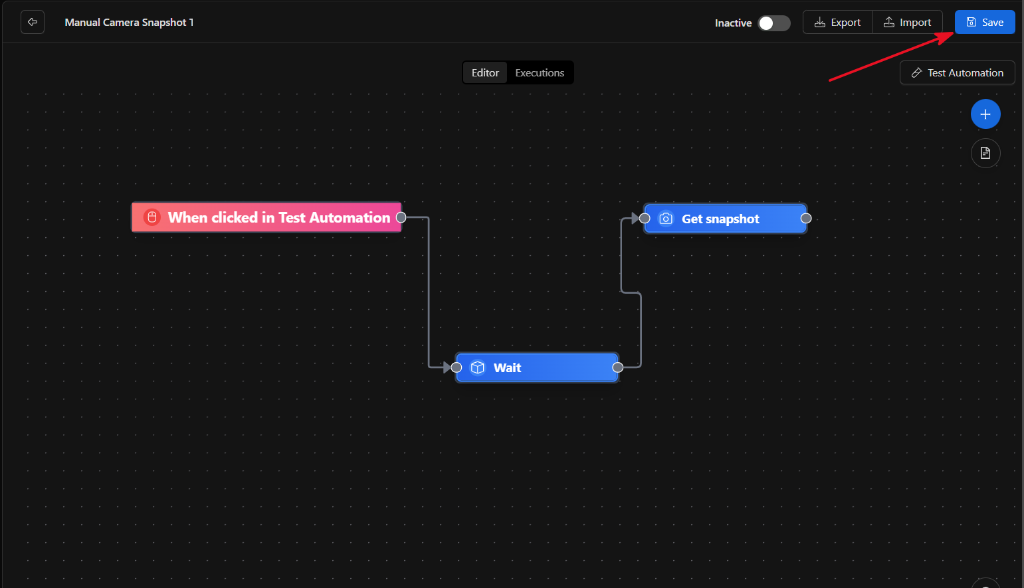
- Haz clic en el botón
Guardaren la esquina superior derecha del lienzo.
Paso 5: Probar y Analizar los Resultados
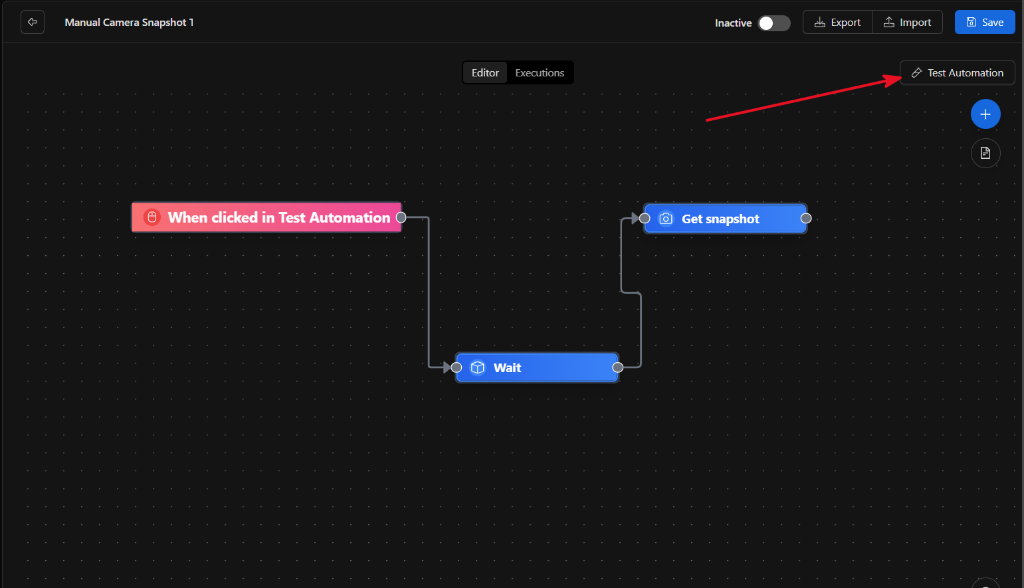
- Con la automatización guardada y en estado
Inactivo, haz clic en el botónProbar Automatizaciónarriba a la derecha.
- Cambia a la pestaña
Ejecucionesen la barra superior del editor para ver el historial. - Espera 10 segundos a que finalice la ejecución. Verás que los nodos se marcan con bordes verdes brillantes confirmando el éxito de la ejecución lógica del flujo.
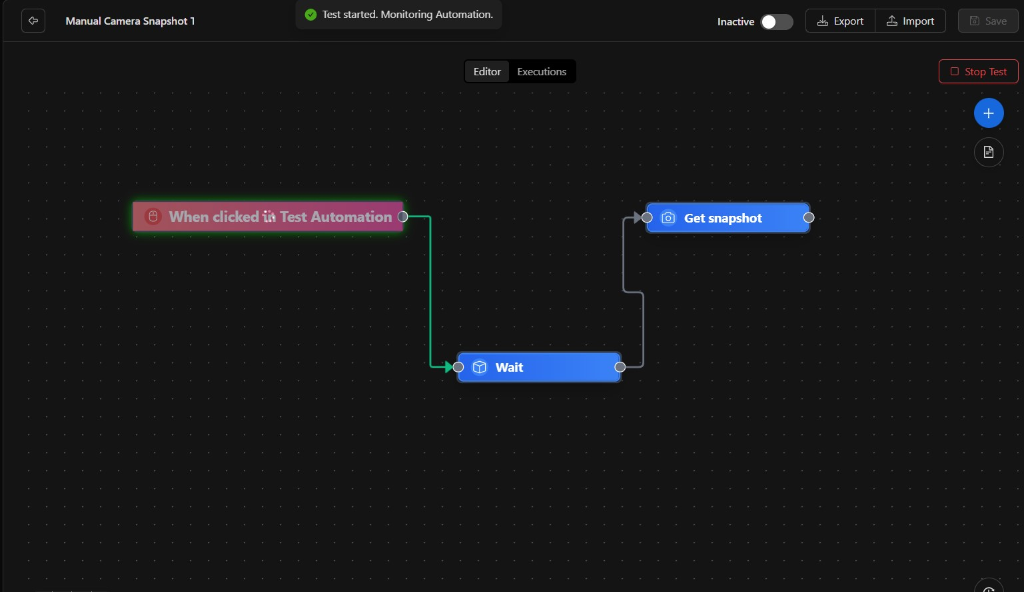
- Para ver qué datos obtuvo el sistema:
- Haz doble clic sobre el nodo
Obtener capturadentro del flujo ejecutado. - En el panel de
Salida(Output) a la derecha de la pantalla, verás el resultado de la llamada en tiempo real con la URL de la captura generada:
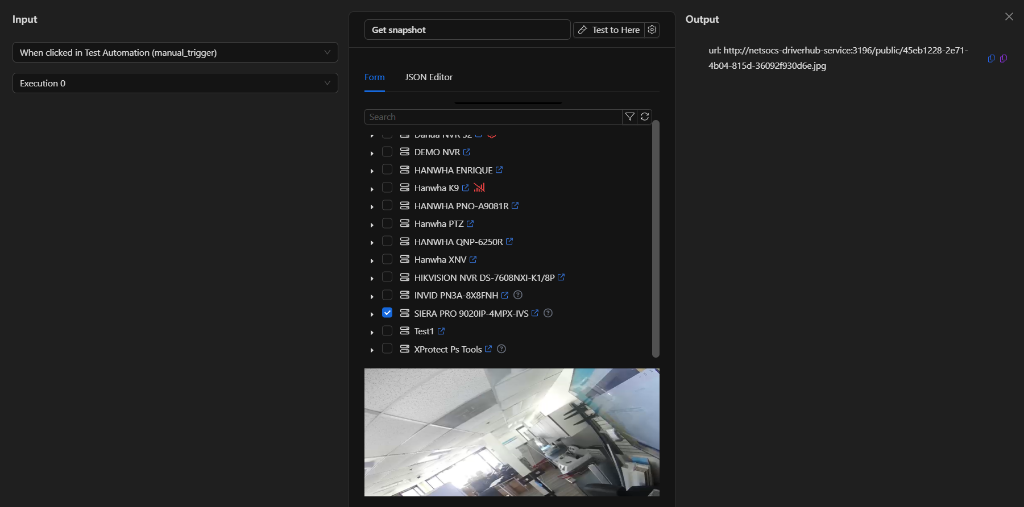
{
  "url": "http://netsocs-driverhub-service:3196/public/45cb1228-2e71-4b04-815d-36092f930d6e.jpg"
}
Caso Especial: Acceso a la URL del Snapshot (Enrutamiento Interno vs. Público)
La URL devuelta por el nodo en el campo url utiliza el direccionamiento interno del entorno de red de Docker de la instalación: http://netsocs-driverhub-service:3196/public/45cb1228-2e71-4b04-815d-36092f930d6e.jpg
Este host (netsocs-driverhub-service:3196) solo es accesible internamente dentro de la red privada de contenedores de Docker, por lo que un usuario externo o su navegador web no podrá visualizar la imagen utilizando esta dirección directa.
Para poder visualizar y acceder públicamente a la imagen capturada, se debe sustituir la sección interna por la ruta de enrutamiento externa pública del dominio de tu instancia (por ejemplo, https://demo02.netsocs.com/):
- Ruta interna (dentro de Docker):
http://netsocs-driverhub-service:3196/public/ - Ruta pública (acceso de usuario):
https://<dominio-instancia>/api/netsocs/dh/public/
Por lo tanto, la URL final para poder visualizar la imagen de la captura realizada en este ejemplo desde internet sería: https://demo02.netsocs.com/api/netsocs/dh/public/45cb1228-2e71-4b04-815d-36092f930d6e.jpg
Resultado
La automatización de prueba ha sido creada y validada exitosamente en el editor visual de Netsocs Synergy. Con esta base conceptual aprendida, ahora puedes:
- Configurar disparadores automáticos en base a eventos de hardware reales (por ejemplo, cambios de estado de sensores o alarmas).
- Diseñar lógica condicional compleja utilizando bifurcaciones y filtros de fecha u hora.
- Programar acciones físicas sobre tus dispositivos, como activar relés, mover cámaras PTZ o enviar alertas por canales de mensajería (Telegram, WhatsApp, etc.).