Documentación: Nodo Invitar a Reunión (Invite Meet)
Descripción General
El Nodo Invitar a Reunión (Invite Meet) es un nodo de acción que invita a uno o más usuarios a una sala de videollamada de la plataforma, enviándoles una notificación con un título y un mensaje. Permite reunir rápidamente al personal en una sala virtual como parte de un protocolo de respuesta.
En entornos IoT y de seguridad, es ideal para coordinar la respuesta a una contingencia: ante un evento crítico (incendio, intrusión mayor, falla grave), el flujo puede convocar automáticamente a los responsables a una sala de crisis para que tomen decisiones en conjunto.
¿Cuándo usar este nodo?
Utiliza este nodo cuando necesites:
- Convocar una sala de crisis automáticamente ante un evento crítico.
- Reunir a un equipo de respuesta (seguridad, mantenimiento, supervisión) en una videollamada sin coordinación manual.
- Escalar una situación a una reunión inmediata cuando una alerta lo amerita.
- Notificar a usuarios específicos con una invitación que incluye contexto (título y mensaje).
Configuración del Nodo
El nodo cuenta con dos pestañas de configuración en la parte superior: Formulario (Form) y Editor de JSON (JSON Editor).
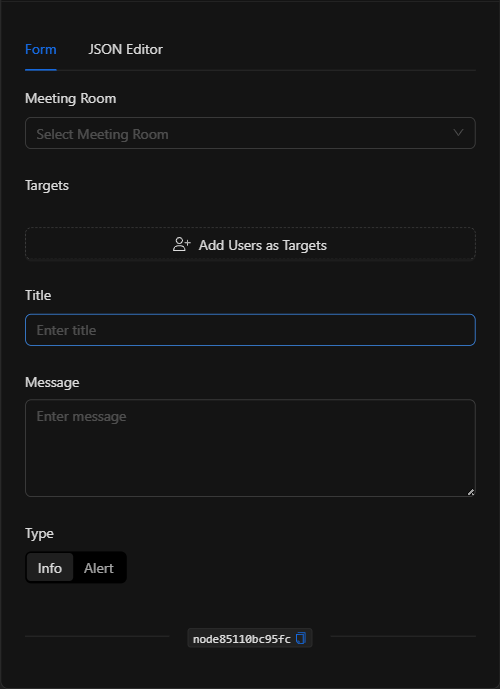
Vista Formulario
1. Sala de Reunión (Meeting Room)
Selecciona, del desplegable, la sala de videollamada existente a la que se invitará a los usuarios.
2. Destinatarios (Targets)
Define los usuarios que recibirán la invitación. Haz clic en Add Users as Targets para abrir el modal Select Users as Targets y marcar a los usuarios. Se muestran como etiquetas que puedes quitar individualmente.
3. Título (Title)
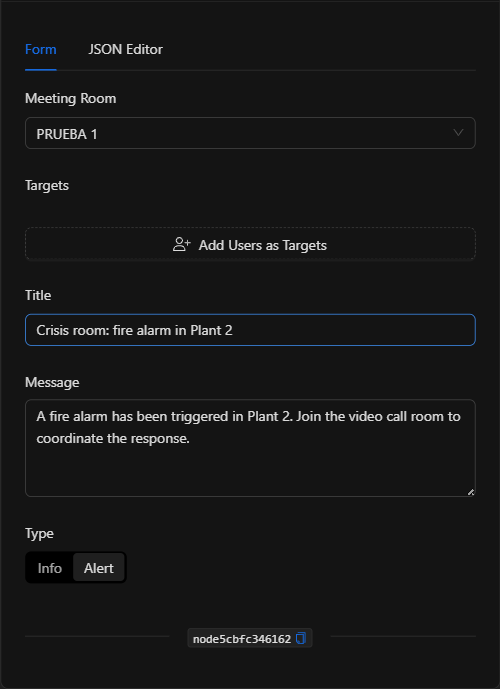
El título de la invitación / notificación (por ejemplo, Crisis room: fire alarm in Plant 2).
4. Mensaje (Message)
El cuerpo del mensaje de la invitación. Es un área de texto que admite expresiones de plantilla para incluir datos del evento.
5. Tipo (Type)
Define el tipo/severidad de la invitación mediante un selector con dos opciones: - Info: Notificación informativa. - Alert: Notificación de alerta (mayor prioridad/visibilidad).
Vista Editor de JSON
En la pestaña Editor de JSON (JSON Editor) puedes visualizar y editar directamente todos los parámetros de la invitación:
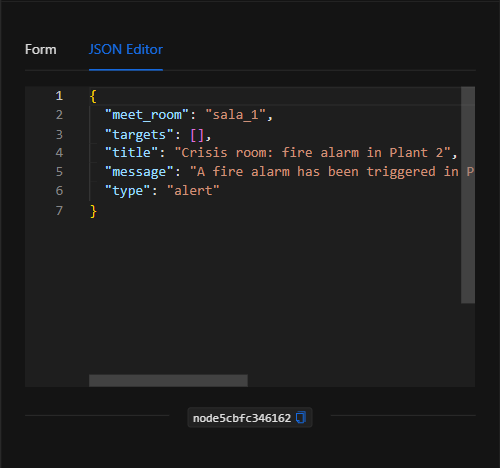
Estructura JSON (Parámetros de entrada)
A continuación se muestra la estructura del JSON que se genera al configurar el nodo:
{
  "meet_room": "sala_1",
  "targets": [],
  "title": "Crisis room: fire alarm in Plant 2",
  "message": "A fire alarm has been triggered in Plant 2. Join the video call room to coordinate the response.",
  "type": "alert"
}
Campos del JSON
| Campo | Tipo | Descripción |
|---|---|---|
meet_room |
string | ID de la sala de videollamada a la que se invita. |
targets |
array (string) | Lista de ID de los usuarios invitados. |
title |
string | Título de la invitación / notificación. |
message |
string | Cuerpo del mensaje de la invitación. |
type |
string | Tipo de notificación: info o alert. |
Output: Dónde viene la data del nodo
Cuando la acción se ejecuta correctamente, el nodo finaliza marcado como exitoso (borde verde). Su efecto principal es enviar la invitación a los usuarios destino, quienes recibirán la notificación para unirse a la sala de videollamada.
NOTA: Para recibir y atender la invitación en tiempo real, los usuarios destino deben tener una sesión activa de Netsocs Synergy.
Ejemplos de uso
Ejemplo 1: Convocar sala de crisis ante alarma de incendio
Caso de uso: Cuando se activa la alarma de incendio en una planta, se invita automáticamente al equipo de respuesta a una sala de videollamada para coordinar la evacuación.
- Meeting Room: Crisis room.
- Targets: Equipo de seguridad y supervisión.
- Title:
Crisis room: fire alarm in Plant 2 - Type:
Alert
JSON de configuración:
{
  "meet_room": "sala_1",
  "targets": ["<user_id_1>", "<user_id_2>"],
  "title": "Crisis room: fire alarm in Plant 2",
  "message": "A fire alarm has been triggered in Plant 2. Join to coordinate the response.",
  "type": "alert"
}
Ejemplo 2: Reunión informativa tras un evento menor
Caso de uso: Tras un evento no crítico que requiere revisión, se invita al supervisor a una sala con una notificación de tipo info.
- Type:
Info
Validación y errores
| Condición | Causa / Solución habitual |
|---|---|
| No hay salas disponibles | Crea primero una sala de videollamada en la plataforma para poder seleccionarla. |
| La invitación no llega | Verifica que los usuarios destino tengan una sesión activa de Netsocs Synergy. |
| Sin destinatarios | Agrega al menos un usuario en Targets para que alguien reciba la invitación. |
Buenas prácticas
- Reservar el tipo
Alertpara lo crítico: UsaAlertsolo para situaciones que requieren atención inmediata, para no diluir su impacto. - Mensajes con contexto: Incluye en el título y el mensaje datos del evento (planta, sector, tipo de alarma) para que el equipo llegue informado a la reunión.
- Definir equipos por escenario: Selecciona como destinatarios al equipo adecuado para cada tipo de contingencia.
- Nombrar el nodo descriptivamente: Cambia el nombre del nodo en el lienzo (ej. "Convocar sala de crisis") para identificarlo en el flujo.