Documentación: Nodo Establecer Texto (Set Text)
Descripción General
El Nodo Establecer Texto (Set Text) es un nodo de acción que escribe un texto con formato Markdown en un objeto de tipo texto (text) de la plataforma. Estos objetos de texto se utilizan como widgets de texto en Dashboards, Sinópticos y Mapas, por lo que este nodo permite actualizar dinámicamente contenido informativo en la interfaz a partir de la lógica de una automatización.
En entornos IoT y de control, es ideal para mantener paneles de estado en vivo: un banner que muestra la última alarma, un resumen de condiciones de planta, o instrucciones para los operadores, todo actualizado automáticamente cuando ocurre un evento.
¿Cuándo usar este nodo?
Utiliza este nodo cuando necesites:
- Actualizar un widget de texto en un dashboard o sinóptico con información dinámica (última alarma, estado actual, lecturas).
- Mostrar a los operadores un mensaje contextual que cambia según los eventos.
- Mantener un banner de estado o un resumen operativo siempre al día.
- Presentar información con formato enriquecido (Markdown: títulos, negritas, listas, enlaces) en la interfaz.
Configuración del Nodo
El nodo cuenta con dos pestañas de configuración en la parte superior: Formulario (Form) y Editor de JSON (JSON Editor).
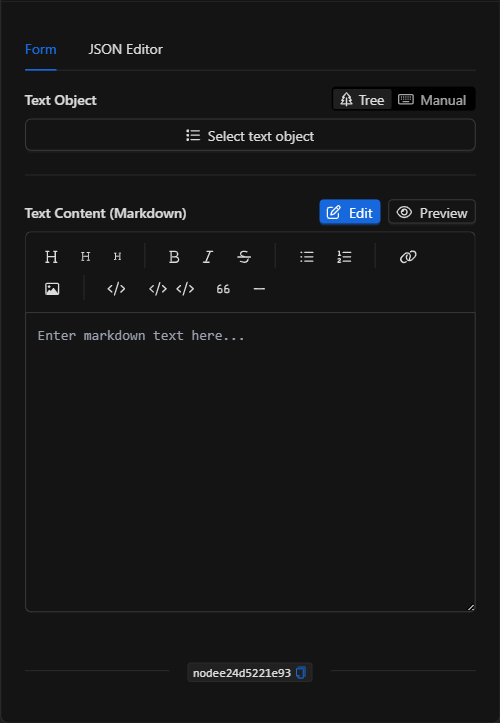
Vista Formulario
1. Objeto de Texto (Text Object) *Requerido
Define el objeto de tipo text que se actualizará. Cuenta con un selector con dos modos (conmutables en la esquina superior derecha):
- Tree (Árbol): Abre un selector de objetos filtrado a objetos de tipo texto (
text). Haz clic enSelect text objecty elige el objeto deseado. - Manual: Permite ingresar directamente el ID del objeto (o una expresión de plantilla), útil para asignarlo de forma dinámica.
2. Contenido de Texto (Text Content - Markdown) *Requerido
El texto que se escribirá en el objeto, en formato Markdown. El editor incluye:
- Una barra de herramientas para aplicar formato rápidamente: encabezados (H1, H2, H3), negrita, cursiva, ~~tachado~~, listas (con viñetas y numeradas), enlaces, imágenes, código en línea, bloques de código, citas y líneas divisorias.
- Un conmutador
Edit/Previewpara alternar entre la edición del Markdown y la previsualización del resultado renderizado.
El contenido admite expresiones de plantilla, lo que permite construir textos dinámicos con datos del flujo (por ejemplo, **Last alarm:** {{trigger.object_name}}).
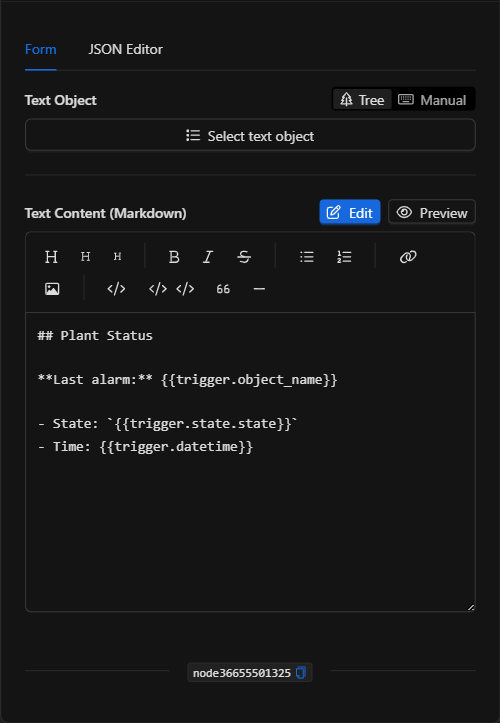
Vista Editor de JSON
En la pestaña Editor de JSON (JSON Editor) puedes visualizar y editar directamente el objeto destino y el texto:
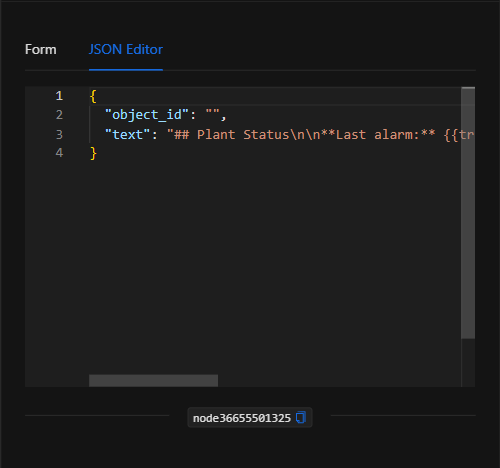
Estructura JSON (Parámetros de entrada)
A continuación se muestra la estructura del JSON que se genera al configurar el nodo:
{
  "object_id": "",
  "text": "## Plant Status\n\n**Last alarm:** {{trigger.object_name}}\n\n- State: `{{trigger.state.state}}`\n- Time: {{trigger.datetime}}"
}
Campos del JSON
| Campo | Tipo | Descripción |
|---|---|---|
object_id |
string | ID del objeto de tipo text que se actualizará. Puede ser fijo o una expresión de plantilla. |
text |
string | El contenido en formato Markdown a escribir. Soporta expresiones de plantilla. |
Output: Dónde viene la data del nodo
Cuando la acción se ejecuta correctamente, el objeto de texto queda actualizado con el nuevo contenido, lo que se refleja en tiempo real en los Dashboards, Sinópticos o Mapas donde dicho objeto esté representado como widget de texto. El nodo finaliza marcado como exitoso (borde verde).
Ejemplos de uso
Ejemplo 1: Banner de "última alarma" en un dashboard
Caso de uso: Mantener un widget de texto en el dashboard del centro de control que siempre muestra la última alarma registrada, con su dispositivo, estado y hora.
- Text Object: El objeto de texto del banner.
- Text Content:
## Plant Status

**Last alarm:** {{trigger.object_name}}

- State: `{{trigger.state.state}}`
- Time: {{trigger.datetime}}
JSON de configuración:
{
  "object_id": "<text_object_id>",
  "text": "## Plant Status\n\n**Last alarm:** {{trigger.object_name}}\n\n- State: `{{trigger.state.state}}`\n- Time: {{trigger.datetime}}"
}
Ejemplo 2: Instrucciones operativas según el evento
Caso de uso: Mostrar a los operadores un texto con instrucciones del protocolo a seguir según el tipo de evento detectado.
- Text Content: Markdown con los pasos del protocolo, construido dinámicamente.
Validación y errores
| Condición | Causa / Solución habitual |
|---|---|
object_id ausente |
Selecciona (o ingresa) un objeto de tipo text válido. |
| El texto no se actualiza en el dashboard | Verifica que el objeto de texto seleccionado sea el que está representado en el widget del dashboard/sinóptico. |
| El formato no se ve correctamente | Revisa la sintaxis Markdown usando el botón Preview antes de guardar. |
Buenas prácticas
- Previsualizar antes de usar: Usa el botón Preview para verificar cómo se renderiza el Markdown.
- Textos dinámicos: Aprovecha las expresiones de plantilla para que el contenido refleje siempre la información más reciente del flujo.
- Mantener objetos de texto dedicados: Crea objetos de texto específicos para cada widget que quieras actualizar, para no sobrescribir contenidos por error.
- Nombrar el nodo descriptivamente: Cambia el nombre del nodo en el lienzo (ej. "Actualizar banner de estado") para identificarlo en el flujo.