Agregar mi primer dispositivo
En esta guía integraremos una cámara IP en Netsocs utilizando el driver del estándar ONVIF. Al finalizar, el dispositivo estará registrado en la plataforma y sus objetos estarán disponibles para monitoreo y automatizaciones.
Requisito previo: El Site Manager debe estar instalado, configurado y en estado Connected antes de continuar. Consulte la guía Netsocs Site Manager si aún no ha completado ese paso.
Paso 1: Instalar el driver ONVIF
El driver ONVIF es el módulo que permite a Netsocs comunicarse con cámaras que implementan el estándar del mismo nombre. Si ya está instalado, puede saltar al siguiente paso.
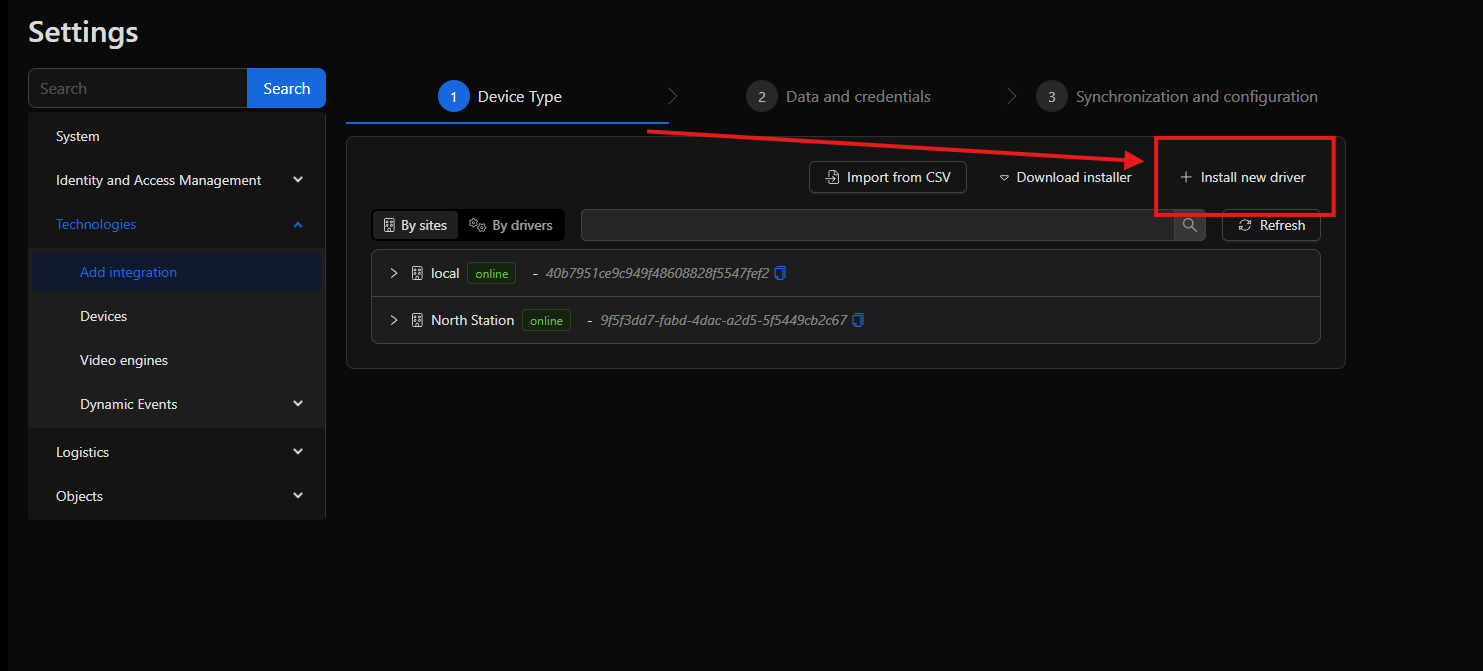
- Diríjase a Configuración → Drivers.
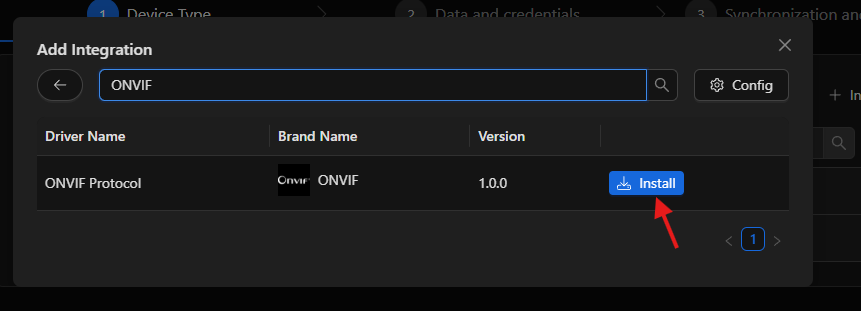
- Busque el driver ONVIF en el catálogo disponible.
- Haga clic en Instalar y espere a que el proceso finalice.
Una vez instalado, el driver aparecerá en la lista con estado Running.
Nota: Si el driver queda en estado de error tras la instalación, verifique la conectividad del Site Manager con el hub y vuelva a intentarlo.
Paso 2: Acceder a la gestión de dispositivos
- Diríjase a Configuración → Tecnologías.
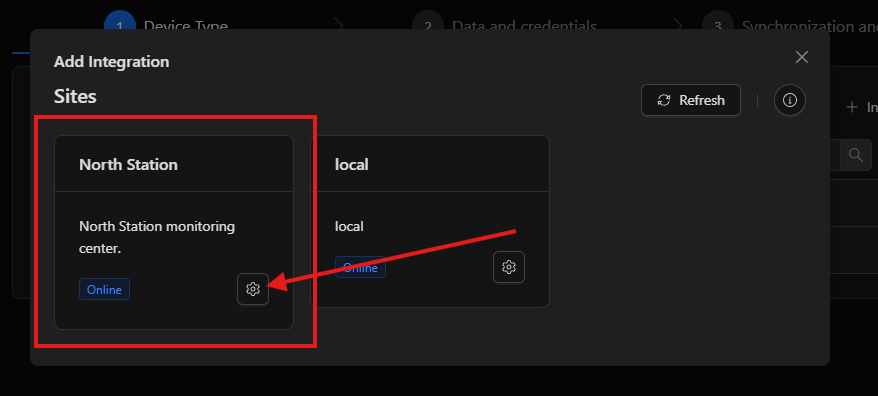
- Seleccione el sitio correspondiente en la lista de sitios registrados.
- Haga clic en Agregar dispositivo.
Paso 3: Configurar el nuevo dispositivo
Se abrirá el formulario de creación de dispositivo. Complete los campos con los datos de la cámara:
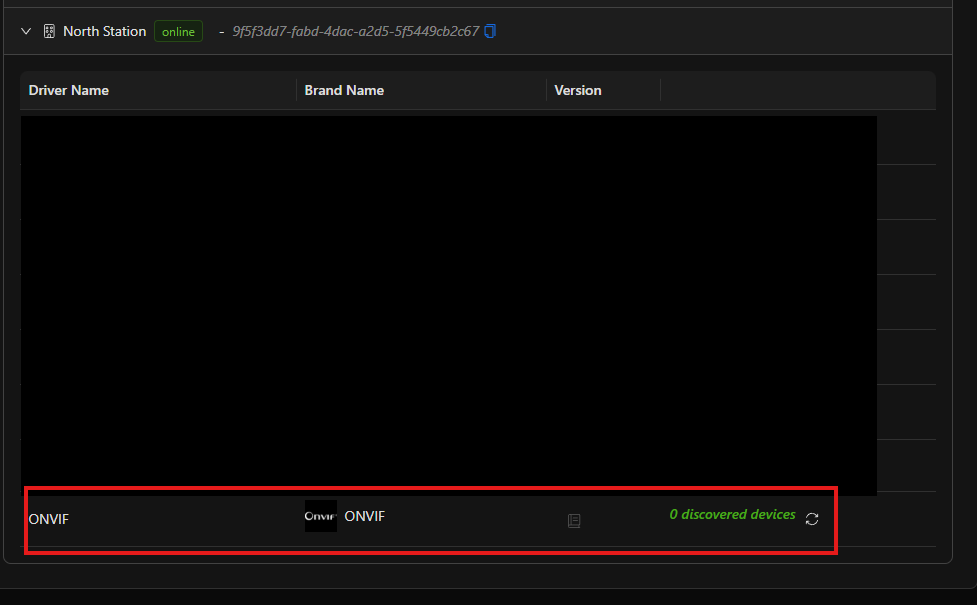
| Campo | Descripción |
|---|---|
| Nombre | Nombre descriptivo para identificar la cámara en la plataforma (p. ej., Cámara Entrada Principal). |
| Driver | Seleccione ONVIF en la lista de drivers disponibles. |
| Dirección IP | Dirección IP de la cámara dentro de la red local. |
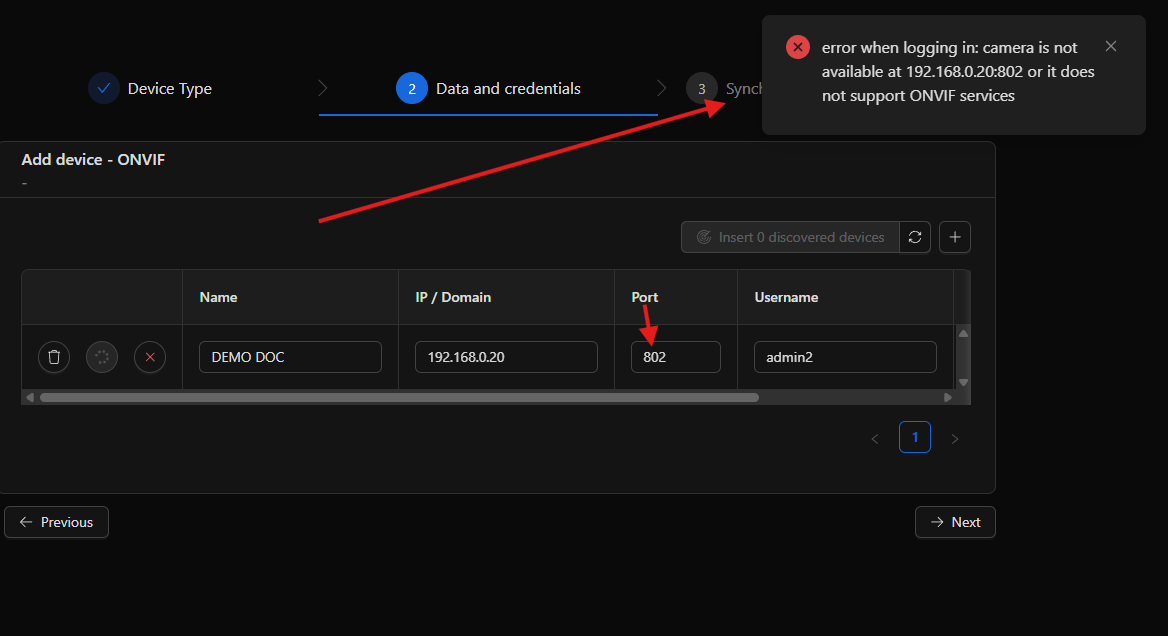
| Puerto | Puerto ONVIF de la cámara. El valor estándar es 80; ciertas marcas utilizan 8080 o 2020. |
| Usuario | Nombre de usuario configurado en la cámara. |
| Contraseña | Contraseña correspondiente al usuario indicado. |
Paso 4: Seleccionar el perfil ONVIF
Tras ingresar las credenciales, haga clic en Obtener perfiles. Netsocs se conectará a la cámara y listará los perfiles de video disponibles.
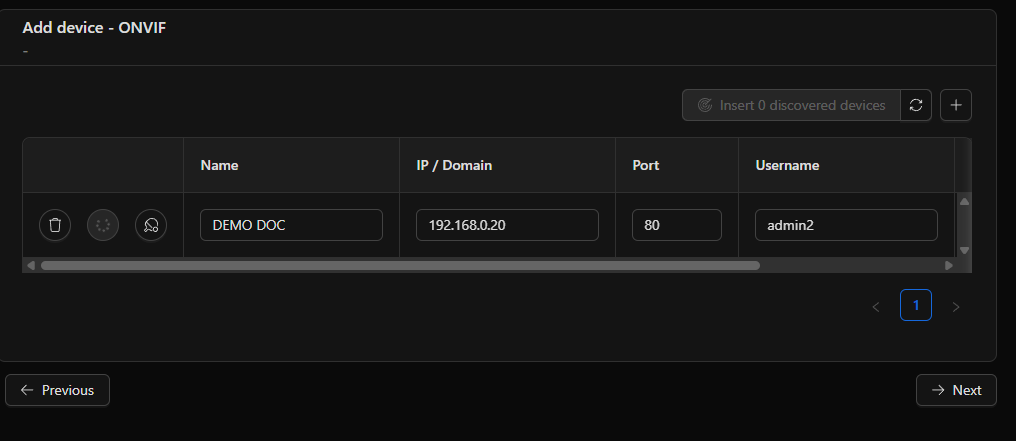
Seleccione el perfil deseado y haga clic en Guardar.
Tip: Si la cámara expone múltiples perfiles, elija el de mayor resolución para el canal principal y reserve los de menor resolución para transmisiones secundarias o mobile.
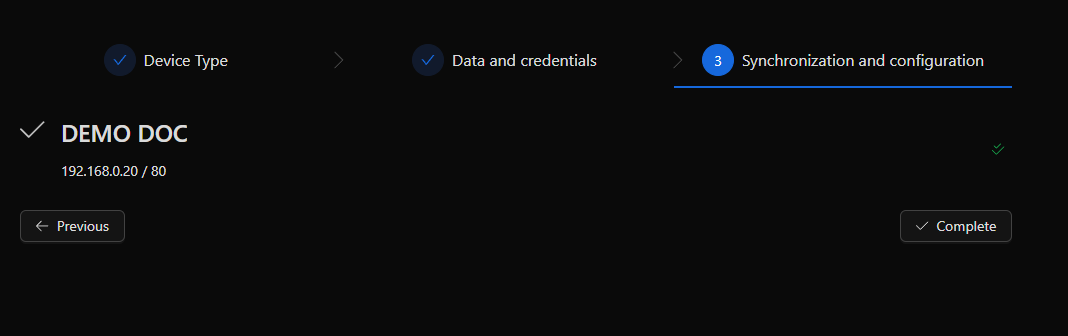
Paso 5: Verificar la integración del dispositivo
Una vez guardado, el dispositivo aparecerá en la lista de tecnologías del sitio. Verifique que su estado sea Online.
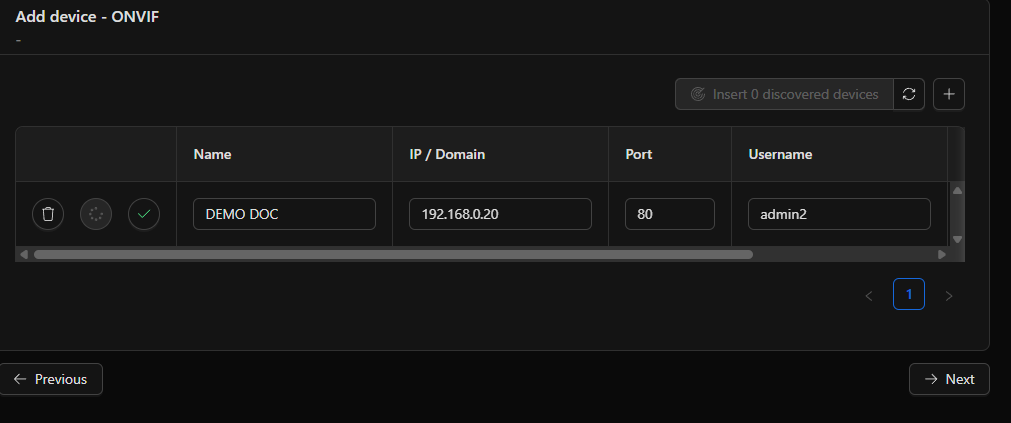
Si el estado es Offline o Error:
- Confirme que la cámara es accesible desde la red del Site Manager.
- Verifique que las credenciales ingresadas sean correctas.
- Asegúrese de que el puerto ONVIF configurado en la cámara coincida con el ingresado en el formulario.
Paso 6: Revisar los objetos creados
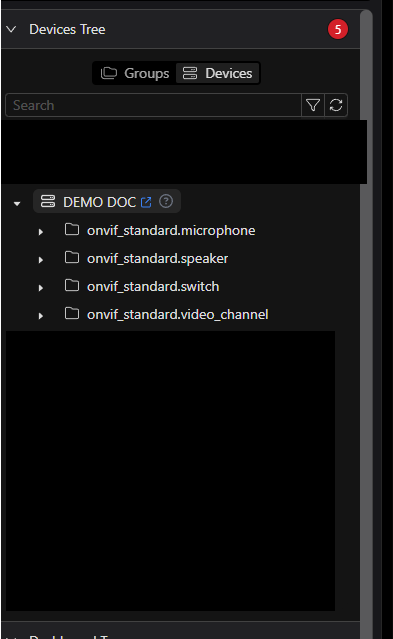
Al registrar el dispositivo, Netsocs crea automáticamente los objetos que representan las funcionalidades detectadas en la cámara (canales de video, movimiento, entradas digitales, etc.).
- Diríjase a Configuración → Objetos.
- Filtre por el dispositivo recién creado.
Cada objeto puede ser asignado a un Dominio, renombrado y configurado para participar en automatizaciones o visualizaciones.
Paso 7: Visualizar el video en la interfaz
Con el dispositivo integrado, el canal de video ya está disponible en la Grilla de Video.
- Diríjase al módulo Video Grid desde el menú principal.
- Arrastre el canal de la cámara hacia una celda de la grilla.
Resultado
La cámara ha sido integrada correctamente en Netsocs. Desde este punto puede:
- Incluir su canal de video en sinópticos y mapas.
- Configurar automatizaciones basadas en eventos de detección de movimiento.
- Consultar grabaciones históricas desde el módulo Playback.