Carrusel de dashboards
Un centro de monitoreo casi nunca tiene una sola vista. Están las cámaras del perímetro, el mapa de unidades, los indicadores del día, el tablero de accesos… y una sola pantalla de videowall para mostrarlos.
El carrusel (Carrousel) resuelve eso: rota automáticamente entre varios dashboards, cada uno el tiempo que tú decidas, sin que nadie tenga que tocar el teclado. Es la vista para las pantallas que nadie opera: la del muro, la de la sala de control, la del pasillo de supervisión.
NOTA: El carrusel rota dashboards completos, no cámaras. Para rotar cámaras dentro de una misma pantalla, lo que necesitas es un layout de video; eso se explica en Ver cámaras en vivo.
Dónde se crea
En la barra superior del dashboard, entra al engranaje y luego al botón de menú (☰). Se despliega:
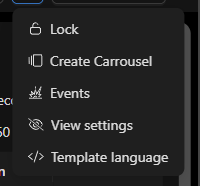
Elige Create Carrousel (crear carrusel).
Armar el carrusel
Se abre una pantalla partida en dos: a la izquierda el árbol de dashboards disponibles —organizados en Private (privados, tuyos) y Public (públicos, compartidos), con sus carpetas—, y a la derecha la lista del carrusel que estás armando.
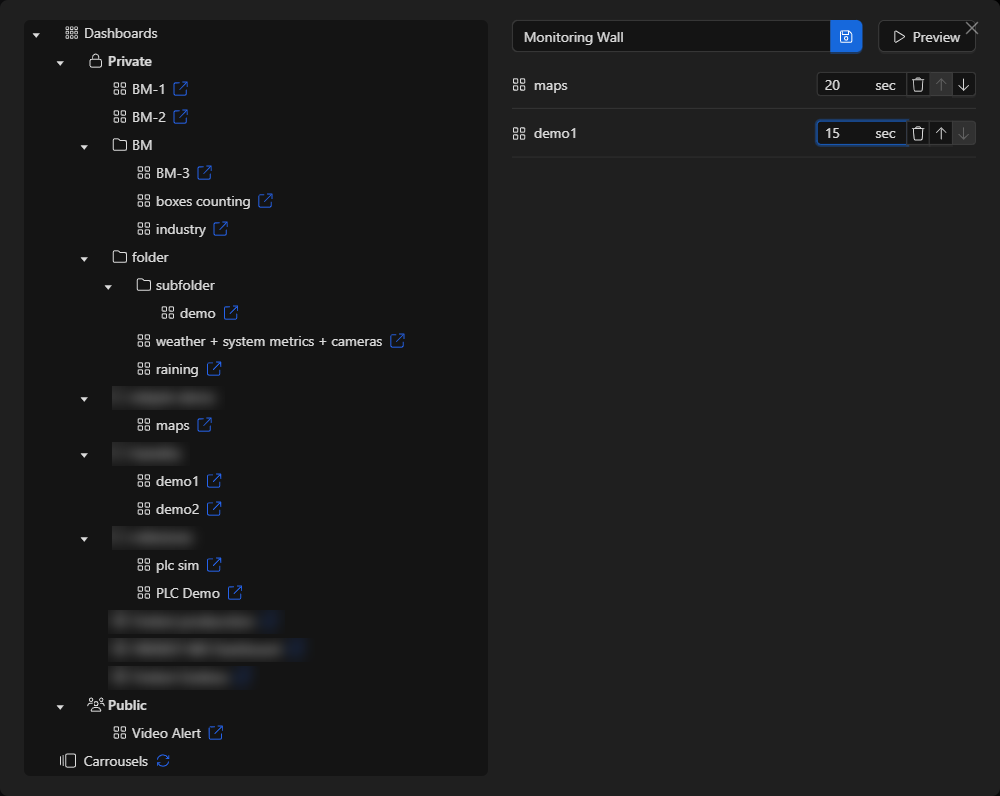
- Ponle nombre al carrusel en el campo de arriba a la derecha.
- Arrastra cada dashboard desde el árbol de la izquierda hasta la lista de la derecha. Se agrega al final, con 5 segundos por defecto.
- Ajusta los segundos de cada uno en su campo
sec. Es tiempo por dashboard, no un valor global: puedes dejar 30 segundos en el muro de cámaras y 10 en el de indicadores. - Ordena la secuencia con las flechas ↑ ↓ de cada fila, y quita lo que sobre con la papelera.
- Guarda con el botón del disquete. El botón Preview (vista previa) permite ver cómo queda antes de dejarlo fijo.
Una vez guardado, el carrusel queda disponible bajo el nodo Carrousels del mismo árbol, para reabrirlo y editarlo cuando quieras.
TIP: Menos es más. Un carrusel de tres o cuatro dashboards con tiempos generosos se sigue con la vista; uno de diez, con cinco segundos cada uno, es imposible de leer y solo genera ruido visual.
Lanzarlo en la pantalla
Desde el nodo Carrousels, el icono ↗ junto al nombre abre el carrusel en una pestaña nueva, ya sin la barra lateral: la pantalla queda limpia para el muro.
Al abrirse pregunta si quieres pantalla completa:
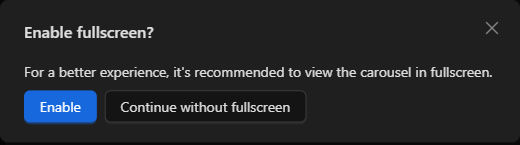
- Enable (activar): pasa a pantalla completa. Es lo indicado para el videowall.
- Continue without fullscreen (continuar sin pantalla completa): lo deja en la ventana, útil si estás preparándolo desde tu puesto.
Ya en marcha, una barra de progreso en el borde superior indica cuánto falta para el siguiente cambio:
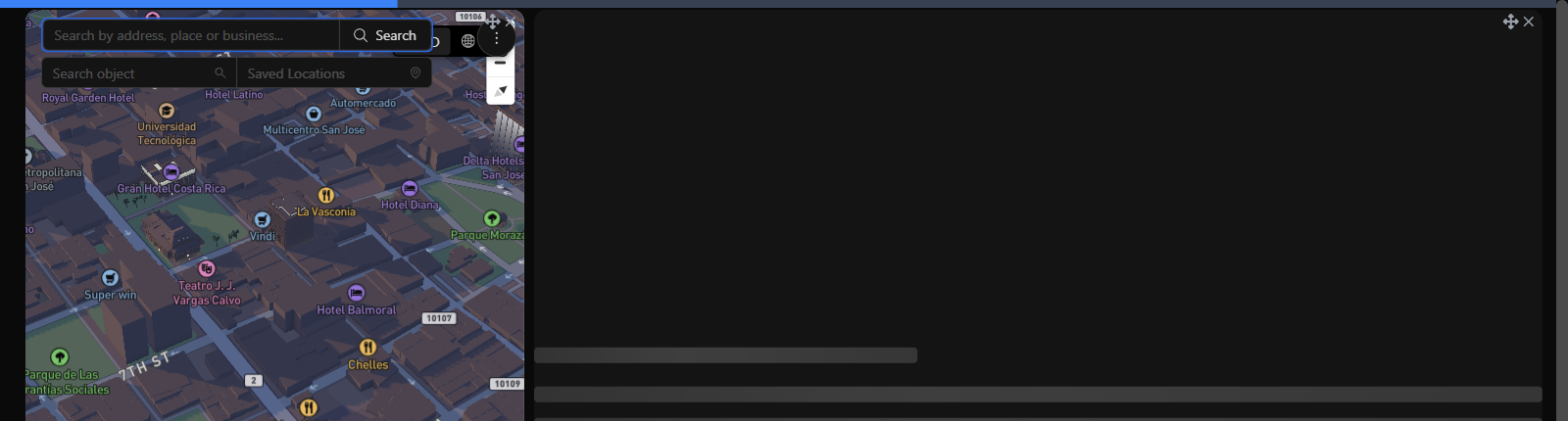
El cambio entre dashboards es una transición suave, y el siguiente tablero se precarga antes de que le toque su turno, para que aparezca ya listo en lugar de armarse en pantalla.
Qué pasa si alguien toca el equipo
El carrusel se pausa solo al detectar movimiento del mouse y se reanuda unos segundos después de que el equipo vuelve a quedar quieto. Es deliberado: si alguien se acerca a la pantalla a mirar algo, no tiene sentido que el tablero cambie justo en ese momento.
La barra de progreso lo indica con el color: azul mientras avanza, rojo mientras está pausada por el movimiento del mouse.
NOTA: Este comportamiento está verificado en la plataforma: al mover el mouse la barra pasó a rojo y volvió a azul unos segundos después, retomando la rotación sola.
Cuando el carrusel no se ve como esperas
| Síntoma | Causa habitual |
|---|---|
| Un dashboard aparece con un widget en error | El problema es del widget, no del carrusel: la fuente de datos falla o el usuario que abrió el carrusel no tiene permiso sobre ese objeto |
| Un dashboard sale vacío | Está vacío de verdad, o sus widgets no cargaron a tiempo. Súbele los segundos |
| No rota | Está pausado por movimiento del mouse; revisa el color de la barra superior |
| Rota demasiado rápido | Los segundos se configuran por dashboard; revisa la lista, el valor por defecto es 5 |
| No encuentro mi dashboard en el árbol | Está en la rama Private de otro usuario. Solo aparecen los tuyos y los públicos |
Anterior: Sonidos y eventos · Siguiente: Ver cámaras en vivo