Ver cámaras en vivo
El video en vivo es la mitad del puesto de monitoreo. Este capítulo cubre las dos formas de poner una cámara en pantalla, qué hace cada control del panel y cómo mover una cámara PTZ.
Dos formas de poner una cámara en pantalla
Responden a necesidades distintas y conviene no confundirlas:
| Forma | Para qué sirve |
|---|---|
| Arrastrar la cámara desde el árbol | Consulta rápida: "quiero ver ahora mismo qué pasa en esa puerta". Se arma en segundos y se descarta igual de rápido |
| Layout de video guardado | La vista fija del turno: 4, 6 o 9 cámaras siempre en la misma posición, que se carga sola al abrir el dashboard |
Consulta rápida: arrastrar del árbol
- En la barra lateral, abre la pestaña Tree (árbol) y busca el dispositivo.
- Expande hasta llegar al canal de video de la cámara.
- Arrastra el canal y suéltalo sobre un hueco vacío del dashboard (Select Widget).
El hueco se convierte en un panel de video con esa cámara transmitiendo. Cuando ya no lo necesites, cierra el widget con la ✕ y el hueco vuelve a quedar libre.
IMPORTANTE: Solo funciona arrastrando el canal de video, no el dispositivo ni la carpeta del dominio. Si sueltas otra cosa no ocurre nada y tampoco aparece ningún mensaje de error; parece que la interfaz se congeló, pero simplemente ignoró lo que soltaste. Si al soltar no pasa nada, revisa que estés arrastrando el canal.
Vista fija: layout guardado
Al elegir el widget Live Video (video en vivo), la pestaña Custom (personalizado) permite crear un layout con nombre y elegir su distribución:
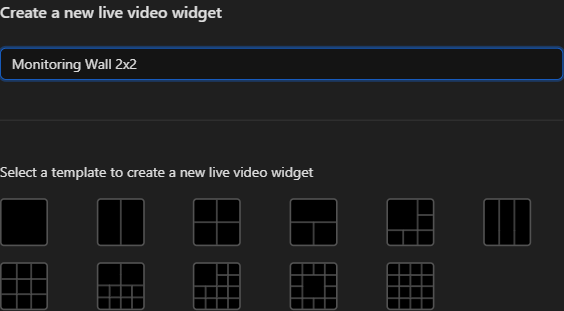
Eliges la plantilla (1x1, 2x2, 1+5, 3x3…), asignas una cámara a cada recuadro y lo guardas. A partir de ahí ese layout aparece en la lista de Layout default y se puede reutilizar en cualquier dashboard.
NOTA: Un layout guardado almacena a qué objetos apunta cada recuadro. Si esos objetos se recrean —por ejemplo, al volver a dar de alta el dispositivo—, los identificadores cambian y el layout queda apuntando a canales que ya no existen: los paneles muestran un error y no cargan. Cuando eso pase, la solución es rehacer el layout con los canales actuales, no reiniciar el video.
Los controles del panel
Al pasar el cursor sobre un panel aparecen sus controles: arriba los del panel, a la derecha los de la imagen.
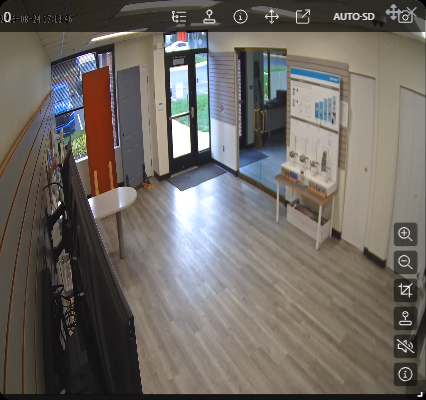
Barra superior
| Control | Qué hace |
|---|---|
| Árbol | Cambia la cámara del panel sin salir del dashboard |
| Joystick | Abre el control PTZ de la cámara |
| Info | Datos del objeto de video |
| Mover | Reubica el panel dentro de la grilla |
| Abrir en ventana | Abre la cámara en una ventana aparte, útil para un segundo monitor |
| AUTO·SD / HD / SD | Calidad del stream |
| Cámara | Toma una captura de la imagen actual |
| ✕ | Cierra el panel |
Controles laterales
| Control | Qué hace |
|---|---|
| Zoom In / Zoom Out | Acerca o aleja la imagen digitalmente |
| Select Area to Zoom | Amplía una zona que dibujas con el cursor |
| PTZ control | Activa el control de movimiento sobre la propia imagen |
| Unmute audio | Activa el audio de la cámara, si lo tiene |
| Show stream stats | Muestra las estadísticas del stream |
TIP: El botón de calidad va rotando entre tres estados: AUTO·SD (la plataforma decide y ahora entrega SD), HD (forzado en alta) y SD (forzado en baja). En un muro con muchas cámaras conviene dejarlas en automático o en SD, y subir a HD solo la que estás investigando: cada panel en HD consume ancho de banda y capacidad del servidor de video.
Saber si el video llega bien
El botón Show stream stats superpone el estado real de la transmisión:
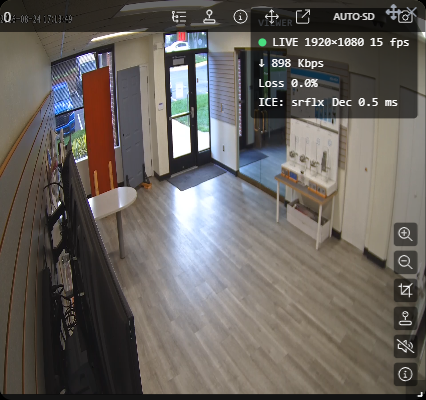
Muestra si está LIVE, la resolución, los cuadros por segundo, el ancho de banda de bajada, el porcentaje de pérdida de paquetes y la latencia de decodificación.
Es la primera herramienta cuando alguien reporta que "la cámara se ve mal": si la pérdida es alta o los fps caen, el problema está en la red o en la cámara, no en la plataforma.
Mover una cámara PTZ
Si la cámara es motorizada, hay dos formas de tomar el control, y conviene conocer las dos porque sirven para momentos distintos.
Sobre la propia imagen
El joystick de los controles laterales activa el control directamente sobre el video: aparece un círculo en el centro de la imagen y, como indica el propio mensaje en pantalla, se arrastra desde el centro para mover la cámara.
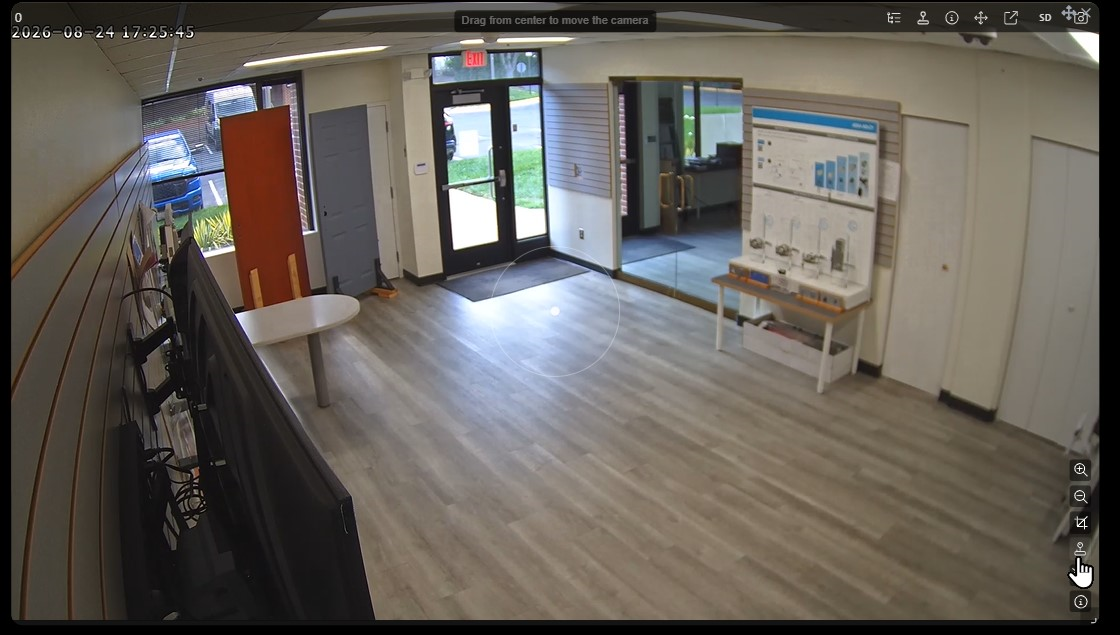
Es la vía rápida: no abre ventanas ni te saca del dashboard, y sirve para seguir a alguien que está cruzando la escena en ese momento.
En una ventana aparte
El joystick de la barra superior abre el panel de control completo en otra ventana:
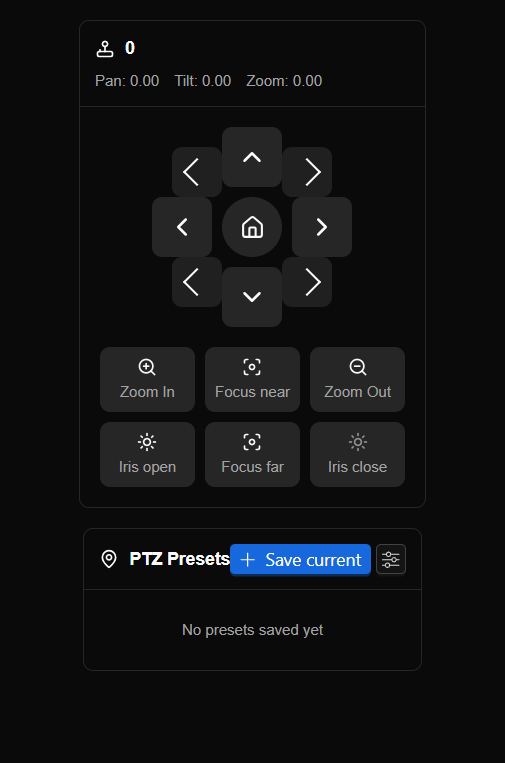
Es la vía completa: además de mover la cámara, permite ajustar la óptica y trabajar con posiciones guardadas.
- La cruceta mueve la cámara; el botón central la devuelve a su posición de inicio.
- Zoom In / Zoom Out acercan ópticamente, a diferencia del zoom digital del panel.
- Focus near / Focus far ajustan el enfoque e Iris open / Iris close, la entrada de luz.
- Arriba se leen los valores actuales de Pan, Tilt y Zoom.
En PTZ Presets se guardan posiciones con nombre mediante Save current (guardar actual). Un preset es una posición memorizada —"portón principal", "andén de carga"— a la que la cámara vuelve con un clic.
TIP: Definir presets es trabajo de preparación, no de emergencia. Deja guardadas las posiciones críticas de cada PTZ antes de necesitarlas: durante un incidente nadie tiene tiempo de encuadrar a mano.
Cuando el video no aparece
| Síntoma | Causa habitual |
|---|---|
| El panel dice Connection Error / Stream preparation failed | La plataforma no pudo preparar el stream: el dispositivo está fuera de línea o el driver rechazó la petición |
| Dice que el servidor de streaming no responde | Problema del servidor de video o de la configuración STUN/TURN; afecta a todas las cámaras, no solo a una |
| Todos los paneles de un layout guardado fallan | El layout apunta a objetos que ya no existen; hay que rehacerlo |
| Arrastré una cámara y no pasó nada | No era un canal de video |
| Se ve entrecortado | Revisa Show stream stats: pérdida alta o fps bajos apuntan a la red |
Anterior: Carrusel de dashboards · Siguiente: Revisar grabaciones