Descarga de Video — Guía de Usuario
Esta guía muestra cómo descargar un segmento de video grabado desde una cámara y cómo hacer seguimiento del progreso de tus trabajos de descarga.
Tabla de Contenidos
- Abrir un Widget de Video en Vivo
- Cambiar al Modo Reproducción
- Seleccionar el Rango de Tiempo a Descargar
- Abrir el Diálogo de Descarga
- Configurar e Iniciar la Descarga
- Seguimiento del Progreso de Descarga
- Descargar el Archivo Completado
- Gestionar tus Trabajos de Descarga
1. Abrir un Widget de Video en Vivo
Necesitas un widget de Video en Vivo cargado con una cámara antes de poder descargar cualquier cosa.
Si ya tienes una cámara abierta en un widget, pasa al Paso 2.
Comienza desde el dashboard principal. Verás uno o más espacios de widget vacíos.
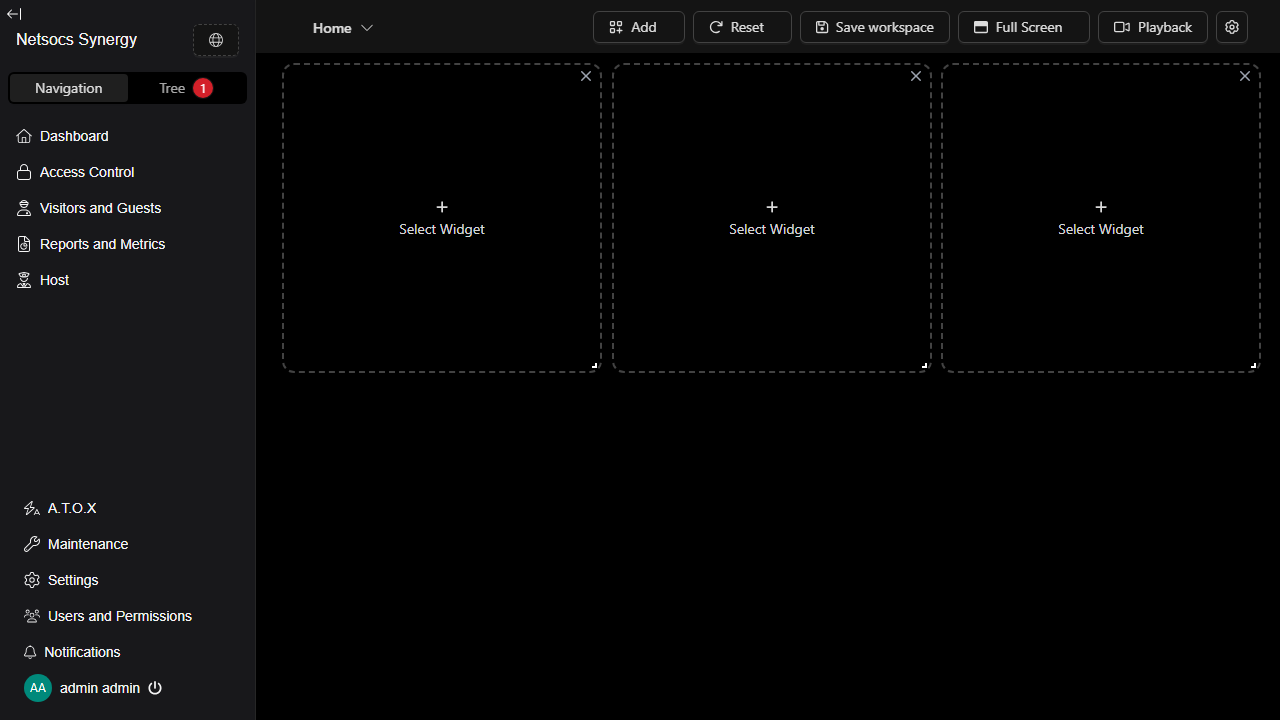
Haz clic en la pestaña Árbol en el panel superior izquierdo para abrir el explorador de dispositivos.
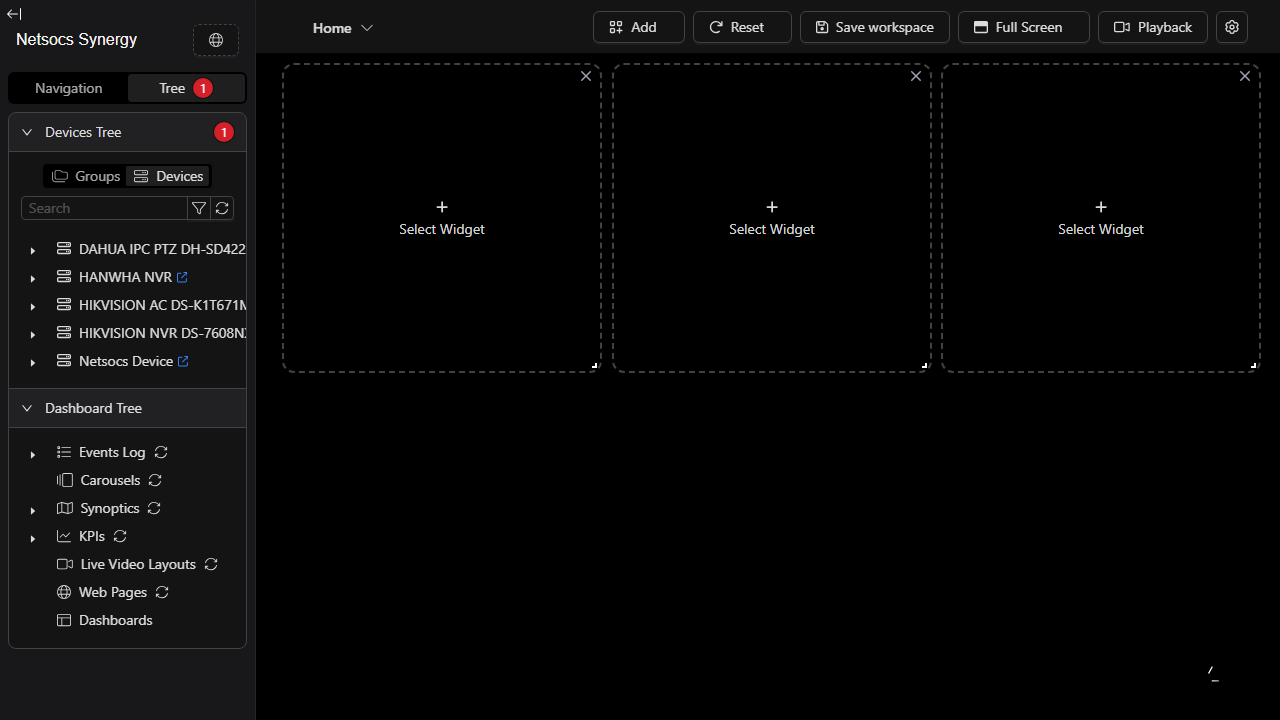
Haz clic en el botón Dispositivos dentro del panel para listar todos los dispositivos conectados.
Encuentra tu NVR o grabador de cámara en la lista y haz clic en la flecha junto a él para expandirlo.
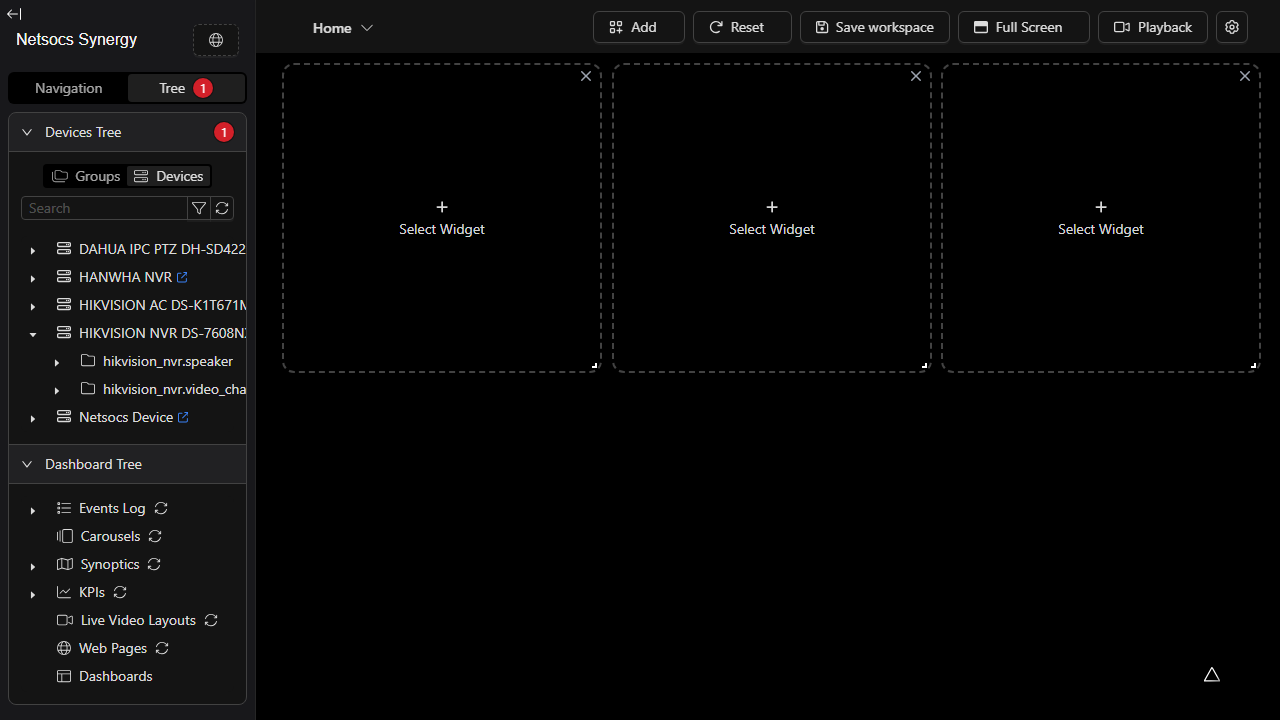
Haz clic en la flecha junto al grupo video_channel para revelar las cámaras individuales.
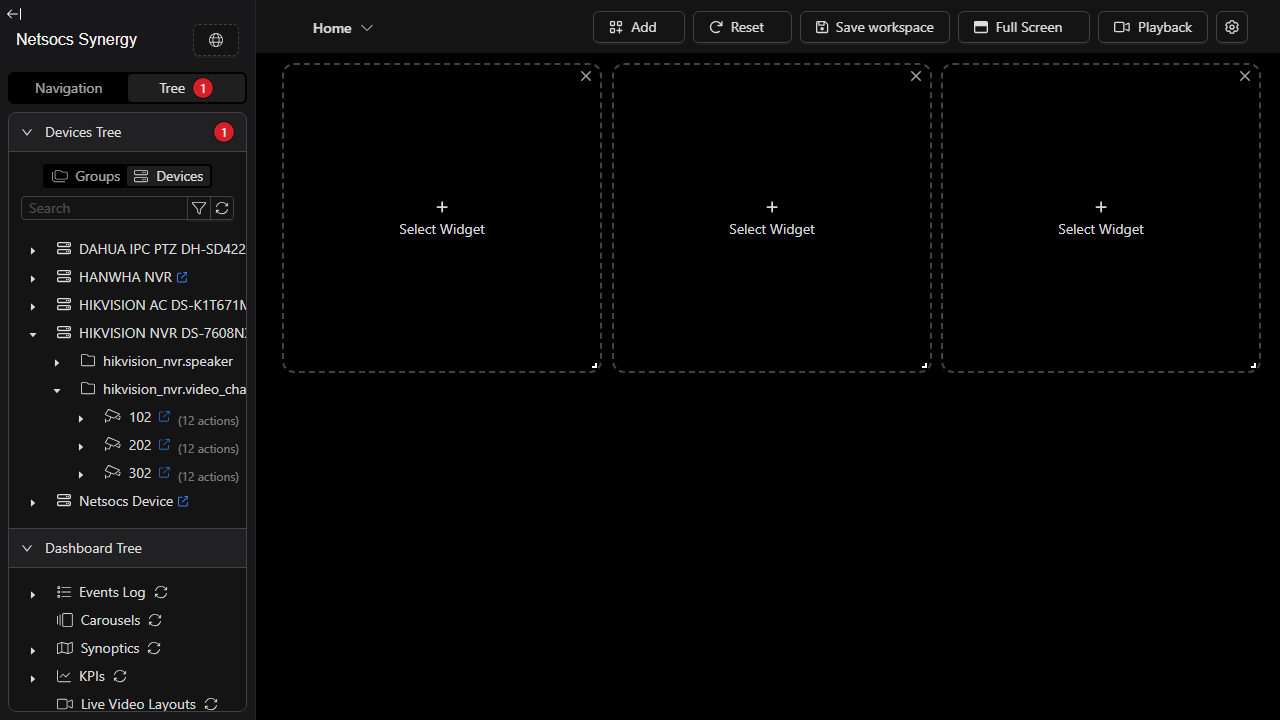
Arrastra una cámara de la lista hacia un espacio Seleccionar Widget vacío en el dashboard. El widget cargará el stream en vivo de la cámara.
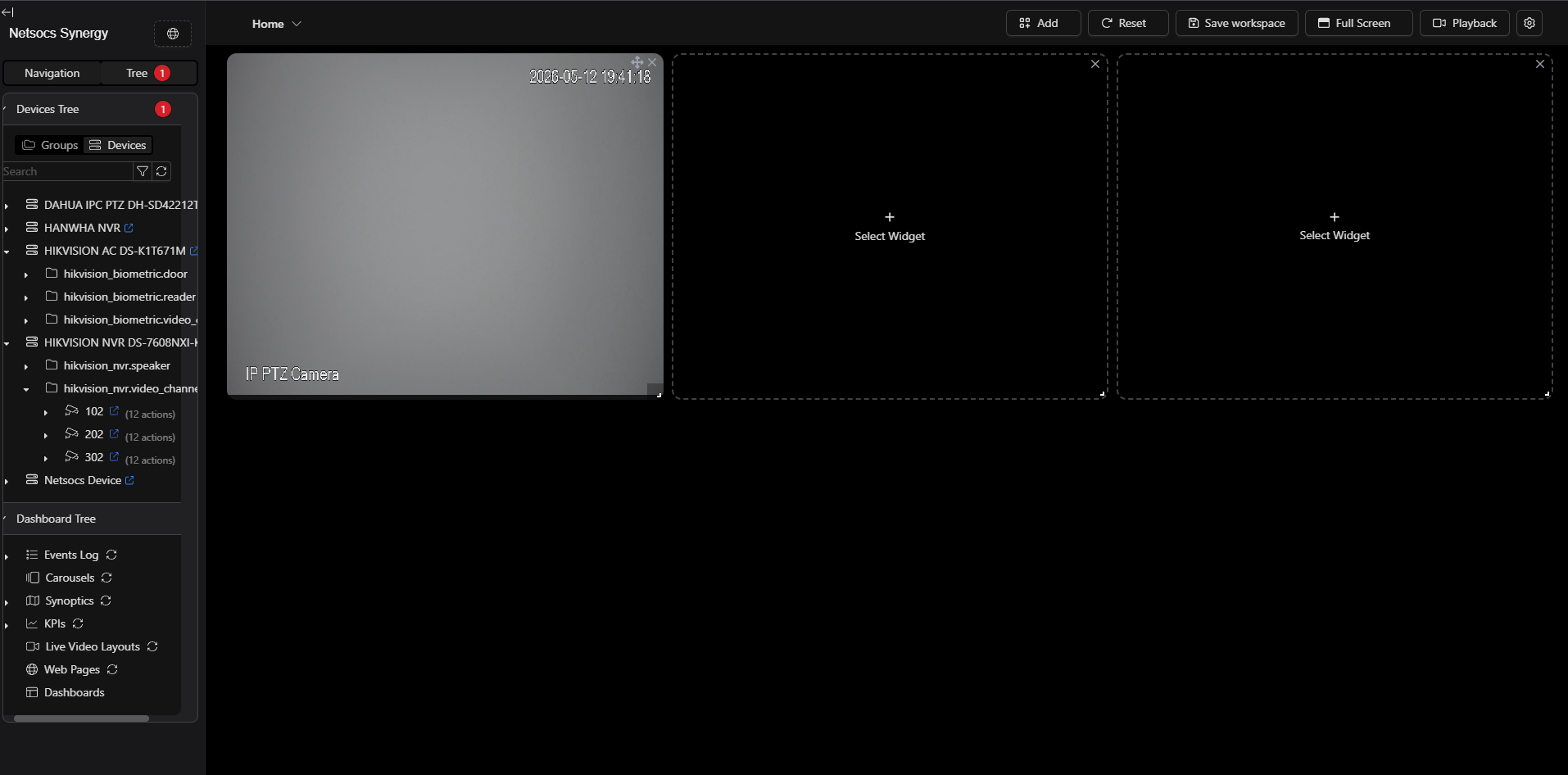
Si ves un mensaje de "Error de Conexión" dentro del widget, el stream en vivo no está disponible temporalmente. Aún puedes usar el modo Reproducción para explorar y descargar el footage grabado.
2. Cambiar al Modo Reproduccion
Con el widget de la cámara en pantalla, haz clic en el botón Reproducción en la barra de herramientas superior.
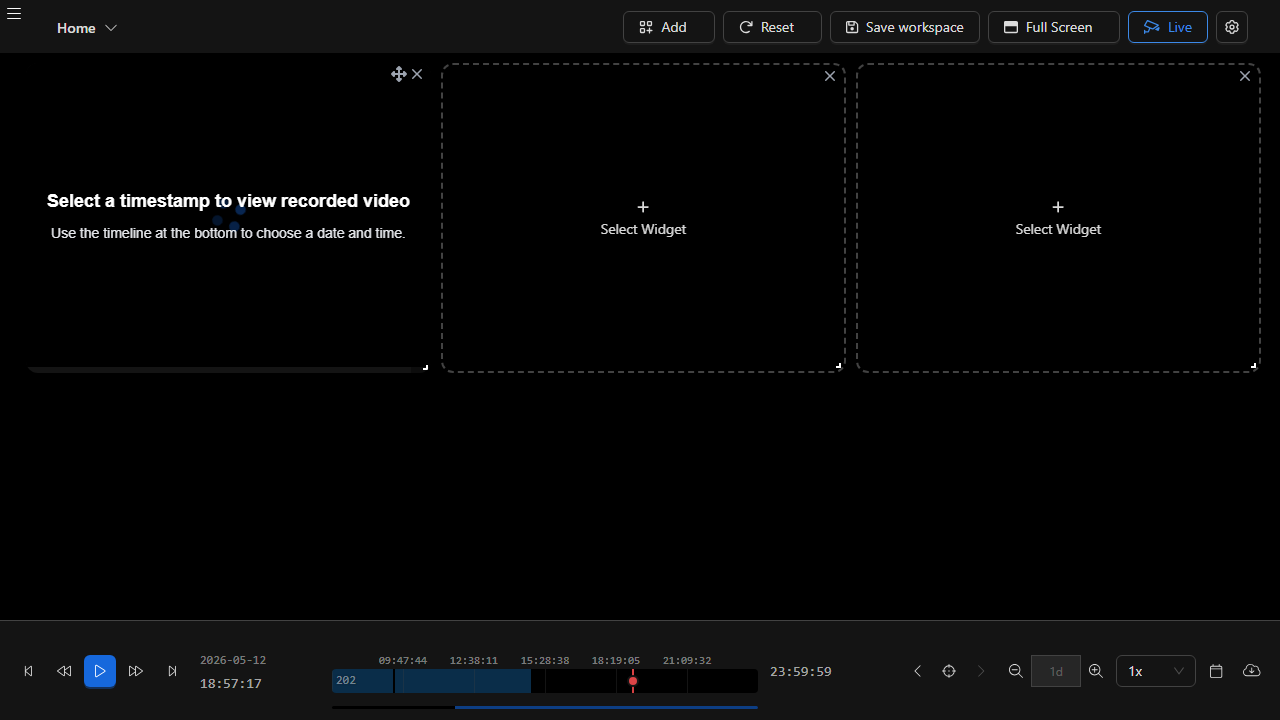
La vista cambia al modo Reproducción y aparece una barra de línea de tiempo en la parte inferior de la pantalla. Los segmentos de color en la línea de tiempo representan períodos donde hay video grabado disponible.
Controles de la línea de tiempo de un vistazo:
| Control | Qué hace |
|---|---|
| Botón Reproducir / Pausar | Reproduce el video grabado en el tiempo seleccionado |
| Indicador de fecha y hora | Muestra la posición actual de reproducción |
| Botón 1d | Ajusta la línea de tiempo para mostrar un día completo |
| Botones de flecha ( < > ) | Mueve la línea de tiempo hacia atrás o adelante |
| Botones de zoom ( + − ) | Acerca o aleja la línea de tiempo |
| Selector de velocidad (1x) | Cambia la velocidad de reproducción |
3. Seleccionar el Rango de Tiempo a Descargar
Para marcar un rango de tiempo para descargar, usa un clic derecho y arrastre directamente sobre la barra de línea de tiempo:
- Mueve el cursor del mouse al tiempo de inicio que deseas en la barra de línea de tiempo.
- Presiona y mantén pulsado el botón derecho del mouse.
- Mientras lo mantienes, arrastra hacia la derecha hasta el tiempo de fin que deseas.
- Suelta el botón derecho del mouse.
Aparecerá un área sombreada en azul en la línea de tiempo, mostrando el rango seleccionado.
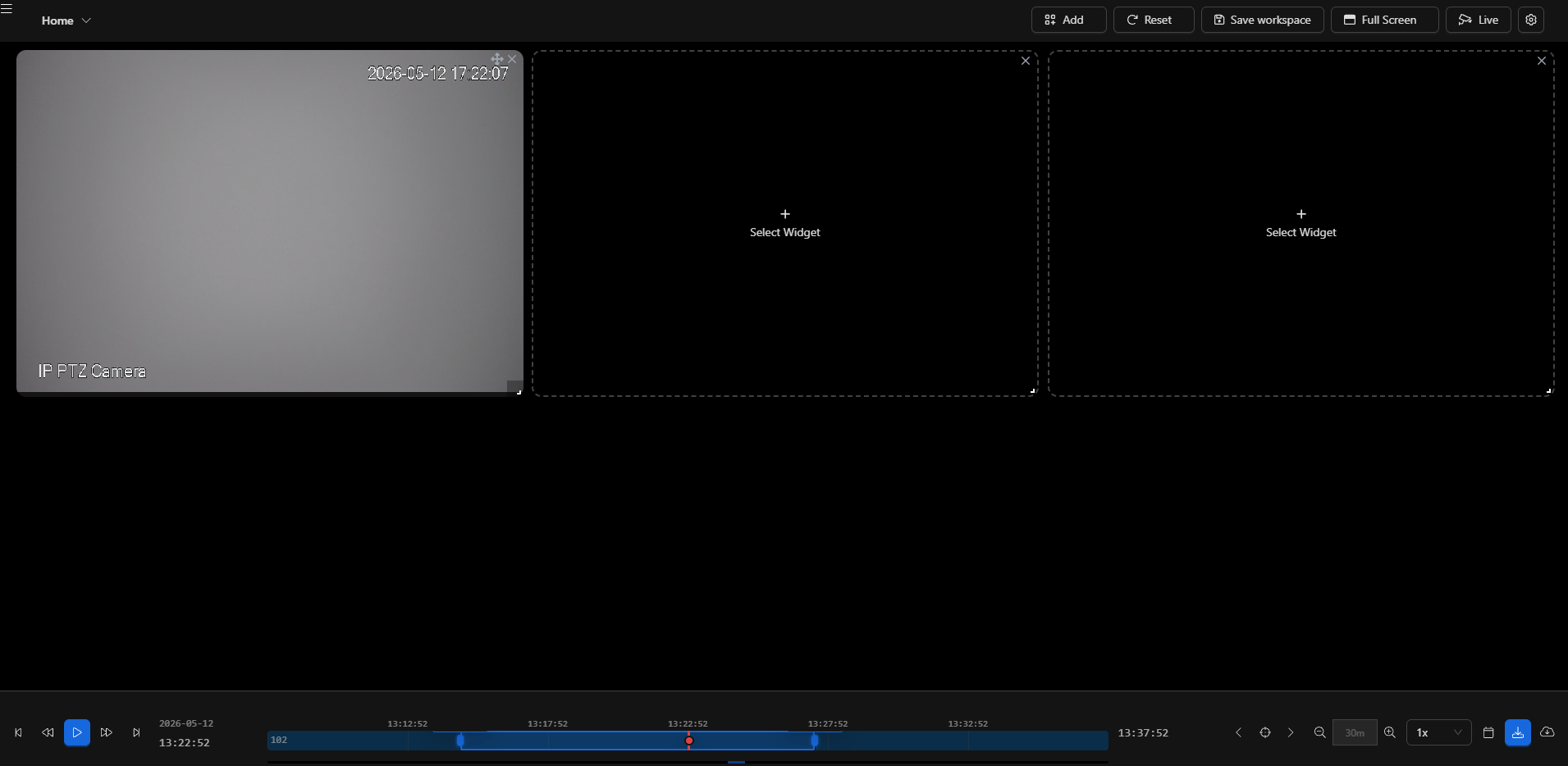
Consejo: Puedes seleccionar cualquier rango, incluso fuera de las grabaciones disponibles. El sistema solo descargará el footage que realmente exista.
4. Abrir el Dialogo de Descarga
Después de seleccionar un rango, aparece un ícono de descarga (el ícono de nube con flecha) en la barra de controles en la parte inferior de la pantalla — justo a la izquierda del último botón.
Haz clic en ese ícono de descarga para abrir el diálogo de Descarga.
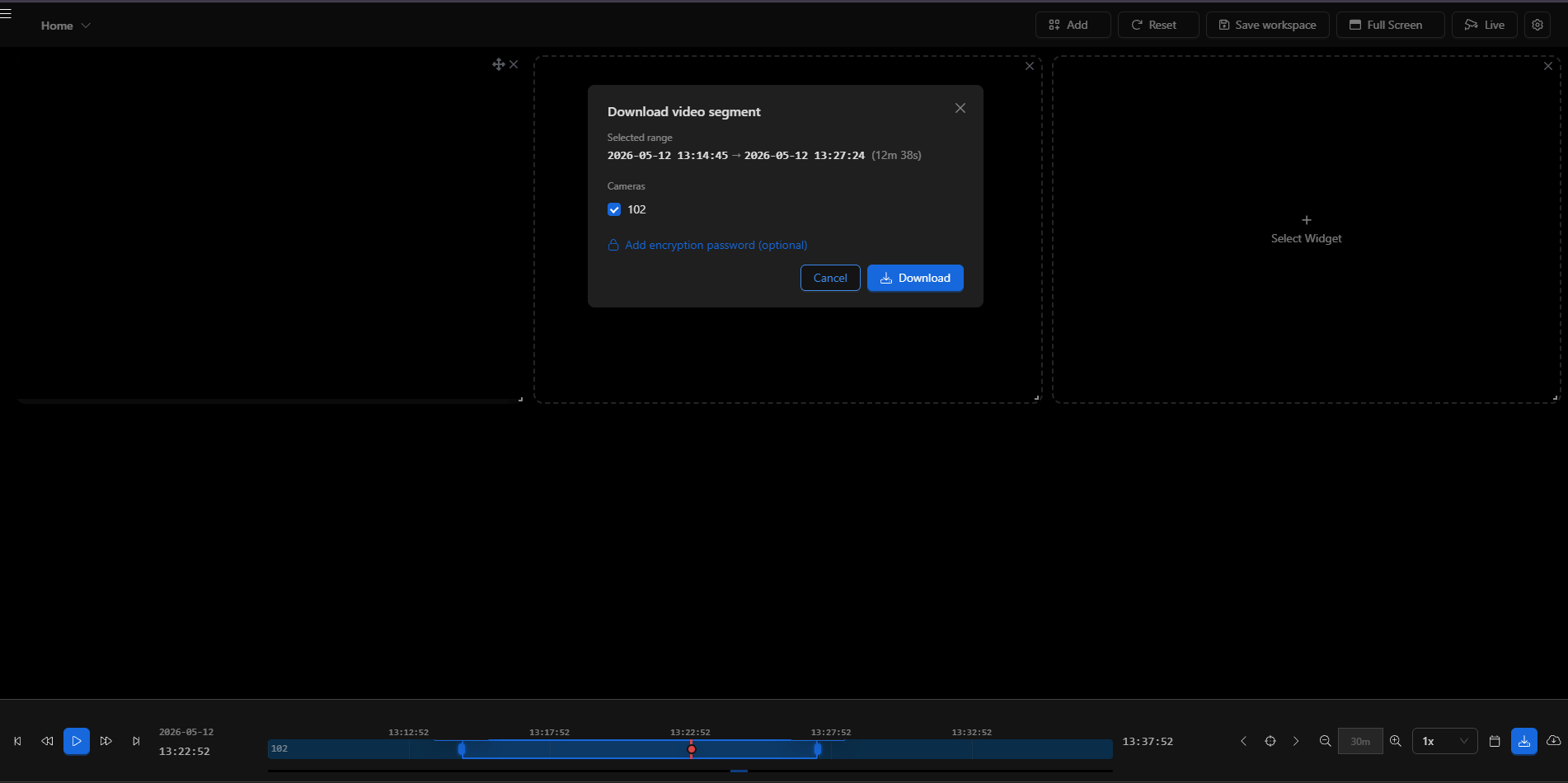
El diálogo muestra:
- Rango seleccionado — los tiempos exactos de inicio y fin que marcaste, más la duración total.
- Cámaras — una casilla de verificación para cada cámara que tiene grabaciones en ese rango. Todas las cámaras elegibles están marcadas por defecto.
5. Configurar e Iniciar la Descarga
Elegir qué cámaras incluir
Cada cámara con footage disponible aparece como una casilla de verificación. Desmarca cualquier cámara que no quieras incluir en la descarga.
Agregar contraseña de cifrado (opcional)
Si deseas que el archivo de video descargado esté cifrado con una contraseña, haz clic en Agregar contraseña de cifrado (opcional).
Aparece un campo de contraseña. Escribe tu contraseña y se aplicará al archivo.
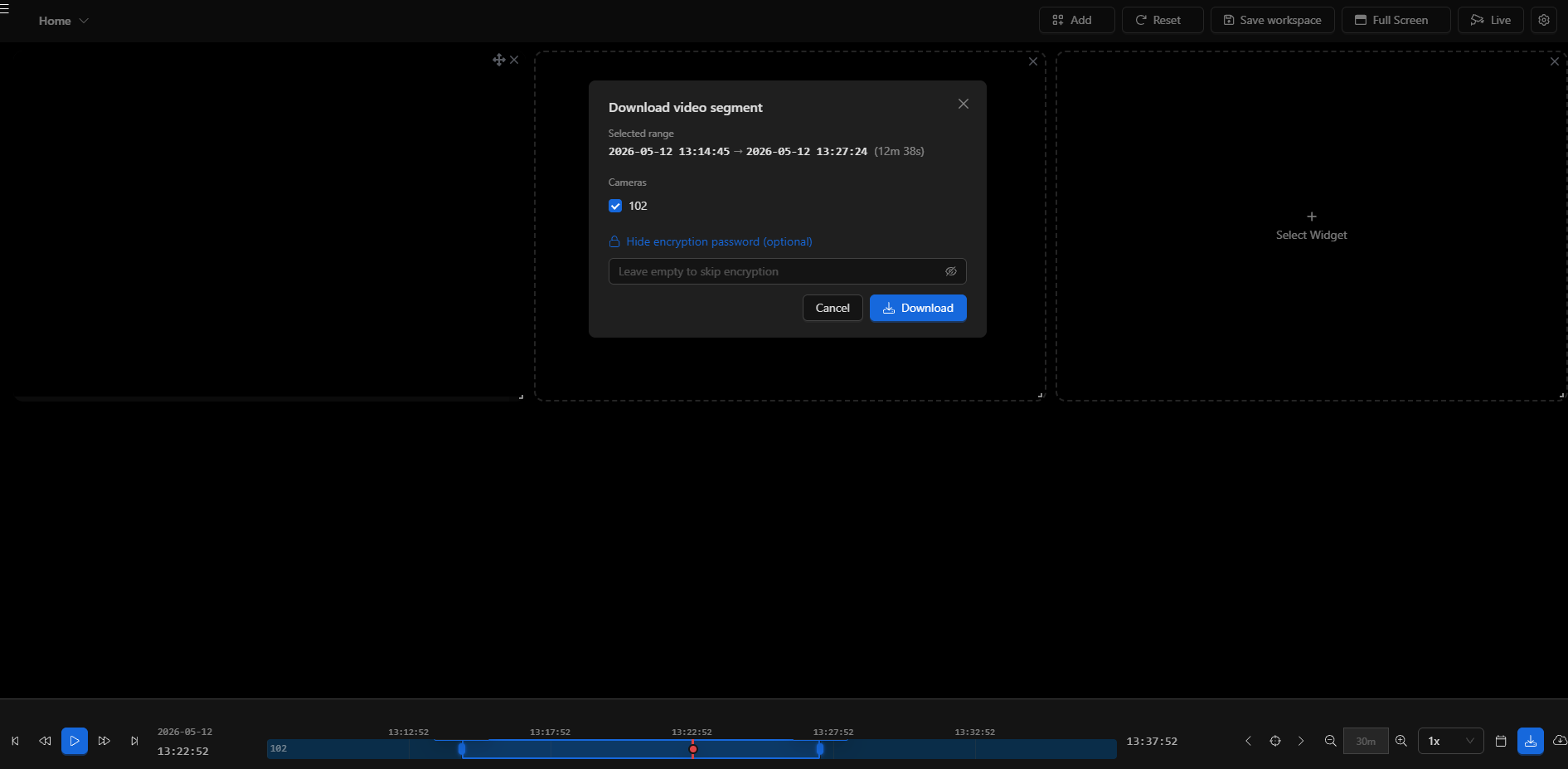
Haz clic en Ocultar contraseña de cifrado para contraer el campo (la contraseña que escribiste sigue guardada).
Los archivos cifrados requieren la misma contraseña para reproducirse. Si pierdes la contraseña, el archivo no podrá recuperarse.
Iniciar la descarga
Cuando estés listo, haz clic en el botón azul Descargar.
- El diálogo se cierra automáticamente.
- Aparece una notificación verde de éxito en la esquina superior derecha confirmando que el trabajo de descarga ha comenzado.
- El sistema comienza a procesar el video en el servidor en segundo plano.
Puedes seguir usando el dashboard normalmente mientras se prepara la descarga — no necesitas permanecer en esta página.
6. Seguimiento del Progreso de Descarga
Todos tus trabajos de descarga se listan en la página Descargas de Video. Puedes acceder a ella de dos maneras:
- Haz clic en el enlace "Ver trabajos de descarga" dentro de la notificación de éxito al iniciar una descarga.
- O navega directamente a
/video-downloadsdesde tu navegador.
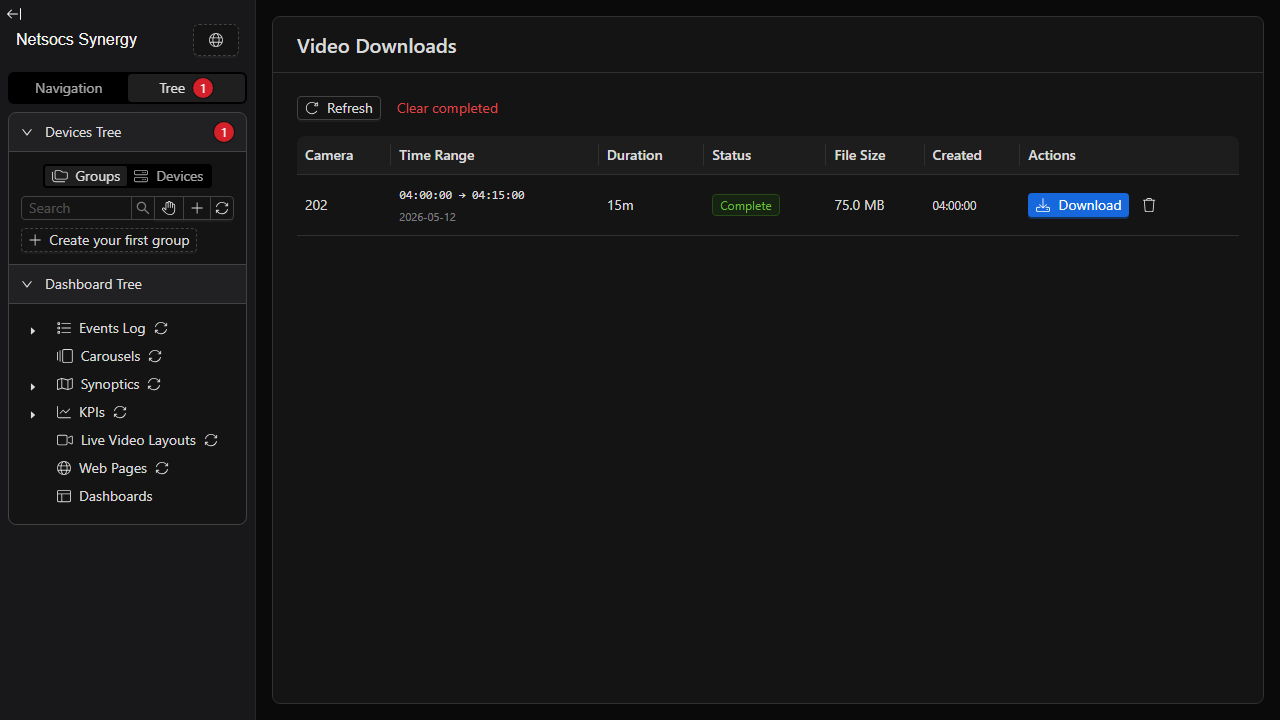
Entendiendo las columnas de la tabla
| Columna | Qué muestra |
|---|---|
| Cámara | El nombre del canal de cámara |
| Rango de Tiempo | El tiempo de inicio y fin del segmento grabado |
| Duración | Duración total del segmento solicitado |
| Estado | Estado actual del trabajo (ver abajo) |
| Tamaño de Archivo | Tamaño del archivo terminado (se muestra cuando está completo) |
| Creado | Cuándo se creó el trabajo de descarga |
| Acciones | Botones para descargar, cancelar o eliminar el trabajo |
Significado de los estados del trabajo
| Estado | Color | Significado |
|---|---|---|
| Pendiente | Amarillo | La solicitud está en cola, esperando para comenzar |
| Descargando | Azul | El NVR/cámara está enviando el footage |
| Recibiendo | Azul | El servidor está recibiendo los datos de video |
| Procesando | Morado | El video se está empaquetando en un archivo |
| Completado | Verde | El archivo está listo para descargar |
| Fallido | Rojo | Algo salió mal — pasa el cursor sobre el estado para ver los detalles |
| Cancelado | Gris | El trabajo fue cancelado por el usuario |
La página se actualiza automáticamente los trabajos activos cada pocos segundos para que siempre veas el estado más reciente.
7. Descargar el Archivo Completado
Cuando un trabajo alcanza el estado Completado, aparece un botón azul Descargar en la columna de Acciones.
Haz clic en Descargar para guardar el archivo de video en tu computadora.
El archivo se guardará en la carpeta de descargas predeterminada de tu navegador en formato MP4.
8. Gestionar tus Trabajos de Descarga
Actualizar la lista manualmente
Haz clic en el botón Actualizar en la parte superior de la página para obtener inmediatamente el estado más reciente de todos los trabajos, sin esperar la actualización automática.
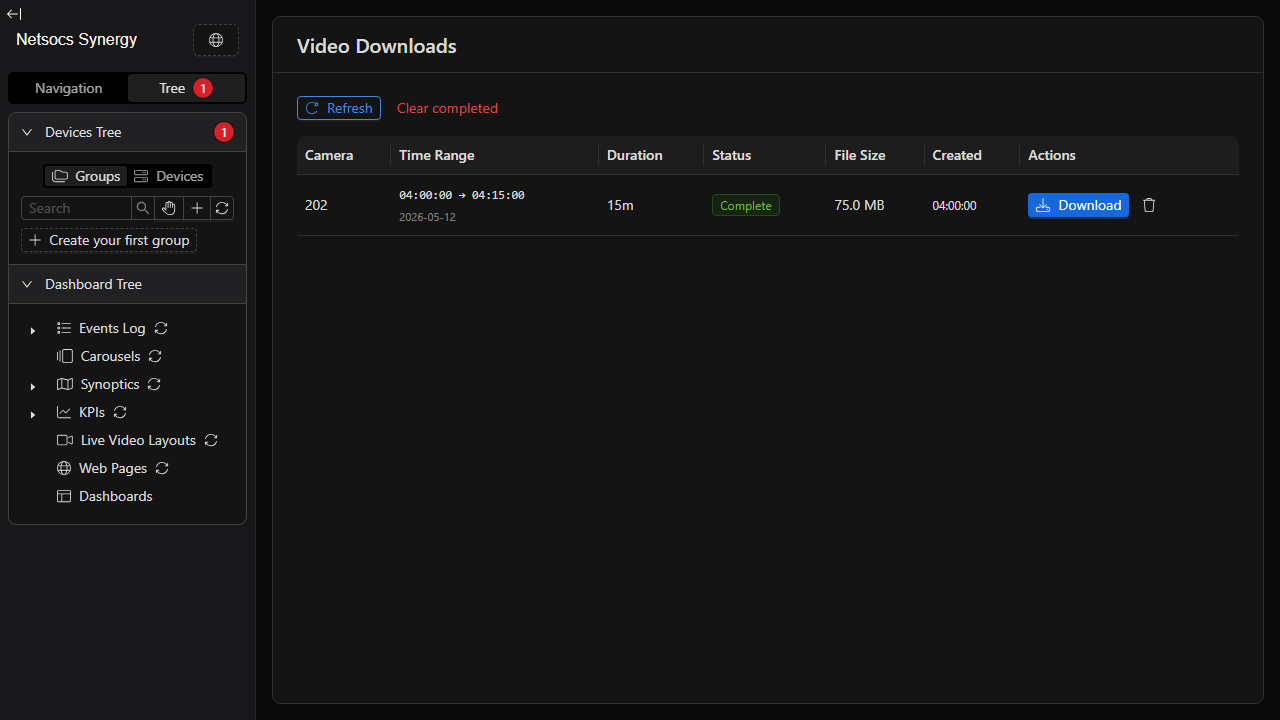
Cancelar un trabajo activo
Si un trabajo todavía está en progreso y ya no lo necesitas, haz clic en el botón Cancelar en la columna de Acciones. El trabajo se marcará como Cancelado y no se creará ningún archivo.
Eliminar trabajos terminados de la lista
Haz clic en Limpiar completados para eliminar todos los trabajos que hayan finalizado (Completado, Fallido o Cancelado). Esto solo limpia la visualización de la lista — no elimina ningún archivo que ya haya sido descargado.
Eliminar un trabajo individual
Haz clic en el ícono de papelera junto a cualquier trabajo en estado terminal (Completado, Fallido o Cancelado) para eliminar esa fila de la lista.
Preguntas Frecuentes
¿Puedo iniciar múltiples descargas al mismo tiempo? Sí. Cada cámara que seleccionas en el diálogo de Descarga crea un trabajo separado. También puedes abrir el diálogo varias veces para diferentes rangos de tiempo.
¿Cuánto tarda una descarga? Depende de la duración de la grabación y la velocidad del NVR. Un clip de 15 minutos normalmente se completa en menos de un minuto.
¿Qué pasa si la descarga falla? El trabajo mostrará un estado Fallido en rojo. Pasa el cursor sobre la etiqueta de estado para ver el mensaje de error. Las causas más comunes son: el NVR estaba desconectado durante la solicitud, o la grabación no estaba disponible para ese rango de tiempo.
¿Puedo salir de la página mientras se procesa una descarga? Sí. La descarga ocurre completamente en el servidor. Puedes cerrar la página y volver más tarde — el trabajo continuará y el archivo te estará esperando cuando termine.
¿El archivo descargado es reproducible en cualquier reproductor de video? Sí, siempre que no hayas establecido una contraseña. Los archivos cifrados requieren un reproductor compatible que soporte el formato de cifrado utilizado por NetSocs.