Pausar eventos
Pausar eventos sirve para dejar de ver, o descartar, las alertas de una o varias cámaras, o de un tipo de evento, durante un tiempo. Cuando el tiempo termina, las alertas vuelven solas. Está pensado para momentos previstos que disparan alertas sin motivo, como la recepción de mercadería de madrugada.
Ocultar o descartar
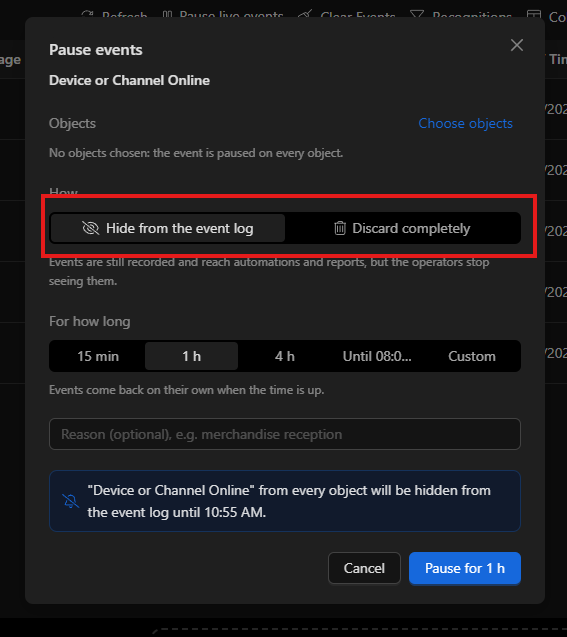
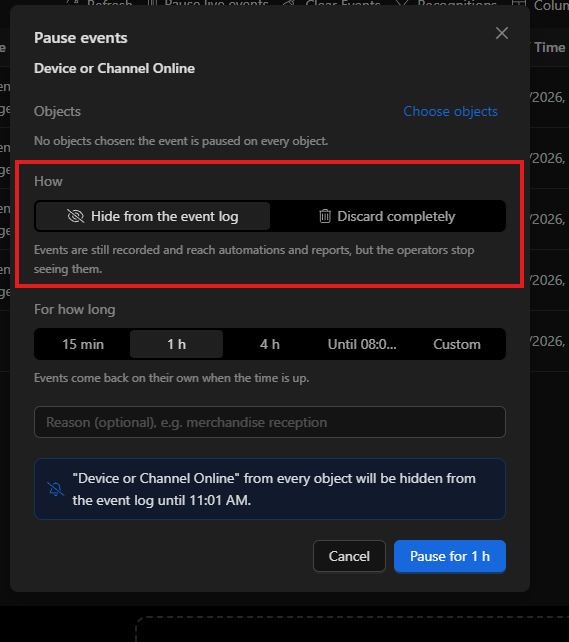
Cada pausa tiene uno de estos dos modos:
| Modo | Qué pasa con el evento | Lo ven los operadores | Llega a automatizaciones y reportes | Queda registrado |
|---|---|---|---|---|
| Ocultar del registro de eventos (por defecto) | Se guarda, pero se oculta | No | Sí | Sí |
| Descartar por completo | Se descarta al llegar | No | No | No |
- Use Ocultar si quiere que quede constancia de lo que pasó, o si alguna automatización depende de esos eventos.
- Use Descartar solo si los eventos no le sirven para nada mientras dure la pausa. Con este modo, el botón para confirmar se pone rojo.
Quién puede pausar
Para pausar hace falta el permiso Pausar eventos, que está en Administración → Políticas → Event log → Eventos.
- El rol system-operator ya lo tiene asignado. A los demás roles hay que asignárselo.
- Sin el permiso, la opción "Pausar eventos..." no aparece en los menús. El Centro de eventos pausados se puede abrir, pero solo para consultar.
- El permiso también controla el bypass permanente de siempre, el que se configura en la pestaña Bypass del tipo de evento.
Pausar desde una alerta
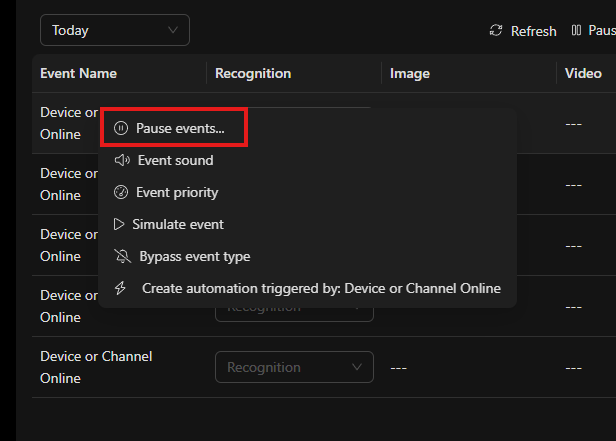
- En el registro de eventos, haga clic derecho sobre el nombre del evento. También puede hacer clic derecho sobre una cámara u objeto: en el árbol de objetos, en un sinóptico o en el video.
- Elija Pausar eventos... (en inglés, Pause events...). Es la primera opción del menú.
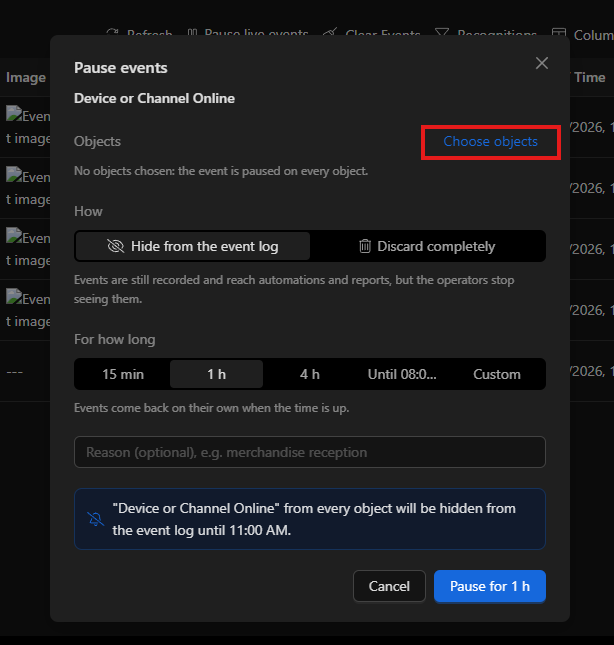
- En la ventana que se abre, revise o cambie:
- Objetos: qué cámaras se pausan. Lo explica la sección siguiente. (cuadro rojo)
- Qué pausar: solo este evento o todos los eventos de esas cámaras.
- Cómo: Ocultar o Descartar.
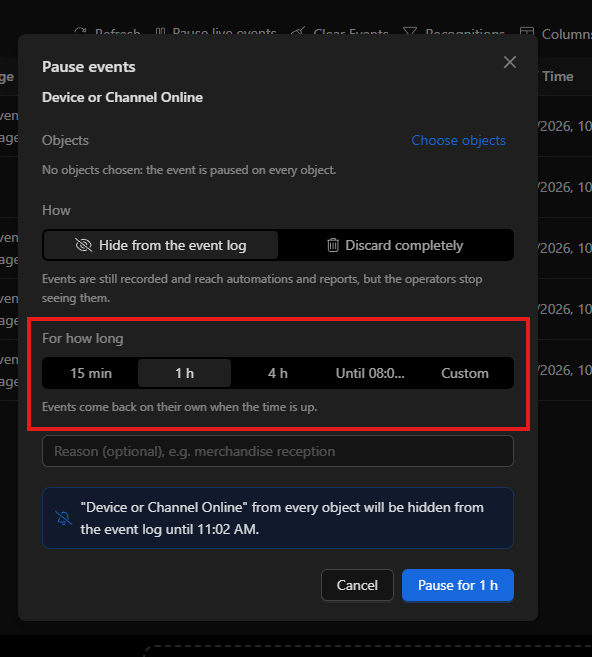
- Por cuánto tiempo.
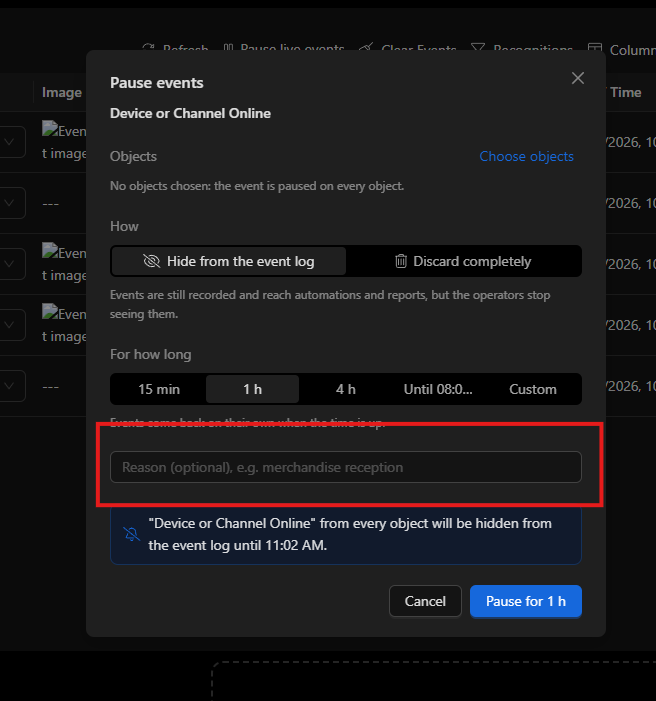
- Motivo (opcional), por ejemplo "Recepción de mercadería".
- Lea la frase de resumen: dice exactamente qué se pausa y hasta cuándo. Por ejemplo: "Movimiento" de Cámara Andén y Cámara Depósito se ocultará del registro de eventos hasta 08:00.
- Haga clic en el botón de confirmación. Su texto dice lo que va a pasar: Pausar por 1 h o Pausar hasta 08:00.
Una cámara, varias o todas
La ventana empieza con las cámaras de la alerta o del objeto donde hizo clic, pero se pueden cambiar:
- Agregar cámaras: clic en Agregar o quitar objetos y marque en el árbol las que quiera sumar. Haga clic en Listo para cerrar el árbol.
- Quitar una cámara: clic en la x de su etiqueta.
- Quitar todas: si la pausa se abrió desde un evento, el evento se pausa en todos los objetos. La ventana lo avisa.
- Empezar sin contexto: desde el Centro de eventos pausados, con el botón Pausar eventos.... La ventana se abre con el árbol de objetos para que elija las cámaras.
Si la abrió desde un evento, también elige qué pausar:
| Opción | Qué se pausa | Ejemplo |
|---|---|---|
| Solo este evento, en estos objetos (por defecto) | Solo ese tipo de evento, solo en las cámaras elegidas. Los demás eventos de esas cámaras siguen llegando. | Pausar "Movimiento" en la cámara del andén, pero seguir recibiendo "Sabotaje". |
| Todos los eventos de estos objetos | Todo lo que generen esas cámaras, como si estuvieran apagadas. | Pausar la cámara del andén por completo. |
| Este evento, en todos los objetos | Ese tipo de evento en cualquier cámara. | Pausar "Movimiento" en toda la tienda. |
Si la abrió desde una cámara, siempre se pausan todos los eventos de las cámaras elegidas.
Si agrega o quita cámaras, la opción de "qué pausar" que ya eligió se mantiene.
Cuánto dura
| Opción | Dura |
|---|---|
| 15 min, 1 h, 4 h | Ese tiempo, contado desde que confirma. |
| Hasta 08:00 | Hasta la próxima vez que el reloj marque las 08:00. Si confirma a las 03:00, termina a las 08:00 de ese mismo día; si confirma a las 09:00, a las 08:00 del día siguiente. |
| Personalizado | La cantidad que elija, en segundos, minutos u horas. |
- El máximo es 30 días. Si pasa ese límite, la ventana lo avisa y no deja confirmar.
- Cuando el tiempo termina, los eventos vuelven solos. No hace falta hacer nada.
Deshacer
Al confirmar aparece el aviso Eventos pausados, con un botón Deshacer que queda disponible durante 10 segundos. Si lo usa, la pausa termina en ese momento.
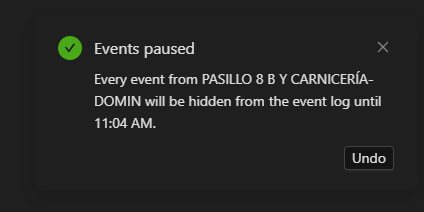
Si ya pasaron los 10 segundos, use Reanudar ahora en el Centro de eventos pausados.
Centro de eventos pausados
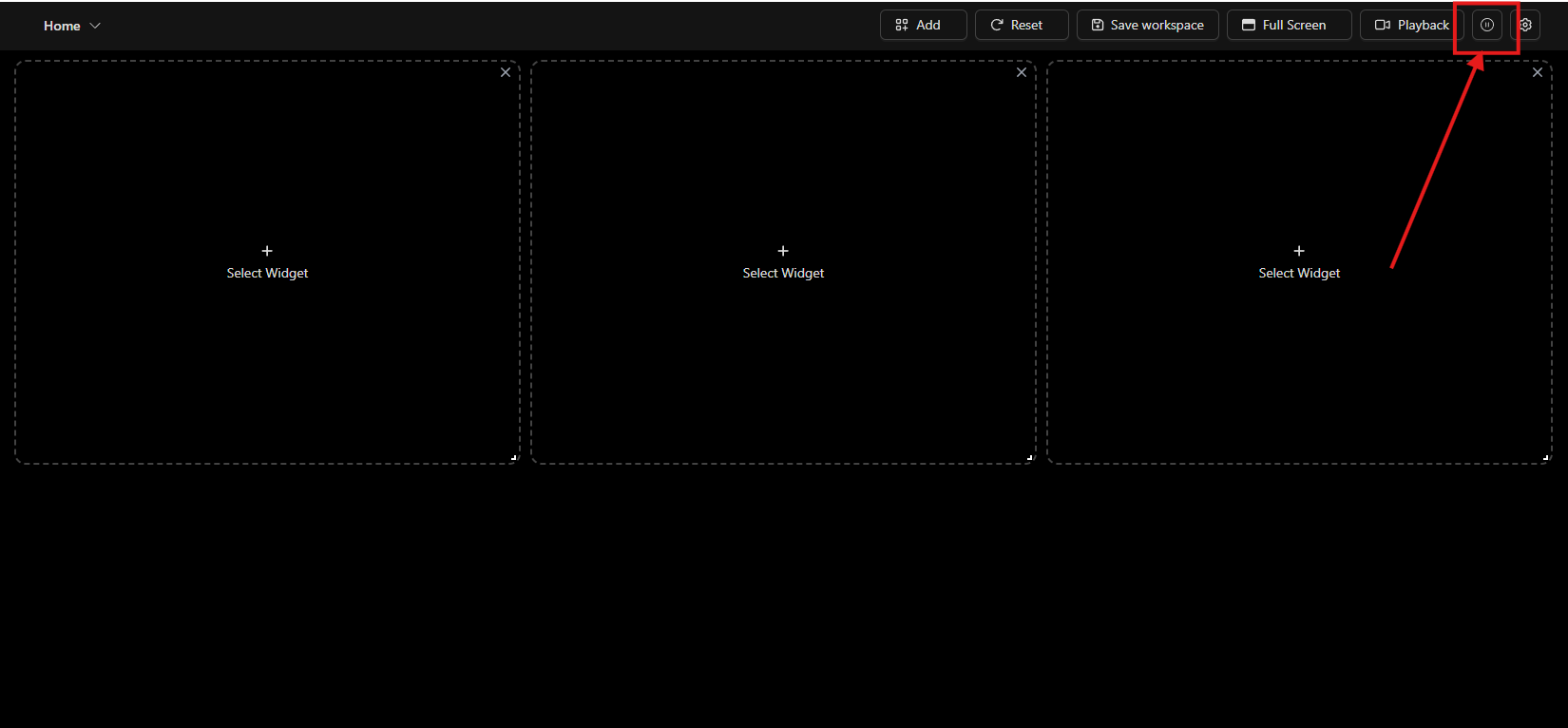
Para abrirlo, haga clic en el botón con el ícono de pausa en la barra superior del dashboard. El número sobre el botón es la cantidad de pausas en curso. También se abre al hacer clic en cualquier marca de pausa.
Pestañas:
- Activas: las pausas en curso.
- Programadas: las que todavía no empezaron.
- Historial: las que ya terminaron, con quién las reanudó y a qué hora.
Vistas:
- Por objeto: una lista por cámara, con los eventos pausados de cada una.
- Por evento: una lista por tipo de evento, con las cámaras donde está pausado.
En las dos vistas, lo que aplica a "todos los objetos" o a "todos los eventos" aparece primero, porque es lo que más se pausa.
Cada pausa muestra:
- qué está pausado;
- si está Oculto o Descartado;
- el tiempo que queda, con una barra que se vacía y se pone amarilla cuando falta poco;
- quién la pausó y el motivo.
Acciones:
| Botón | Qué hace |
|---|---|
| +15 min / +1 h | Extiende la pausa. |
| Reanudar ahora | Termina la pausa en ese momento. Queda en el Historial. |
| Cancelar (en Programadas) | Cancela una pausa que todavía no empezó. |
| Reanudar seleccionados (n) | Marque varias pausas con su casilla y reanúdelas juntas. |
| Reanudar todo | Reanuda todas las pausas de la pestaña. Pide confirmación. |
| Pausar eventos... | Crea una pausa nueva y elige las cámaras desde cero. |
Si hay pausas permanentes, un aviso amarillo arriba indica cuántas son: esos eventos no vuelven solos.
Marcas y avisos
Marcas: un pequeño ícono de pausa indica qué está pausado. Al pasar el mouse muestra hasta cuándo dura la pausa; al hacer clic abre el Centro. Aparece:
- junto al nombre del evento, en el registro de eventos;
- en el árbol de tipos de evento;
- en el árbol de objetos, junto a cada cámara pausada.
Avisos de vencimiento: los reciben los usuarios con el permiso Pausar eventos.
- 5 minutos antes del fin: "Los eventos se reanudan en 5 minutos", con los botones Ver (abre el Centro) y Extender 1 h.
- Al terminar: "Eventos reanudados".
- Las pausas de 10 minutos o menos solo avisan al terminar.
Bypass permanente
En la configuración del tipo de evento (clic derecho sobre el evento → Bypass event type, o la pestaña Bypass):
- Arriba, Pausas temporales: las pausas de ese evento que están en curso, con su tiempo restante, y el botón Pausar por un tiempo....
- Abajo, Bypass permanente: el modo de siempre. Aplica a todos los objetos y no termina solo: queda así hasta que alguien lo vuelva a cambiar.
Use el bypass permanente solo para eventos que nunca le interesan. Para todo lo demás, prefiera una pausa con tiempo.
Ejemplo: recepción de mercadería de madrugada
En una tienda, el camión llega entre las 04:00 y las 06:00, y la analítica de la cámara del andén genera alertas de "Intrusión" todo el tiempo.
- A las 04:00 llega la primera alerta. Clic derecho sobre "Intrusión" → Pausar eventos...
- Objetos: ya viene Cámara Andén. Con Agregar o quitar objetos se suma Cámara Depósito.
- Qué pausar: Solo este evento, en estos objetos.
- Cómo: Ocultar del registro de eventos, para que quede constancia.
- Por cuánto tiempo: Hasta 08:00.
- Motivo: "Recepción de mercadería".
- Confirma con Pausar hasta 08:00.
Si el camión termina antes, se reanuda desde el Centro con Reanudar ahora. Si se atrasa, a las 07:55 llega el aviso y se puede extender 1 h desde ahí.
Preguntas frecuentes
¿Se pierden los eventos pausados? Con Ocultar, no: quedan registrados y llegan a las automatizaciones y los reportes. Con Descartar, sí: no queda ningún registro.
Pausé con Ocultar y la automatización igual mandó la alerta. Es lo esperado: Ocultar solo esconde los eventos a los operadores. Si las alertas vienen de una automatización, use Descartar mientras dure la pausa.
¿Otro operador ve mis pausas? Sí. Todos ven las mismas pausas en el Centro, con quién las creó y el motivo. Cada cambio queda en la auditoría.
¿Qué pasa si se superponen dos pausas? El evento se pausa si cualquiera de ellas lo cubre. Si una oculta y otra descarta, gana Descartar.
Cerré el aviso y no pude deshacer. Busque la pausa en el Centro y use Reanudar ahora.
Hice cambios en el Centro y no los veo en otra pantalla. Las otras pantallas se actualizan cada 30 segundos.
No veo la opción "Pausar eventos...". Le falta el permiso Pausar eventos. Pídaselo a un administrador.