Documentación: Nodo Base64 a Archivo (Base64 to File)
Descripción General
El Nodo Base64 a Archivo (Base64 to File) es un nodo de acción que convierte una cadena de texto codificada en Base64 en un archivo real alojado en la plataforma, devolviendo su URL. Es la pieza que permite "materializar" datos binarios (imágenes, documentos, video) que llegan o se generan en formato Base64 dentro de un flujo.
En entornos IoT, muchos dispositivos, APIs y modelos de IA entregan imágenes o documentos como cadenas Base64. Este nodo los transforma en archivos accesibles por URL, listos para adjuntarse a un correo, registrarse como evidencia o mostrarse en un dashboard.
¿Cuándo usar este nodo?
Utiliza este nodo cuando necesites:
- Convertir una imagen Base64 (proveniente de un webhook, una cámara o un nodo de IA) en un archivo con URL.
- Materializar documentos o reportes generados en Base64 (PDF, etc.).
- Guardar como evidencia un contenido binario recibido en el flujo.
- Preparar un archivo para adjuntarlo en un correo, subirlo a almacenamiento externo o mostrarlo a un usuario.
Configuración del Nodo
El nodo cuenta con dos pestañas de configuración en la parte superior: Formulario (Form) y Editor de JSON (JSON Editor).
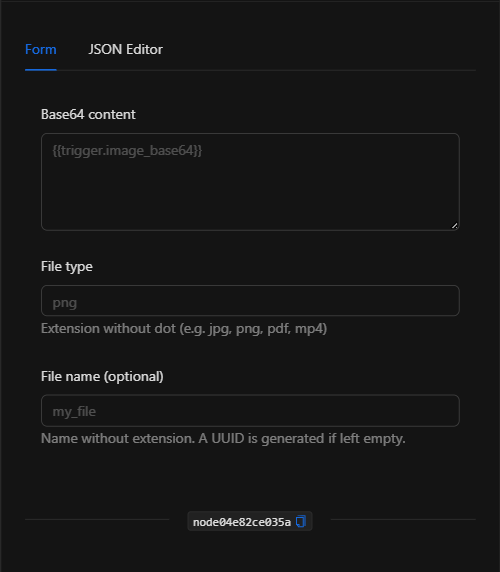
Vista Formulario
1. Contenido Base64 (Base64 content)
La cadena de texto codificada en Base64 que se convertirá en archivo. Lo habitual es referenciarla dinámicamente desde un nodo anterior mediante una expresión de plantilla (por ejemplo, {{trigger.image_base64}} o la salida de un nodo de análisis de imagen).
2. Tipo de Archivo (File type)
La extensión del archivo a generar, sin el punto (por ejemplo, jpg, png, pdf, mp4).
3. Nombre de Archivo (File name) *Opcional
El nombre del archivo sin extensión. Si se deja vacío, la plataforma genera automáticamente un UUID.
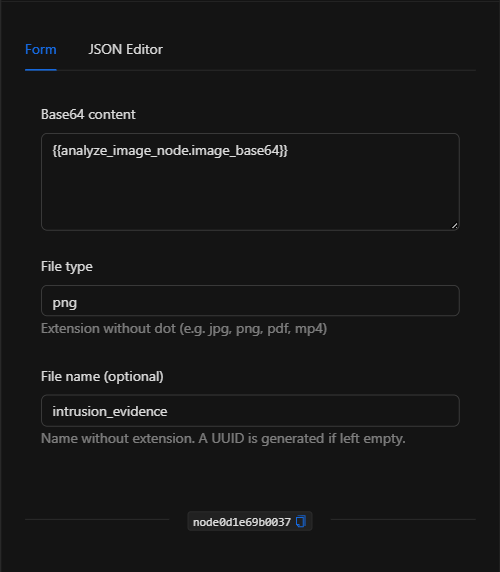
Vista Editor de JSON
En la pestaña Editor de JSON (JSON Editor) puedes visualizar y editar directamente los parámetros del nodo:
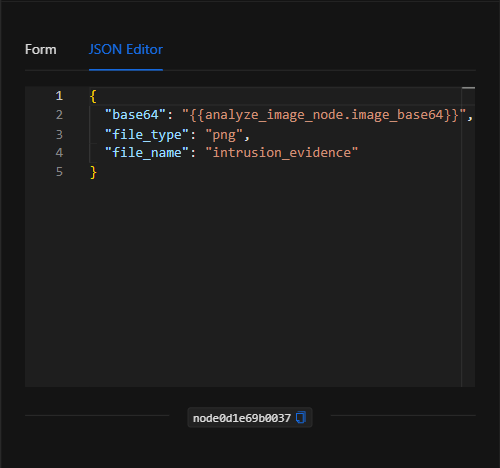
Estructura JSON (Parámetros de entrada)
A continuación se muestra la estructura del JSON que se genera al configurar el nodo:
{
  "base64": "{{analyze_image_node.image_base64}}",
  "file_type": "png",
  "file_name": "intrusion_evidence"
}
Campos del JSON
| Campo | Tipo | Descripción |
|---|---|---|
base64 |
string | La cadena codificada en Base64 a convertir. Suele ser una expresión de plantilla. |
file_type |
string | Extensión del archivo, sin punto (ej. png, pdf, mp4). |
file_name |
string | (Opcional) Nombre del archivo sin extensión. Si está vacío, se genera un UUID. |
Output: Dónde viene la data del nodo
Cuando la conversión se ejecuta correctamente, el nodo genera el archivo y devuelve en su Output (Salida) la URL del archivo creado, que puede usarse en nodos posteriores:
{{node_key.url}}
(Recuerda sustituir node_key por la clave asignada automáticamente al nodo en el lienzo.)
TIP: Si el archivo debe accederse desde fuera de la red interna, convierte la URL interna de Docker a su ruta pública del dominio.
Ejemplos de uso
Ejemplo 1: Materializar una imagen de IA como evidencia
Caso de uso: Un nodo de análisis de imagen con IA devuelve una imagen anotada en Base64. Este nodo la convierte en un archivo PNG para adjuntarlo a un correo de alerta.
- Base64 content:
{{analyze_image_node.image_base64}} - File type:
png - File name:
intrusion_evidence
JSON de configuración:
{
  "base64": "{{analyze_image_node.image_base64}}",
  "file_type": "png",
  "file_name": "intrusion_evidence"
}
Ejemplo 2: Guardar un documento PDF recibido por webhook
Caso de uso: Un webhook entrega un PDF codificado en Base64; el nodo lo convierte en archivo para almacenarlo o distribuirlo.
- Base64 content:
{{trigger.body.document_base64}} - File type:
pdf
Validación y errores
| Condición | Causa / Solución habitual |
|---|---|
base64 inválido |
La cadena no es Base64 válido. Verifica que la fuente entregue una codificación correcta (sin el prefijo data:...;base64, si el sistema no lo espera). |
| Tipo de archivo incorrecto | Asegúrate de usar la extensión sin punto (png, no .png). |
| El archivo no se abre | El file_type no corresponde al contenido real de la cadena. |
Buenas prácticas
- Referenciar dinámicamente: Usa expresiones de plantilla para tomar el Base64 de nodos anteriores en lugar de pegarlo manualmente.
- Coherencia de tipo: Asegúrate de que la extensión (
file_type) coincida con el contenido real del Base64. - Nombres significativos: Asigna un
file_namedescriptivo cuando el archivo sea evidencia o un reporte, para facilitar su identificación posterior. - Encadenar con envío/almacenamiento: Combina este nodo con Enviar correo, almacenamiento externo o dashboards para dar utilidad al archivo generado.