Documentación: Nodo Generar Imagen con IA (Generate Image with AI)
Descripción General
El Nodo Generar Imagen con IA (Generate Image with AI) es un nodo de la familia de AI Models que crea una imagen a partir de una descripción de texto (prompt) usando un modelo de generación de imágenes a través de OpenRouter. La salida del nodo es una URL donde se puede ver la imagen generada, lista para usarse en nodos posteriores.
En entornos IoT e industriales es útil para generar material visual de forma automática: ilustraciones para reportes de incidentes, gráficos de señalización o de advertencia, o imágenes de apoyo para notificaciones, sin depender de un diseñador.
¿Cuándo usar este nodo?
Utiliza este nodo cuando necesites:
- Generar una imagen descriptiva o ilustrativa a partir de texto dentro de un flujo.
- Crear material visual de apoyo para reportes, notificaciones o paneles.
- Producir señalización o gráficos de forma dinámica según el contexto de un evento.
Configuración del Nodo
El formulario se organiza en tres secciones seleccionables: Model, Prompt y Advanced. Además, dispone de la pestaña JSON Editor.
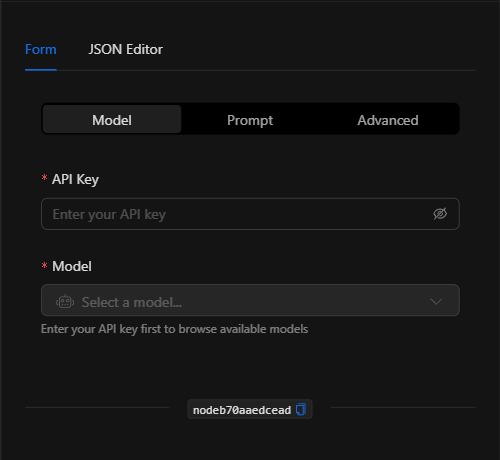
Sección: Model (Modelo)
1. API Key *Requerido
La credencial de OpenRouter que autentica las llamadas al modelo. Se gestiona de forma centralizada y segura (la clave no se escribe en el nodo, sino que se referencia desde la credencial seleccionada).
2. Modelo (Model) *Requerido
El modelo de generación de imágenes a utilizar. Al pulsar el selector se abre un buscador con los modelos disponibles (filtrados a los que producen imágenes), con su proveedor, contexto y precio.
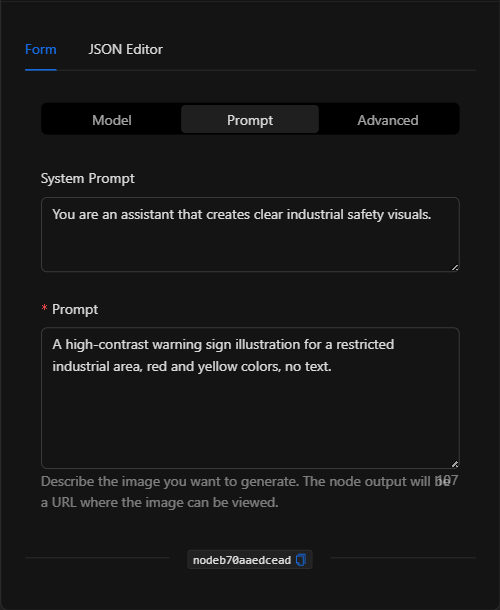
Sección: Prompt
1. System Prompt
Instrucciones de sistema opcionales para el modelo (definen el rol o estilo general).
2. Prompt *Requerido
La descripción de la imagen que se desea generar. Cuanto más específica, mejor resultado. La salida del nodo será una URL donde se puede ver la imagen.
Sección: Advanced (Avanzado)
- Temperature: controla la varianza creativa (0 = determinista, 2 = muy creativo). Déjalo vacío para usar el valor por defecto.
- Max Tokens: presupuesto máximo de tokens para la respuesta del modelo. Déjalo vacío para usar el valor por defecto.
Vista Editor de JSON
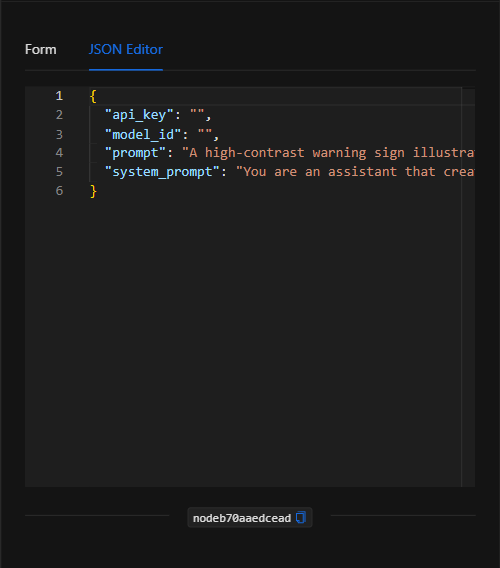
Estructura JSON (Parámetros de entrada)
{
  "api_key": "",
  "model_id": "",
  "prompt": "A high-contrast warning sign illustration for a restricted industrial area, red and yellow colors, no text.",
  "system_prompt": "You are an assistant that creates clear industrial safety visuals."
}
Campos del JSON
| Campo | Tipo | Descripción |
|---|---|---|
api_key |
string | Referencia a la credencial de OpenRouter (gestionada de forma segura). |
model_id |
string | ID del modelo de generación de imágenes seleccionado. |
prompt |
string | Descripción de la imagen a generar. |
system_prompt |
string | (Opcional) Instrucciones de sistema para el modelo. |
temperature |
number | (Avanzado) Varianza creativa (0–2). |
max_tokens |
number | (Avanzado) Presupuesto máximo de tokens. |
Output: Dónde viene la data del nodo
El nodo devuelve una URL donde se puede visualizar la imagen generada. Esta salida puede usarse en nodos posteriores con {{node_key}} (por ejemplo, para adjuntarla a un correo, mostrarla en una notificación o guardarla).
Ejemplos de uso
Ejemplo 1: Generar una señal de advertencia para una zona restringida
Caso de uso: Al detectarse accesos no autorizados, se genera una ilustración de señal de advertencia para incluirla en el reporte o la notificación del incidente.
- Prompt:
A high-contrast warning sign illustration for a restricted industrial area, red and yellow colors, no text. - System Prompt:
You are an assistant that creates clear industrial safety visuals.
(ver estructura JSON anterior)
Ejemplo 2: Imagen de apoyo para un reporte
Caso de uso: Generar una imagen ilustrativa del tipo de equipo involucrado en una incidencia para enriquecer un reporte automático.
- Prompt:
A clean technical illustration of an industrial water pump, isometric view, neutral background.
Validación y errores
| Condición | Causa / Solución habitual |
|---|---|
api_key is required |
No se seleccionó la credencial de OpenRouter. Selecciona o crea una credencial válida. |
| No se genera la imagen | Verifica que el modelo seleccionado soporte generación de imágenes y que la credencial tenga saldo/permisos. |
| Resultado inesperado | Refina el prompt con más detalle (estilo, colores, composición). |
Buenas prácticas
- Usar credenciales centralizadas: no escribas la API Key en el nodo; selecciona una credencial de OpenRouter gestionada de forma segura.
- Prompts específicos: describe estilo, colores y composición para obtener resultados consistentes.
- Elegir el modelo adecuado: compara contexto y precio en el selector de modelos según tu necesidad.
- Reutilizar la URL de salida: encadena la salida con notificaciones, correos o reportes para dar utilidad a la imagen generada.