Ventana emergente de video ante un evento de cámara
Esta guía muestra cómo crear en A.T.O.X un flujo que abre automáticamente el video en vivo de una cámara cuando esa misma cámara genera un evento, para que el operador no tenga que buscarla manualmente.
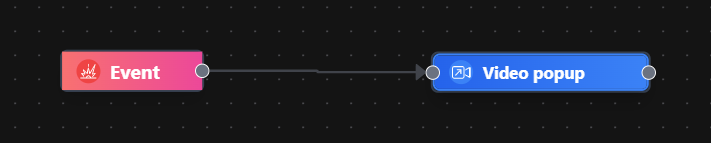
El flujo tiene solo dos nodos:
Evento (Event) → Ventana emergente de video (Video popup)
El ejemplo usa una cámara Hanwha y su evento de detección de personas (Person Detection): cuando la cámara detecta a una persona, se abre su video en vivo.
NOTA: Las capturas están tomadas con la interfaz en inglés. Cada opción se menciona primero en español y entre paréntesis el texto que verás en pantalla, por ejemplo: Disparadores (Triggers).
Paso 1: Abrir el editor de automatizaciones
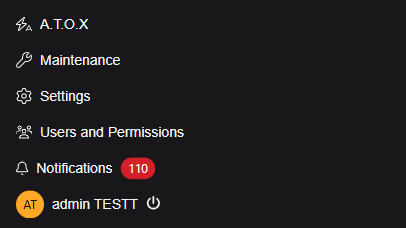
- En el menú lateral izquierdo, haz clic en la sección de automatizaciones, identificada como A.T.O.X.
- Haz clic en el botón
Crear Automatización(Create Automation), en la esquina superior derecha.

Paso 2: Agregar y conectar los nodos
-
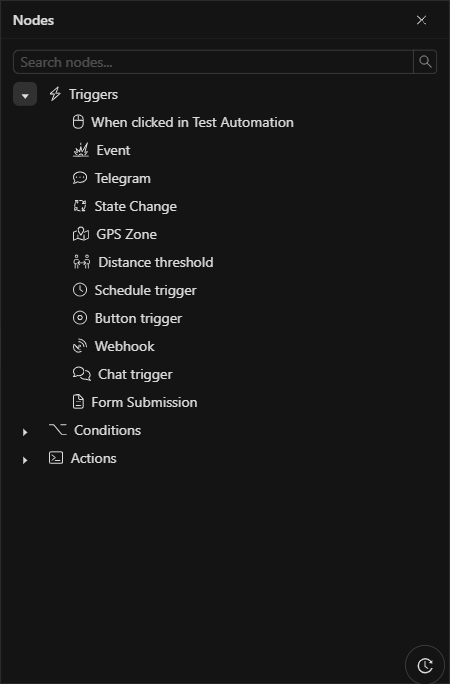
Abre la biblioteca de nodos con el botón azul
+en la esquina superior derecha del lienzo. -
Agregar el disparador: despliega la sección Disparadores (Triggers) y arrastra al lienzo el nodo
Evento(Event).
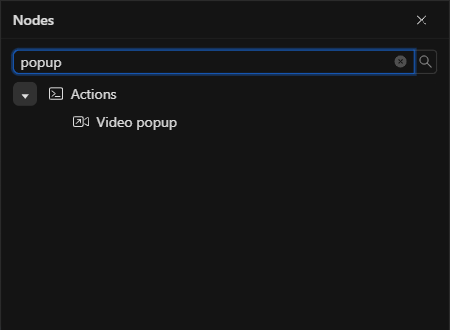
- Agregar la acción: en
Buscar nodos(Search nodes...) escribepopupy arrastra al lienzo el nodoVentana emergente de video(Video popup), de la sección Acciones (Actions).
- Conectar: cierra la biblioteca con la
X, y arrastra el conector de salida del nodoEvento(Event) hasta el conector de entrada del nodoVentana emergente de video(Video popup).
Paso 3: Configurar el disparador Evento (Event)
Haz doble clic sobre el nodo Evento (Event) y trabaja en la pestaña Formulario (Form).
3.1 Elegir el tipo de evento
Haz clic en Seleccionar tipos de evento (Select event types), busca el evento de tu cámara (en el ejemplo, Person Detection), marca su casilla y confirma con OK.
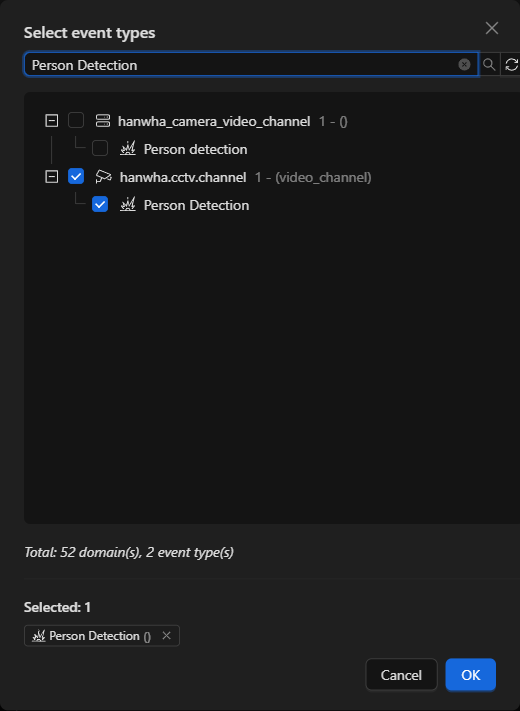
IMPORTANTE: Fíjate en el tipo de objeto que aparece a la derecha de cada dominio. En el ejemplo hay dos coincidencias muy parecidas:
hanwha_camera_video_channel(sin tipo de objeto) yhanwha.cctv.channel(video_channel). Elige siempre el dominio marcado como(video_channel): es el que corresponde a los canales de video reales y el que podrás acotar por objeto en el paso siguiente.
3.2 Acotar el disparador a la cámara
Si dejas el alcance vacío, el flujo se dispararía con ese evento en cualquier cámara. Para que se abra la cámara correcta:
- Elige la pestaña
Objetos(Objects). - Busca tu cámara por nombre (en el ejemplo,
Hanwha camera) y despliégala. - Baja hasta la carpeta
hanwha.cctv.channely marca la casilla de su canal de video (aquí llamado0).
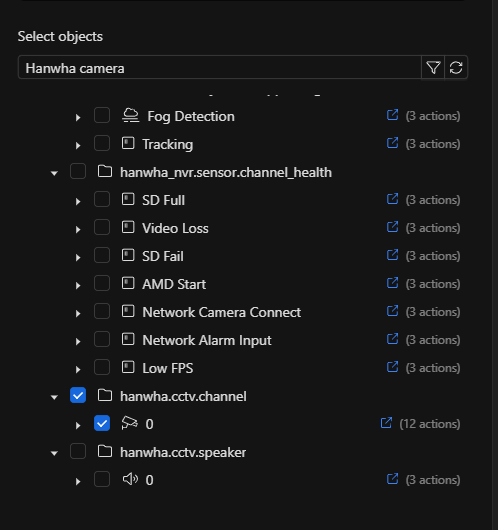
NOTA: Un mismo dispositivo expone varios dominios y no todos sirven aquí. Esta cámara publica además sus analíticas como sensores en
hanwha_nvr.sensor.analytics(Motion Detection, Tampering, etc.). Esos objetos no son canales de video: cambian de estado en vez de emitir estos tipos de evento, así que para dispararlos habría que usar el disparadorCambio de Estado(State Change).
El panel queda mostrando Objetos (1) (Objects (1)) y el tipo de evento como etiqueta:
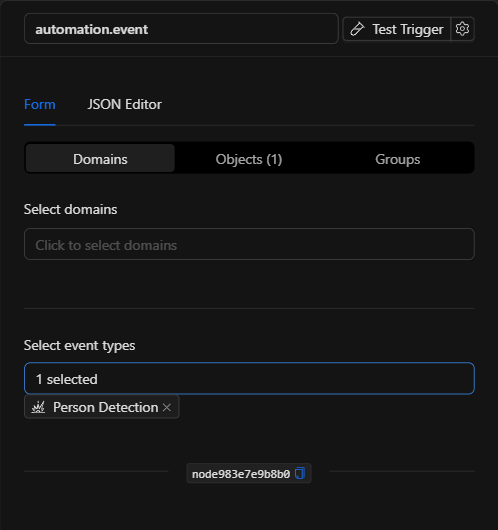
En la pestaña Editor de JSON (JSON Editor) puedes ver lo que guarda el nodo. Nota que el tipo de evento se guarda con su identificador interno y precedido del dominio: la opción Person Detection queda como hanwha.cctv.channel.personDetection.
{
  "ruleSet": {
    "objects_id": ["hanwha.cctv.channel.1664.0"],
    "domains": [],
    "event_types": ["hanwha.cctv.channel.personDetection"]
  },
  "config": {}
}
Cierra el panel con la X. Para el detalle completo de este nodo, consulta Trigger: Event.
Paso 4: Configurar la acción Ventana emergente de video (Video popup)
Haz doble clic sobre el nodo Ventana emergente de video (Video popup). En Selecciona uno o más canales de video (Select one or more video channels), busca la cámara y marca el mismo canal que configuraste en el disparador.
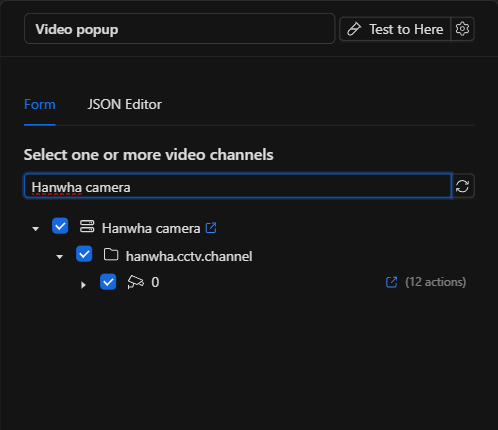
TIP: Este árbol está filtrado para mostrar solo canales de video; por eso la cámara aparece aquí sin sus sensores ni su altavoz.
El JSON que guarda el nodo:
{
  "video_channel_ids": ["hanwha.cctv.channel.1664.0"]
}
Cierra el panel con la X. Para el detalle completo de este nodo, consulta Nodo Ventana Emergente de Video.
Paso 5: Nombrar, guardar y activar
- Haz clic sobre el título "Nueva automatización" (New Automation), arriba a la izquierda, y escribe un nombre descriptivo (por ejemplo,
Hanwha Person Popup). - Haz clic en
Guardar(Save). - Cambia el interruptor de
Inactivo(Inactive) aActivo(Active) para que el flujo empiece a escuchar eventos reales.

Paso 6: Probar el flujo
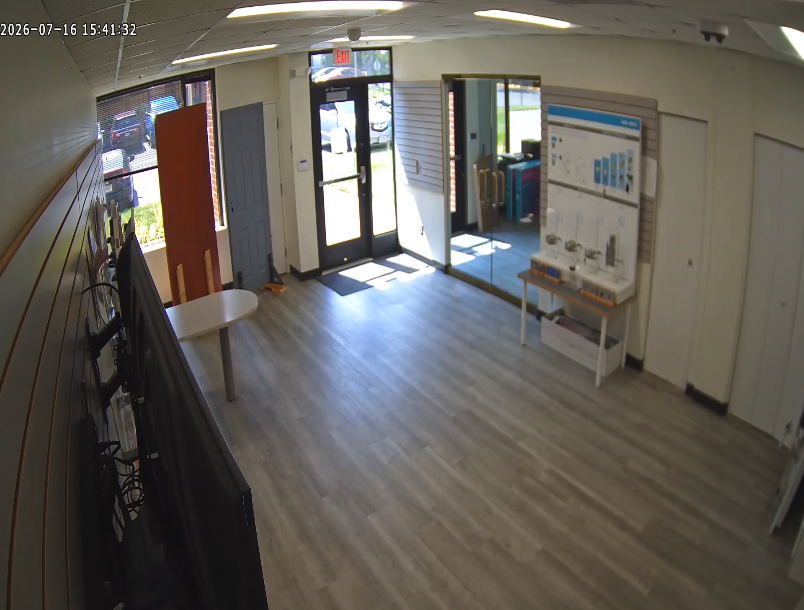
Con el disparador Evento (Event), la automatización se ejecuta cuando la cámara genera el evento de verdad: en este ejemplo, cuando una persona entra en su campo de visión. Se abre entonces una ventana independiente del navegador, de 800×600, con el video en vivo del canal:
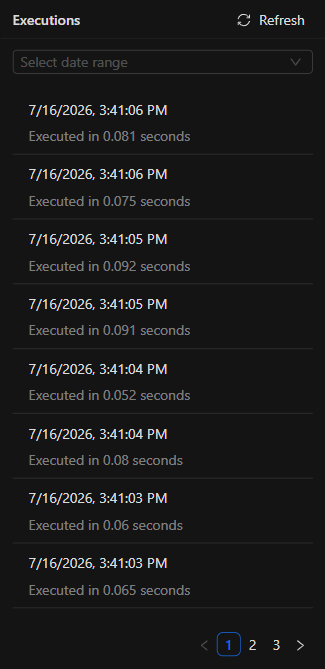
En la pestaña Ejecuciones (Executions) del editor puedes revisar el historial de cada disparo:
TIP: El botón
Probar Automatización(Test Automation) también sirve, pero pedirá desactivar la automatización para entrar en modo prueba y quedará esperando el próximo evento real de la cámara. Al terminar, recuerda volver a ponerla enActivo(Active).
Ten en cuenta
- El operador debe tener la sesión abierta. Puede estar en cualquier página del sistema, pero si nadie está conectado, el evento pasa sin dejar ventana pendiente.
- La ventana se muestra a todos los usuarios conectados; hoy no puede dirigirse a un usuario o rol en particular.
- El bloqueador de ventanas emergentes del navegador puede impedirla. Es la causa más habitual de que "no aparezca nada": permite las ventanas emergentes del dominio de tu instancia.
- Solo muestra video en vivo, no la grabación del momento del evento.