Documentación: Nodo Ventana Emergente de Video (Video Popup)
Descripción General
El Nodo Ventana Emergente de Video (Video Popup) es un nodo de acción que, al ejecutarse, abre automáticamente una ventana emergente con el video en vivo de uno o más canales de cámara seleccionados, mostrándola a los operadores en la interfaz de Netsocs Synergy.
Este nodo es clave para los flujos de respuesta a eventos en centros de control: cuando ocurre una condición relevante (una intrusión detectada por un sensor, una alarma de incendio, un acceso no autorizado, etc.), el flujo puede hacer que la cámara correspondiente "salte" frente al operador de inmediato, sin que tenga que buscarla manualmente, acelerando la verificación y la toma de decisiones.
¿Cuándo usar este nodo?
Utiliza este nodo cuando necesites:
- Mostrar automáticamente la cámara relevante ante los operadores cuando se dispara un evento (por ejemplo, abrir la cámara del pasillo donde un sensor de movimiento se activó fuera de horario).
- Acelerar la verificación visual de alarmas en un centro de monitoreo (SOC/centro de control), reduciendo el tiempo de respuesta.
- Asociar varios canales de video a un mismo evento crítico (por ejemplo, mostrar simultáneamente las cámaras de entrada y de la zona de máquinas cuando se detecta una parada de emergencia en una línea de producción).
- Reforzar protocolos de seguridad industrial enlazando sensores IoT con la supervisión visual en tiempo real.
Configuración del Nodo
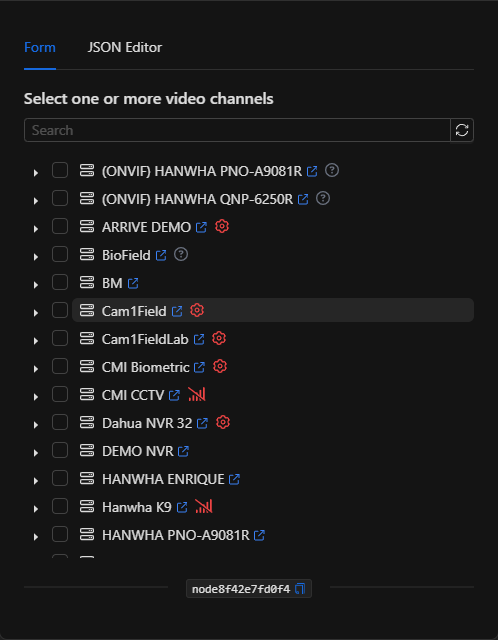
El nodo cuenta con dos pestañas de configuración en la parte superior: Formulario (Form) y Editor de JSON (JSON Editor).
Vista Formulario
Seleccionar uno o más canales de video (Select one or more video channels) *Requerido
El formulario muestra un árbol de dispositivos filtrado automáticamente para mostrar únicamente canales de video (video_channel).
- Utiliza el campo
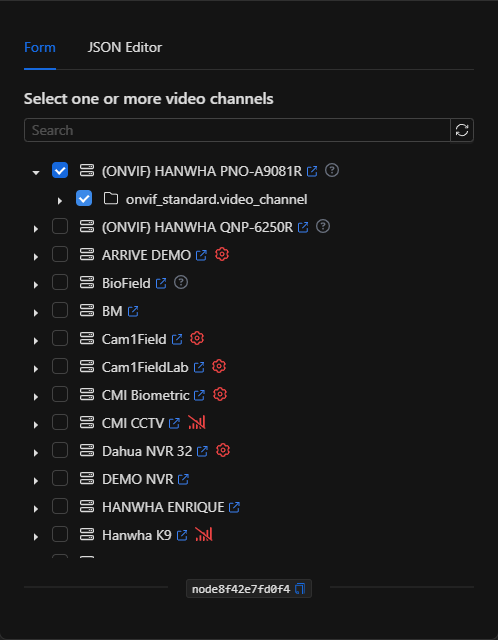
Search(Buscar) para localizar rápidamente una cámara por nombre. - Expande el dispositivo de cámara o NVR haciendo clic en la flecha (▸) para ver sus canales de video disponibles.
- Marca la casilla de verificación de cada canal de video que deseas que se muestre en la ventana emergente. Puedes seleccionar uno o varios canales.
Vista Editor de JSON
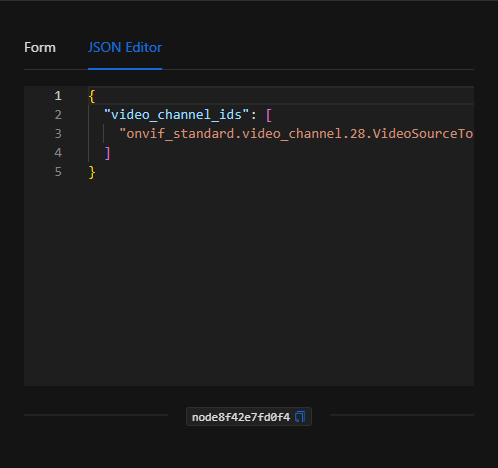
En la pestaña Editor de JSON (JSON Editor) puedes visualizar y editar directamente la lista de canales de video del nodo. Es útil para configuraciones rápidas o para parametrizar la lista con expresiones dinámicas:
Estructura JSON (Parámetros de entrada)
A continuación se muestra la estructura del JSON que se genera al configurar el nodo:
{
  "video_channel_ids": [
    "onvif_standard.video_channel.28.VideoSourceToken-0"
  ]
}
Campos del JSON
| Campo | Tipo | Descripción |
|---|---|---|
video_channel_ids |
array (string) | Lista con los ID únicos de los canales de video (video_channel) que se mostrarán en la ventana emergente. Admite uno o varios. |
Output: Dónde viene la data del nodo
El Nodo Ventana Emergente de Video es una acción de tipo comando de interfaz: su efecto es desplegar la ventana de video en vivo ante los operadores. Por lo tanto, no expone un payload de datos estructurado en su salida; cuando se ejecuta correctamente, el nodo finaliza marcado como exitoso (borde verde) y la ventana de video se abre en la interfaz de los usuarios correspondientes.
NOTA: Para que la ventana emergente sea visible, los operadores deben tener la sesión de Netsocs Synergy abierta. Este nodo está pensado para entornos de monitoreo activo (centros de control).
Ejemplos de uso
Ejemplo 1: Verificación visual ante intrusión fuera de horario
Caso de uso: Un sensor de movimiento perimetral se activa durante la noche en una planta industrial. El flujo abre de inmediato la cámara del sector afectado ante el operador del centro de control para que verifique si se trata de una intrusión real.
- Disparador (Trigger): Cambio de estado (State Change) del sensor de movimiento a
ACTIVE. - Acción (Action): Ventana emergente de video con el canal de la cámara que cubre ese sector.
JSON de configuración:
{
  "video_channel_ids": [
    "onvif_standard.video_channel.28.VideoSourceToken-0"
  ]
}
Ejemplo 2: Supervisión múltiple ante parada de emergencia en línea de producción
Caso de uso: Al accionarse un botón de parada de emergencia en una línea de producción, se abren simultáneamente las cámaras de la entrada y de la zona de máquinas para que los supervisores evalúen la situación.
- Disparador (Trigger): Evento de parada de emergencia.
- Acción (Action): Ventana emergente de video con dos canales de cámara.
JSON de configuración:
{
  "video_channel_ids": [
    "onvif_standard.video_channel.28.VideoSourceToken-0",
    "onvif_standard.video_channel.31.VideoSourceToken-0"
  ]
}
Validación y errores
| Condición | Causa / Solución habitual |
|---|---|
| Ningún canal seleccionado | Selecciona al menos un canal de video en el árbol. Sin canales, el nodo no tiene nada que mostrar. |
| La ventana no aparece | Asegúrate de que el operador tenga una sesión activa de Netsocs Synergy y de que el canal de video esté en línea. |
| El video no carga | Verifica que el driver/motor de video de la cámara esté conectado y transmitiendo correctamente. |
Buenas prácticas
- Nombrar el nodo descriptivamente: Cambia el nombre del nodo en el lienzo a algo legible (ej. "Mostrar cámara perímetro") para identificarlo dentro del flujo.
- Asociar la cámara correcta al evento: Diseña tus automatizaciones de modo que el canal de video que se abre corresponda físicamente a la zona donde ocurre el evento que dispara el flujo.
- No abusar de la cantidad de canales: Abrir demasiadas ventanas a la vez puede saturar la pantalla del operador. Muestra solo las cámaras realmente necesarias para la verificación.
- Combinar con notificaciones: Acompaña la ventana emergente con un nodo de notificación (Telegram, SMS, etc.) para alertar también a personal que no esté frente a la pantalla.