Atender un evento de principio a fin
Los capítulos anteriores explican cada herramienta por separado. Este las junta en el procedimiento completo, tal como ocurre en el puesto: desde que suena la alerta hasta que queda registrada como atendida.
Está pensado para leerse antes del turno —o para imprimirse y dejarlo a la vista en la estación— y no para consultarlo en medio de un incidente.
Paso 1 · Escuchar y ubicar
Suena la alerta y aparece una fila nueva en el log.
Si el flujo de eventos es intenso, pausa el log antes de intentar leer nada: la tabla deja de moverse y el contador te dice cuántos eventos se acumulan mientras trabajas. Nada se pierde.
Con el evento a la vista, mira tres datos: qué es (nombre del evento), de dónde viene (columna de objetos) y cuándo ocurrió (fecha y hora).
Detalle en Filtrar el log de eventos y Sonidos y eventos.
Paso 2 · Identificar de qué se trata
Si el nombre y el objeto no alcanzan, abre el detalle del evento desde el botón de acciones de la fila:
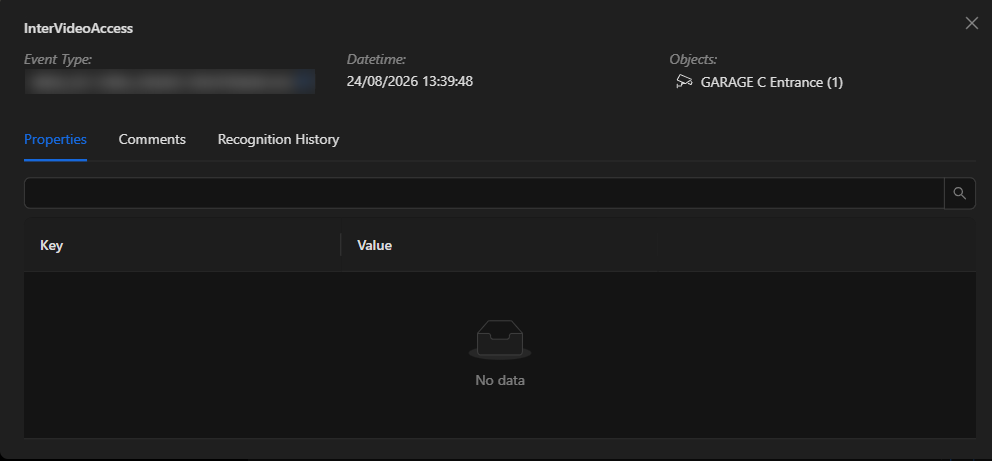
Ahí encuentras la hora exacta, los objetos relacionados y tres pestañas:
- Properties (propiedades): los datos que publicó el dispositivo junto al evento —placa, temperatura, zona, lo que corresponda al tipo de alerta.
- Comments (comentarios): las notas que el equipo va dejando sobre este evento.
- Recognition History (historial de reconocimiento): quién lo atendió, cuándo y con qué estado.
La pestaña de historial es la que responde la pregunta más frecuente en un relevo de turno: "¿esto ya lo vio alguien?".
Paso 3 · Ver qué está pasando ahora
Antes de revisar el pasado, mira el presente: arrastra la cámara de esa zona desde el árbol a un hueco libre del dashboard. Si tu puesto ya tiene un layout con esa cámara, basta con mirarlo.
Si la cámara es motorizada y necesitas cubrir otro ángulo, usa el control PTZ sobre la imagen o su ventana de control.
Detalle en Ver cámaras en vivo.
Paso 4 · Revisar la grabación
Lo que explica el evento casi nunca es el instante exacto, sino los segundos anteriores.
- Pulsa Playback.
- Ajusta la escala de la línea de tiempo para acercarte al periodo.
- Haz clic unos segundos antes de la hora del evento y reproduce.
Si el fragmento tiene valor probatorio, márcalo con clic derecho y arrastre, y descárgalo. El archivo queda como un trabajo en la página de descargas.
Detalle en Revisar grabaciones.
Paso 5 · Reconocer y cerrar
Este es el paso que más se olvida y el único que deja constancia.
En la columna Recognition de la fila, elige el estado que corresponda:
| Estado | Cuándo usarlo |
|---|---|
| In progress (en progreso) | Apenas empiezas a atenderlo. Avisa al resto del equipo de que está tomado |
| Closed (cerrado) | Se atendió y no requiere más acción |
| False Alarm (falsa alarma) | No correspondía a un hecho real |
| Dismissed (descartado) | No amerita atención |
| Follow up (seguimiento) | Queda pendiente para el siguiente turno o para otra área |
Reconocer hace tres cosas a la vez: calla la alarma sonora, marca el evento como atendido para el resto del equipo y deja registrado quién lo hizo y cuándo.
TIP: Reconoce con In progress al empezar, no al terminar. En un puesto con varios operadores, el estado es la única señal de que alguien ya está sobre ese evento; si esperas al final, dos personas atienden lo mismo y una tercera cree que nadie lo hizo.
Si el evento requiere contexto —qué se hizo, a quién se avisó—, déjalo escrito en la pestaña Comments. Es lo que va a leer quien revise el incidente la semana que viene.
Resumen para el puesto
| # | Acción | Dónde |
|---|---|---|
| 1 | Pausar el log para poder leer | Botón Pause live events |
| 2 | Leer qué, de dónde y cuándo | Fila del evento |
| 3 | Abrir el detalle si hace falta | Botón de acciones de la fila |
| 4 | Ver la cámara en vivo | Arrastrar del árbol o layout del puesto |
| 5 | Revisar los segundos previos | Modo Playback |
| 6 | Descargar el clip si hay que documentarlo | Clic derecho y arrastre en la línea de tiempo |
| 7 | Reconocer el evento | Columna Recognition |
| 8 | Dejar nota si aporta contexto | Pestaña Comments |
| 9 | Reanudar el log | Botón Resume live events |
Errores frecuentes
| Error | Por qué es un problema |
|---|---|
| Usar Clear Events para "limpiar" lo atendido | Solo vacía la tabla en pantalla; el evento sigue sin reconocer y para el resto del equipo sigue pendiente |
| Reconocer al final del turno, en lote | Se pierde el tiempo real de respuesta y, mientras tanto, nadie sabe qué está tomado |
| Silenciar el equipo en vez de reconocer | La alarma se calla, pero el evento queda sin atender y sin registro |
| Investigar sin pausar el log | La fila se pierde de vista y se vuelve a empezar |
| Dejar la cámara en HD en todos los paneles | Consume ancho de banda del muro completo; súbela solo en la que estás investigando |
Anterior: Revisar grabaciones · Volver al índice del manual