Documentación: Nodo Analizar Imagen con IA (Analyze Image with AI)
Descripción General
El Nodo Analizar Imagen con IA (Analyze Image with AI) es un nodo de acción universal para el análisis de imágenes con inteligencia artificial. A diferencia de los nodos específicos de cada proveedor (GPT, Claude, Gemini, etc.), este nodo permite elegir entre múltiples modelos y proveedores desde un único punto, usando un selector de modelos con búsqueda (estilo OpenRouter), y ofrece controles avanzados como temperatura, máximo de tokens y un esquema de salida estructurada (JSON).
En entornos IoT y de seguridad, es la opción más flexible para analizar imágenes de cámaras con IA, permitiendo cambiar de modelo sin cambiar de nodo y forzar salidas estructuradas para integrarlas fácilmente en la lógica del flujo.
¿Cuándo usar este nodo?
Utiliza este nodo cuando necesites:
- Analizar imágenes con IA pudiendo elegir el modelo/proveedor de forma flexible.
- Obtener una salida estructurada (JSON) definida por un esquema, para procesarla en nodos posteriores.
- Ajustar parámetros avanzados (temperatura, máximo de tokens) según el caso.
- Centralizar el análisis de imágenes sin atarte a un único proveedor.
Configuración del Nodo
El formulario se organiza en tres secciones seleccionables: Model, Prompt y Advanced. Además, dispone de la pestaña JSON Editor.
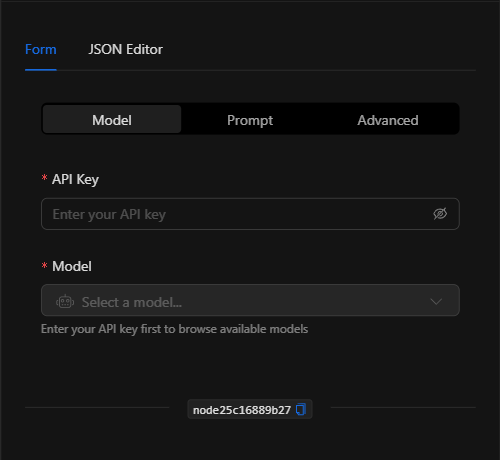
Sección: Model
1. API Key *Requerido
La clave de API del proveedor (campo protegido). Una vez ingresada, habilita el navegador de modelos.
2. Modelo (Model) *Requerido
Un selector de modelos con búsqueda (Select a model...) que permite explorar los modelos disponibles por nombre o proveedor. Cada modelo se identifica con un ID del tipo proveedor/modelo (por ejemplo, openai/gpt-4o).
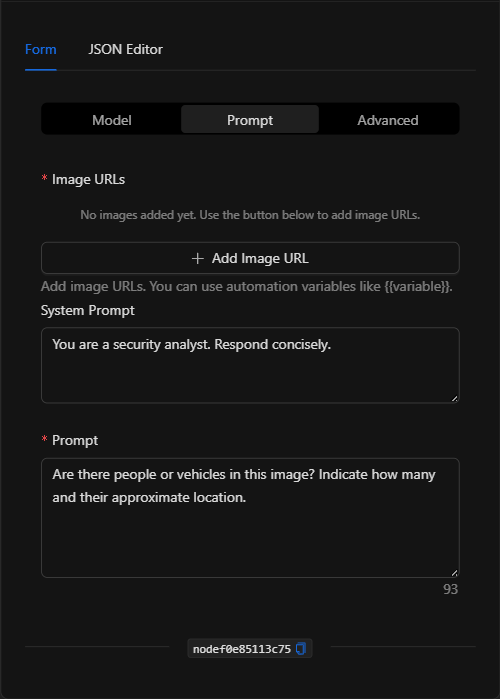
Sección: Prompt
3. URLs de Imágenes (Image URLs) *Requerido
Lista de URLs de las imágenes a analizar. Admite variables de automatización como {{get_snapshot_node.url}}.
4. System Prompt *Opcional
Instrucciones de sistema para el modelo (define el rol/comportamiento, por ejemplo, "You are a security analyst. Respond concisely.").
5. Prompt *Requerido
La instrucción o pregunta concreta sobre la imagen.
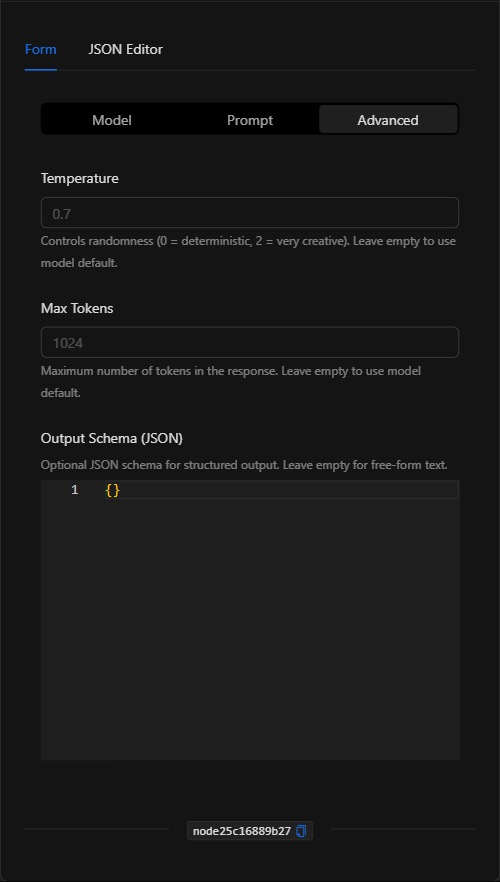
Sección: Advanced
- Temperature: Controla la creatividad/aleatoriedad de la respuesta (0 a 2; por defecto ~
0.7). - Max Tokens: Límite máximo de tokens de la respuesta.
- Output Schema (JSON): Define un esquema JSON para forzar una salida estructurada, ideal para procesar el resultado de forma programática.
Vista Editor de JSON
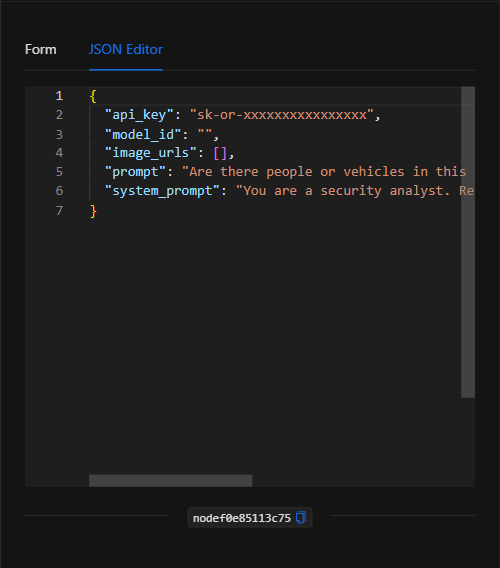
Estructura JSON (Parámetros de entrada)
{
  "api_key": "sk-or-xxxxxxxxxxxxxxxx",
  "model_id": "openai/gpt-4o",
  "image_urls": [
    "{{get_snapshot_node.url}}"
  ],
  "prompt": "Are there people or vehicles in this image? Indicate how many and their approximate location.",
  "system_prompt": "You are a security analyst. Respond concisely."
}
Campos del JSON
| Campo | Tipo | Descripción |
|---|---|---|
api_key |
string | Clave de API del proveedor. |
model_id |
string | ID del modelo (proveedor/modelo, ej. openai/gpt-4o). |
image_urls |
array (string) | URLs de las imágenes a analizar. |
prompt |
string | La instrucción/pregunta sobre la imagen. |
system_prompt |
string | (Opcional) Instrucciones de sistema. |
temperature |
number | (Opcional, Advanced) Creatividad de la respuesta (0–2). |
max_tokens |
number | (Opcional, Advanced) Límite de tokens de la respuesta. |
output_schema |
object | (Opcional, Advanced) Esquema JSON para forzar salida estructurada. |
Output: Dónde viene la data del nodo
El resultado del análisis queda disponible en la salida del nodo y puede usarse en nodos posteriores con {{node_key}}. Si se definió un Output Schema, la salida respetará esa estructura JSON, facilitando su uso en condiciones y otras acciones.
Ejemplos de uso
Ejemplo 1: Verificación de alarma con salida estructurada
Caso de uso: Analizar la captura de una cámara y obtener un JSON con { personas: n, vehiculos: n, sospechoso: bool } para decidir si escalar la alarma.
- Model:
openai/gpt-4o(u otro a elección) - Image URLs:
{{get_snapshot_node.url}} - System Prompt:
You are a security analyst. Respond concisely. - Prompt:
Are there people or vehicles in this image? Indicate how many and their approximate location. - Output Schema: un esquema JSON con los campos deseados.
(ver estructura JSON anterior)
Validación y errores
| Condición | Causa / Solución habitual |
|---|---|
| No se pueden explorar modelos | Ingresa primero una API Key válida para habilitar el navegador de modelos. |
| Error de autenticación | La API Key es inválida o sin saldo/permisos para el modelo elegido. |
| Las URLs no funcionan | Asegúrate de que las URLs de imagen sean accesibles públicamente. |
| La salida no es JSON | Define un Output Schema y/o indica en el prompt que responda en JSON. |
Buenas prácticas
- Forzar salida estructurada: Usa Output Schema cuando vayas a procesar el resultado en condiciones o acciones posteriores.
- Elegir el modelo según el caso: Modelos potentes para análisis complejos; más ligeros para tareas simples y menor costo.
- System Prompt claro: Define el rol del modelo para obtener respuestas consistentes.
- Encadenar con la captura: Patrón típico: Obtener captura → Analizar imagen con IA → condición/notificación.