Documentación: Nodo Abrir Dashboard (Open Dashboard)
Descripción General
El Nodo Abrir Dashboard (Open Dashboard) es un nodo de acción que, al ejecutarse, abre automáticamente un dashboard (espacio de trabajo) específico en la interfaz de los usuarios seleccionados (o de todos los usuarios), cambiando la vista que tienen en pantalla.
Es una herramienta clave para centros de control y salas de monitoreo IoT: cuando ocurre un evento relevante, el flujo puede llevar a los operadores directamente al tablero que les permite gestionar la situación (por ejemplo, el dashboard de una planta industrial específica, un mapa, o un sinóptico), sin que tengan que navegar manualmente.
¿Cuándo usar este nodo?
Utiliza este nodo cuando necesites:
- Dirigir la atención de los operadores al dashboard correcto en respuesta a un evento (por ejemplo, abrir el tablero de la planta donde se disparó una alarma).
- Cambiar la vista de los usuarios de una sala de control de forma coordinada ante una contingencia.
- Mostrar a un grupo específico de usuarios un sinóptico, mapa o panel relevante para una situación operativa.
- Automatizar protocolos de respuesta que requieren que el personal vea cierta información de inmediato.
Configuración del Nodo
El nodo cuenta con dos pestañas de configuración en la parte superior: Formulario (Form) y Editor de JSON (JSON Editor).
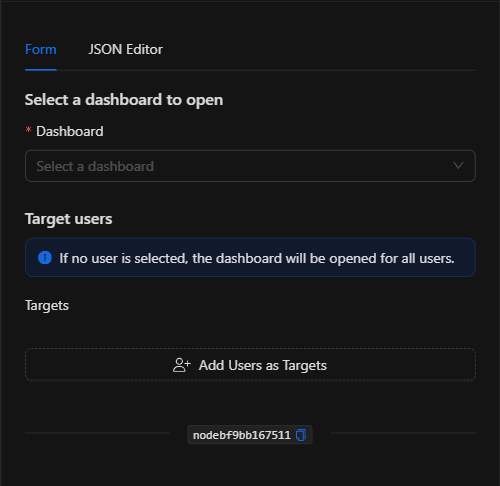
Vista Formulario
1. Dashboard *Requerido
Selecciona, desde el desplegable, el dashboard (espacio de trabajo) que se abrirá. El selector lista todos los espacios de trabajo disponibles en la instalación y permite búsqueda por nombre.
2. Usuarios Objetivo (Target users) *Opcional
Define para qué usuarios se abrirá el dashboard.
INFO: Como indica el propio nodo: "If no user is selected, the dashboard will be opened for all users." Es decir, si no seleccionas ningún usuario, el dashboard se abrirá para todos los usuarios.
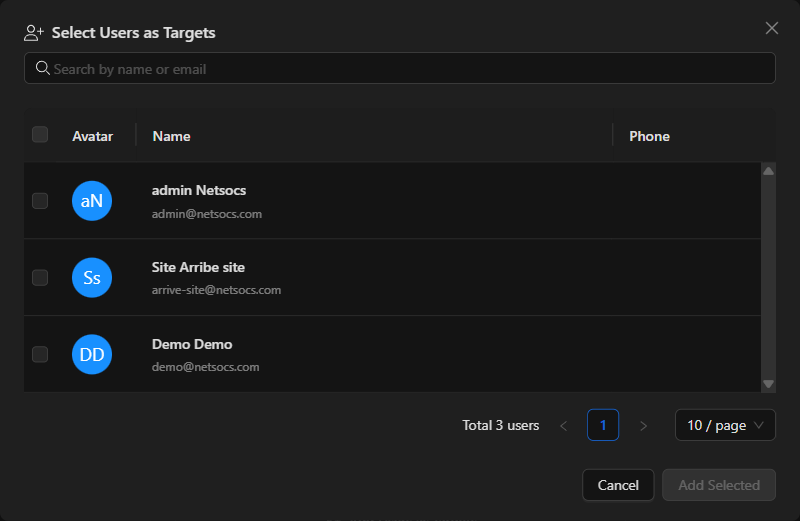
- Haz clic en
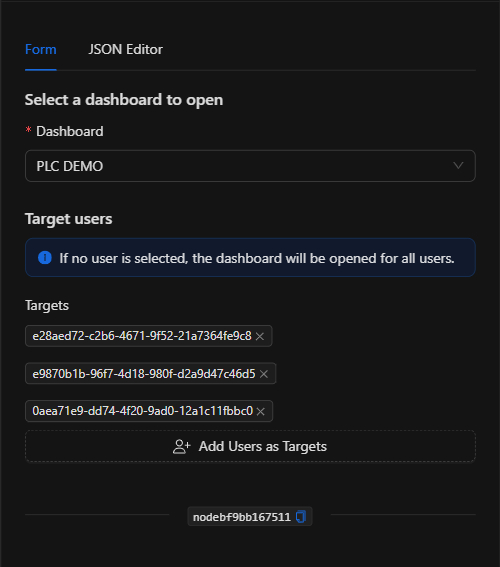
Add Users as Targetspara abrir el modal Select Users as Targets, donde puedes buscar y marcar a los usuarios que recibirán la apertura del dashboard. - Los usuarios seleccionados se muestran como etiquetas (con su ID) que puedes quitar individualmente.
Vista Editor de JSON
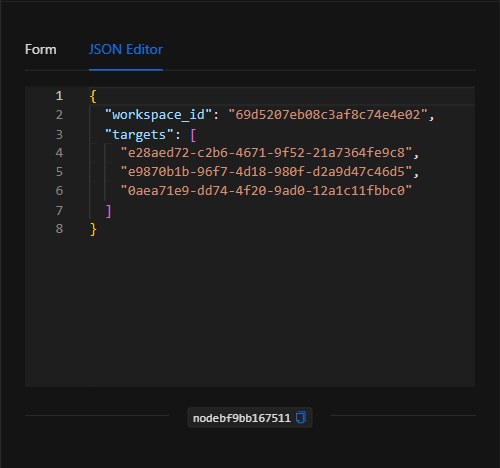
En la pestaña Editor de JSON (JSON Editor) puedes visualizar y editar directamente el ID del dashboard y la lista de usuarios objetivo:
Estructura JSON (Parámetros de entrada)
A continuación se muestra la estructura del JSON que se genera al configurar el nodo:
{
  "workspace_id": "69d5207eb08c3af8c74e4e02",
  "targets": [
    "e28aed72-c2b6-4671-9f52-21a7364fe9c8",
    "e9870b1b-96f7-4d18-980f-d2a9d47c46d5"
  ]
}
Campos del JSON
| Campo | Tipo | Descripción |
|---|---|---|
workspace_id |
string | ID del dashboard (espacio de trabajo) que se abrirá. Requerido. |
targets |
array (string) | Lista de ID de los usuarios para los que se abrirá el dashboard. Si está vacío, se abre para todos los usuarios. |
Output: Dónde viene la data del nodo
El Nodo Abrir Dashboard es una acción de tipo comando de interfaz: su efecto es cambiar la vista de los usuarios destino, abriéndoles el dashboard indicado. Por lo tanto, no expone un payload de datos estructurado en su salida; cuando se ejecuta correctamente, el nodo finaliza marcado como exitoso (borde verde) y el dashboard se abre en la sesión de los usuarios correspondientes.
NOTA: Para que el cambio de vista sea visible, los usuarios destino deben tener una sesión activa de Netsocs Synergy abierta. Este nodo está pensado para entornos de monitoreo activo (salas de control).
Ejemplos de uso
Ejemplo 1: Abrir el tablero de planta ante una alarma industrial
Caso de uso: Cuando se dispara una alarma crítica en una planta, los operadores del centro de control son llevados automáticamente al dashboard de esa planta (con sus PLCs, sensores y cámaras) para gestionar la incidencia.
- Dashboard:
PLC DEMO - Target users: Operadores del turno (o vacío para todos).
JSON de configuración:
{
  "workspace_id": "69d5207eb08c3af8c74e4e02",
  "targets": [
    "e28aed72-c2b6-4671-9f52-21a7364fe9c8"
  ]
}
Ejemplo 2: Abrir un sinóptico para todos los usuarios en una contingencia
Caso de uso: Ante una contingencia general (por ejemplo, una evacuación), se abre el sinóptico de emergencia para todos los usuarios conectados.
- Dashboard: El sinóptico de emergencia.
- Target users: (vacío → todos los usuarios)
JSON de configuración:
{
  "workspace_id": "69d5207eb08c3af8c74e4e02",
  "targets": []
}
Validación y errores
| Condición | Causa / Solución habitual |
|---|---|
workspace_id ausente |
Selecciona un dashboard en el desplegable. Es obligatorio. |
| El dashboard no se abre | Asegúrate de que los usuarios destino tengan una sesión activa de Netsocs Synergy. |
| Se abrió para todos sin querer | Recuerda que dejar targets vacío abre el dashboard para todos los usuarios; agrega usuarios objetivo si quieres acotarlo. |
Buenas prácticas
- Nombrar el nodo descriptivamente: Cambia el nombre del nodo en el lienzo (ej. "Abrir tablero planta") para identificarlo dentro del flujo.
- Acotar los usuarios cuando corresponda: Usa la lista de
targetspara dirigir la apertura solo al personal relevante y evitar interrumpir a usuarios que no lo necesitan. - Combinar con notificaciones: Acompaña la apertura del dashboard con una notificación que explique por qué se abrió, para dar contexto al operador.
- Verificar el dashboard destino: Asegúrate de que el espacio de trabajo seleccionado contenga la información operativa adecuada para la situación que dispara el flujo.