Cambiar el icono por defecto de un objeto
Cada objeto se muestra en el árbol de dispositivos con un icono predeterminado según su tipo. La acción Cambiar el icono por defecto te permite personalizar ese icono y su color para que un objeto sea más fácil de identificar de un vistazo.
Esta acción está disponible desde el menú contextual de cualquier objeto del árbol y afecta únicamente a la forma en que ese objeto se representa; no cambia su tipo, su dominio ni su comportamiento.
Cómo acceder
- Abre el panel Árbol y despliega Árbol de Dispositivos.
- Localiza el objeto que quieres personalizar. Por ejemplo, el objeto
Siren0400dentro del dispositivo Alarma y el dominiodolynk.sensor.alarm_zone. - Haz clic derecho sobre el objeto y selecciona Change default icon.
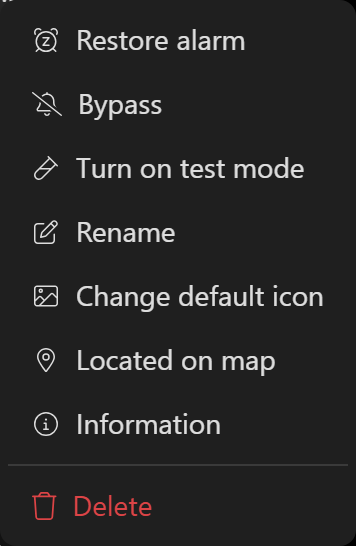
El diálogo de personalización
Al seleccionar la opción se abre el diálogo Change default icon, donde encontrarás una vista previa del icono actual y las herramientas para modificarlo.
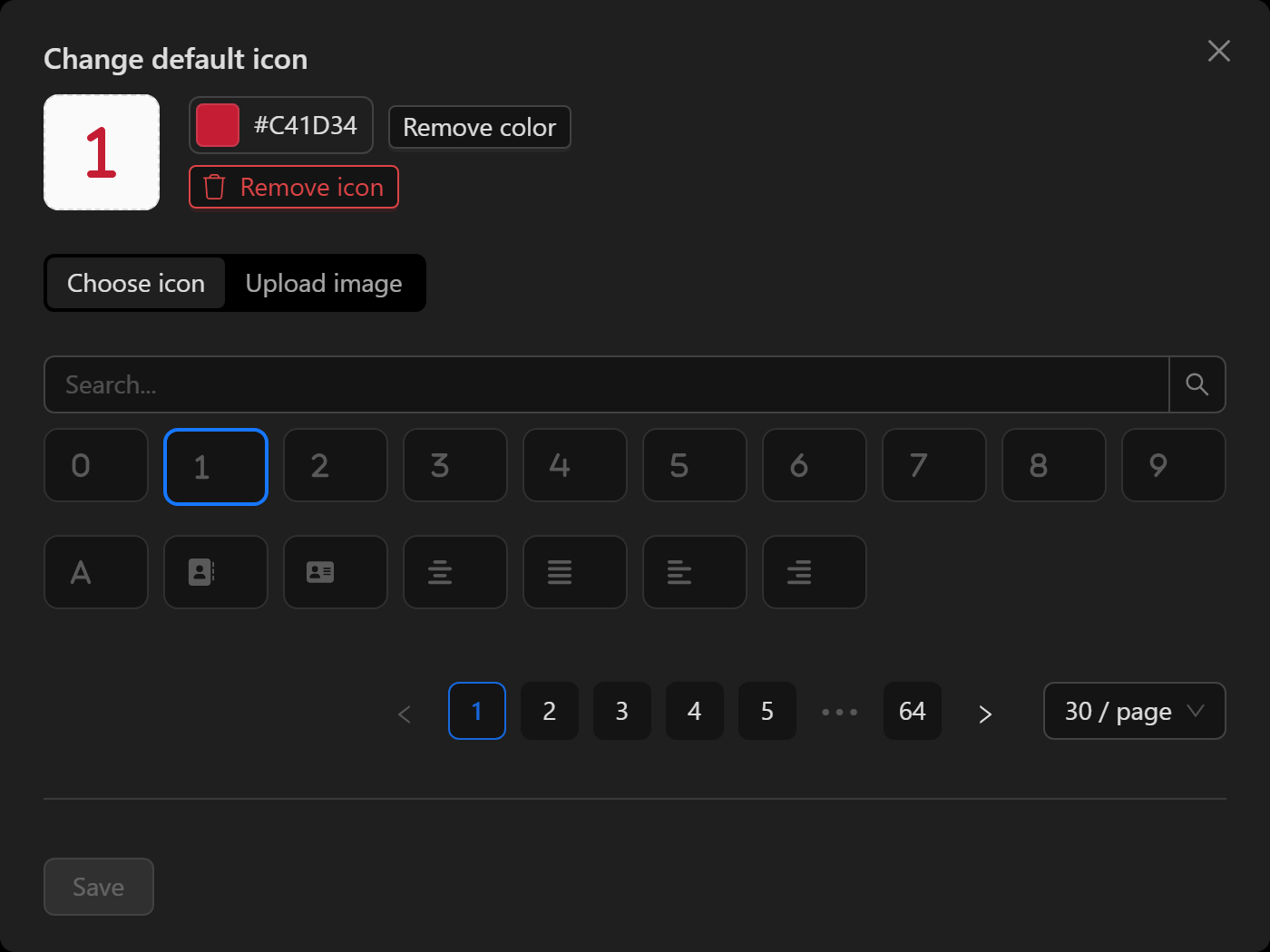
El diálogo se compone de los siguientes elementos:
- Vista previa: muestra cómo se verá el objeto con el icono y color seleccionados.
- Color: abre un selector de color para teñir el icono.
- Remove color: elimina el color aplicado y devuelve el icono a su apariencia por defecto.
- Remove icon: elimina el icono personalizado y restaura el icono predeterminado del tipo de objeto.
- Choose icon / Upload image: las dos formas de definir el icono (biblioteca de iconos o imagen propia).
- Guardar: aplica los cambios al objeto.
Elegir un icono de la biblioteca (Choose icon)
En la pestaña Choose icon puedes buscar y seleccionar un icono de la biblioteca integrada. Usa el campo Search... para filtrar por nombre y navega entre las páginas de resultados.
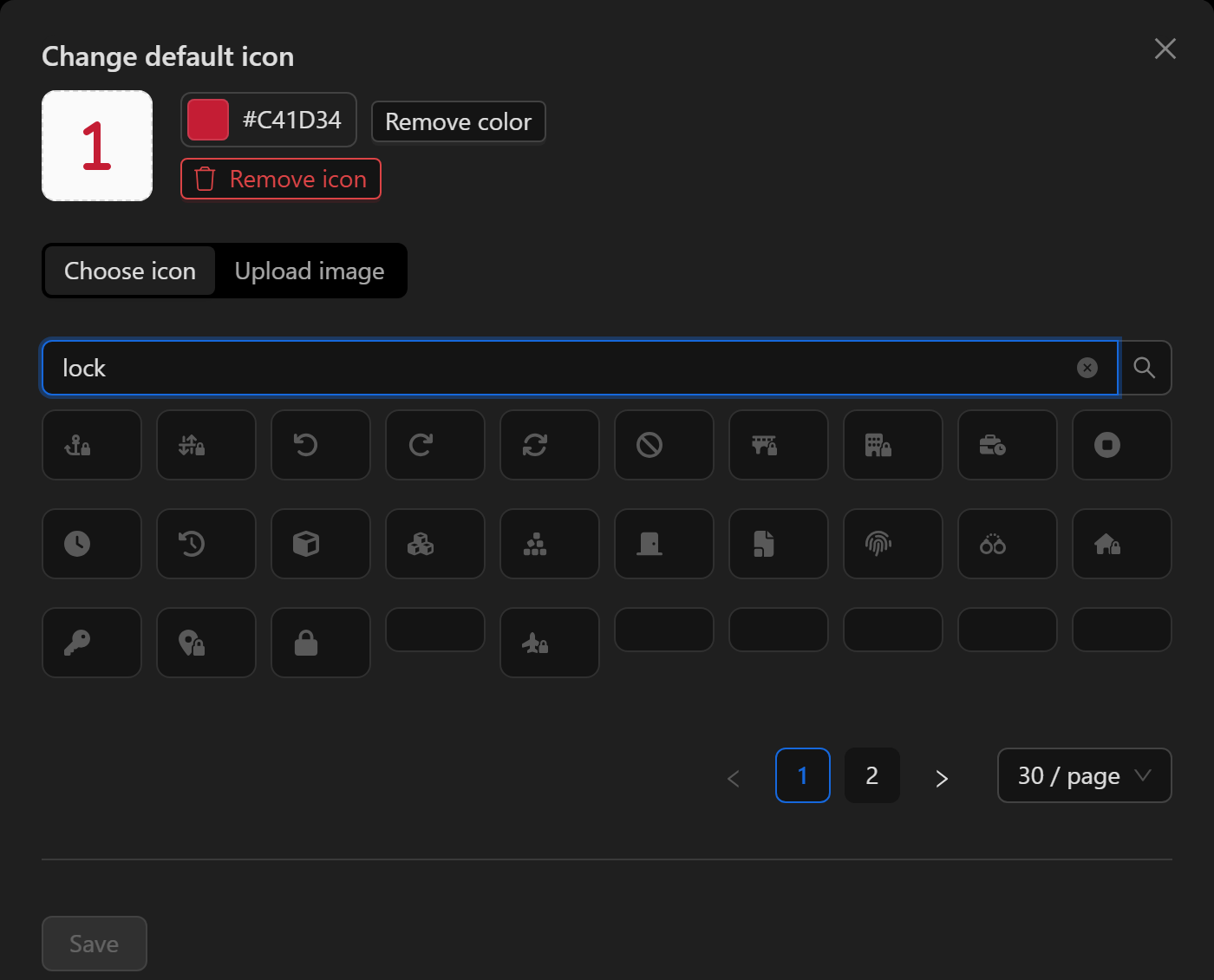
NOTA: La búsqueda de iconos funciona con nombres en inglés (por ejemplo,
lock,door,camera). Términos en español comocandadono devuelven resultados.
Subir una imagen propia (Upload image)
En la pestaña Upload image puedes cargar tu propia imagen para usarla como icono del objeto, en lugar de elegir uno de la biblioteca.
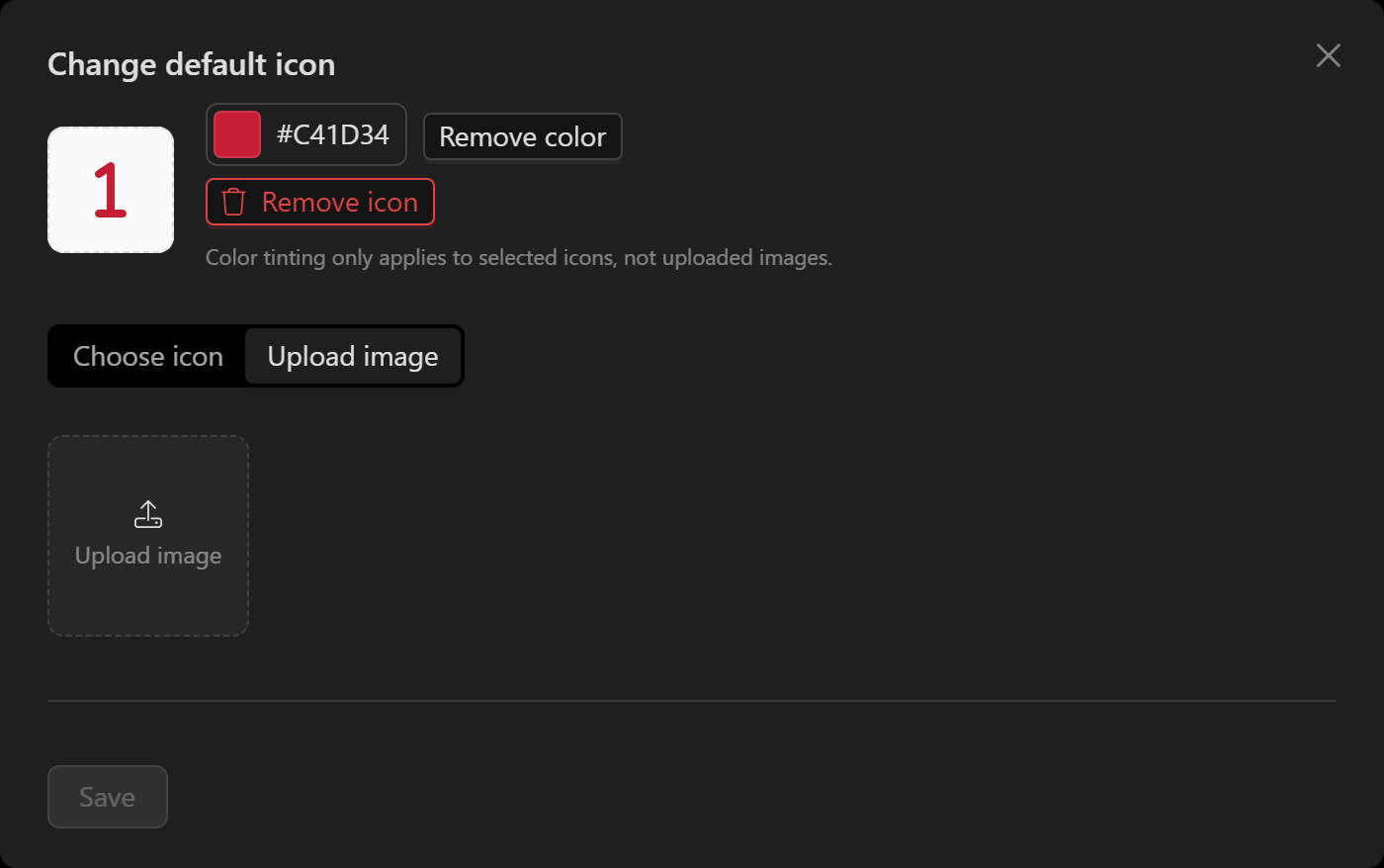
NOTA: El color solo se aplica a los iconos de la biblioteca, no a las imágenes que subas (Color tinting only applies to selected icons, not uploaded images).
Cambiar el color
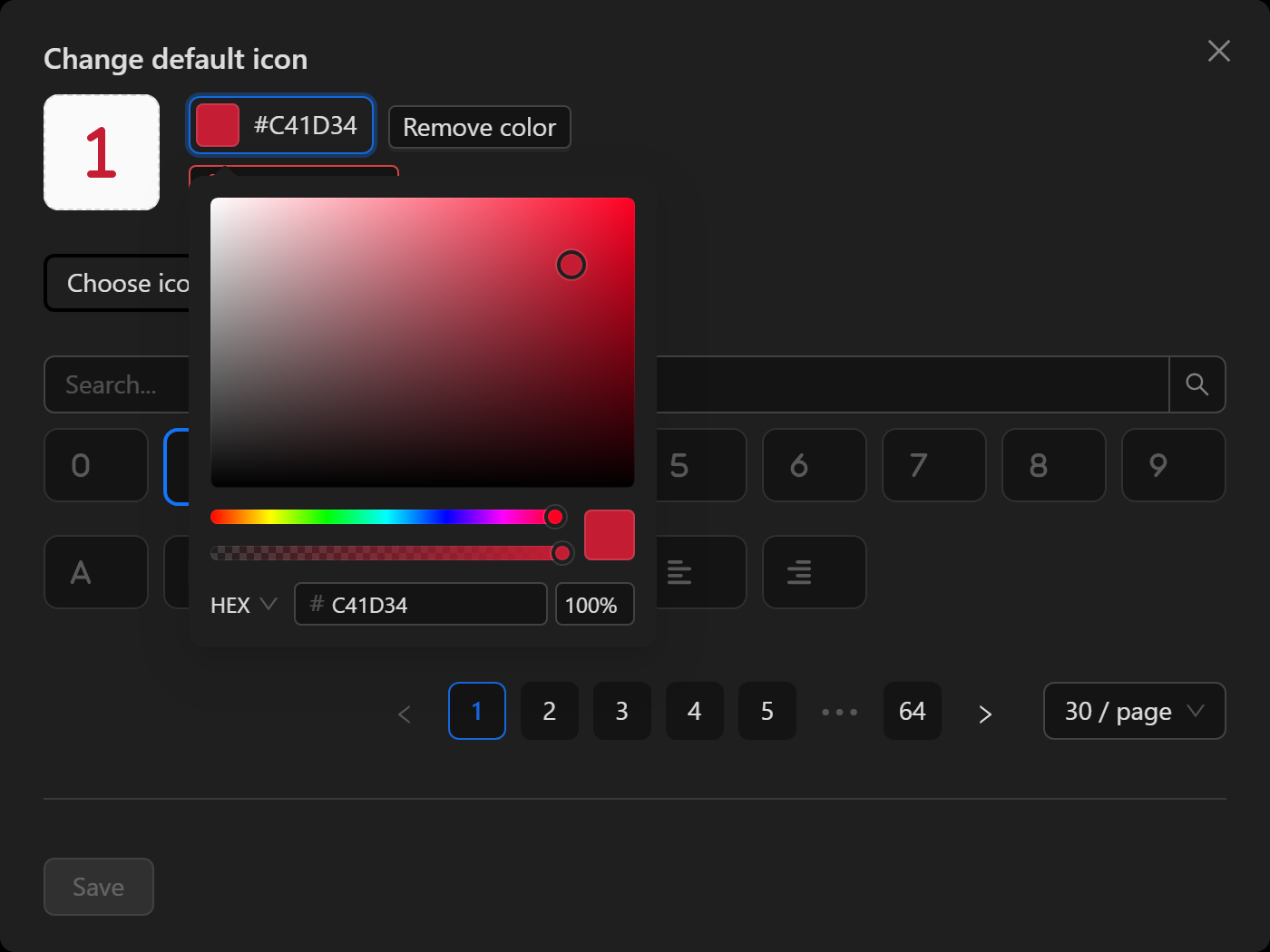
Al abrir el selector de Color se despliega un panel donde puedes elegir el tono con la paleta y el deslizador de matiz, introducir un valor HEX exacto y ajustar la opacidad.
Guardar los cambios
Cuando el icono y el color sean los deseados, pulsa Save.
Actualizar el árbol para ver el cambio
Después de guardar, el árbol puede seguir mostrando el icono anterior. Para traer el cambio, pulsa el botón de actualizar (⟳) situado junto al campo Search del árbol de dispositivos.

Tras actualizar, el objeto mostrará el nuevo icono y color en el árbol y en cualquier vista donde se represente (por ejemplo, sinópticos y mapas).
TIP: Para revertir la personalización, vuelve a abrir el diálogo y usa Remove icon y/o Remove color para restaurar la apariencia predeterminada.