Crear un log de eventos personalizado
Por defecto, el registro de eventos que ves en el dashboard es el Log de eventos de administrador (Admin Events Log): muestra todos los eventos del sistema, sin filtrar. En una instalación con muchos dispositivos eso significa cientos de eventos por hora, y las alertas que de verdad te importan se pierden entre ellos.
Esta guía muestra cómo crear tu propio log de eventos personalizado (Custom Event Log): un registro con nombre propio que muestra solo los tipos de alerta que te interesan, y solo de los objetos o dispositivos que te interesan.
El ejemplo crea un log llamado Lobby Person Alerts que muestra únicamente las detecciones de persona de una cámara Hanwha, ignorando todo lo demás.
NOTA: Las capturas de esta guía están tomadas con la interfaz en inglés. Cada opción se menciona primero en español y entre paréntesis el texto que verás en pantalla, por ejemplo: Columnas (Columns).
Conceptos: log y filtro son cosas distintas
Antes de empezar conviene tener claro que intervienen dos elementos separados:
| Elemento | Qué define | Dónde se guarda |
|---|---|---|
| Log de eventos (Event Log) | Su nombre, qué columnas muestra y qué filtros tiene asociados. | Se guarda en el sistema y queda disponible para cualquier dashboard. |
| Filtro de eventos (Event Filter) | Qué tipos de evento entran (o se excluyen) y de qué objetos. | Se guarda por separado y se puede reutilizar en varios logs. |
Un log puede tener uno o varios filtros asociados. Y un mismo filtro (por ejemplo, "Detección de personas en recepción") puede reutilizarse en todos los logs que lo necesiten, sin volver a configurarlo.
IMPORTANTE: Un log sin ningún filtro asociado muestra todos los eventos, igual que el log de administrador. El filtro es lo que hace el trabajo de acotar.
Paso 1: Abrir el selector de widgets
- En un dashboard, haz clic en un espacio vacío que diga
Seleccionar widget(Select Widget). Si no tienes ninguno, primero usa el botónAñadir(Add) de la barra superior para agregar un espacio nuevo. - En la biblioteca, busca y selecciona la tarjeta
Log de eventos(Event Log).
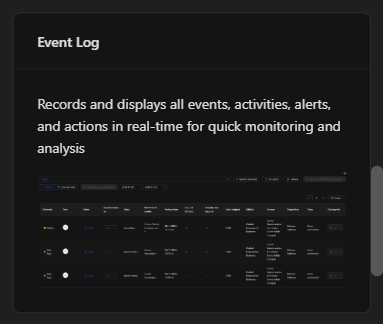
Paso 2: Revisar los logs existentes
Se abre una pantalla con dos pestañas: Logs de eventos disponibles (Available Event Logs) y Crear log de eventos personalizado (Create Custom Event Log).
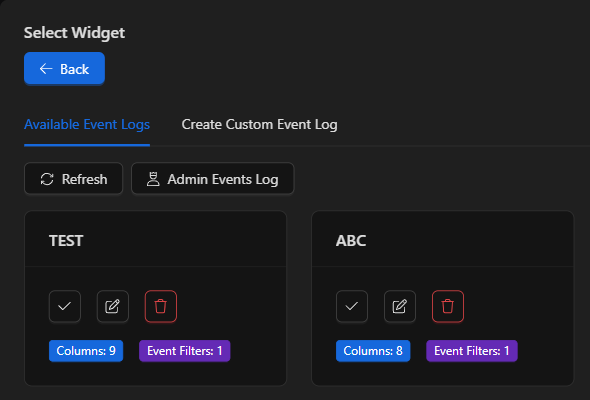
En la primera pestaña ves los logs ya creados. Cada tarjeta muestra su nombre y dos etiquetas que resumen su configuración: cuántas columnas (Columns) tiene y cuántos filtros de eventos (Event Filters) tiene asociados. Los tres botones de cada tarjeta permiten, en orden: usar el log en este widget, editarlo y eliminarlo.
El botón Log de eventos de administrador (Admin Events Log) carga el log sin filtros que muestra absolutamente todo. Es el que se usa por defecto y no se puede eliminar.
Paso 3: Crear el log y elegir sus columnas
- Abre la pestaña
Crear log de eventos personalizado(Create Custom Event Log). - En
Nombre del nuevo log de eventos(Name of the new event log) escribe un nombre que describa qué vas a monitorear, por ejemploLobby Person Alerts. - En la pestaña
Personalizar columnas(Customize Columns), pasa al panel derecho las columnas que quieres ver. Marca cada una en la lista izquierda y usa la flecha>.
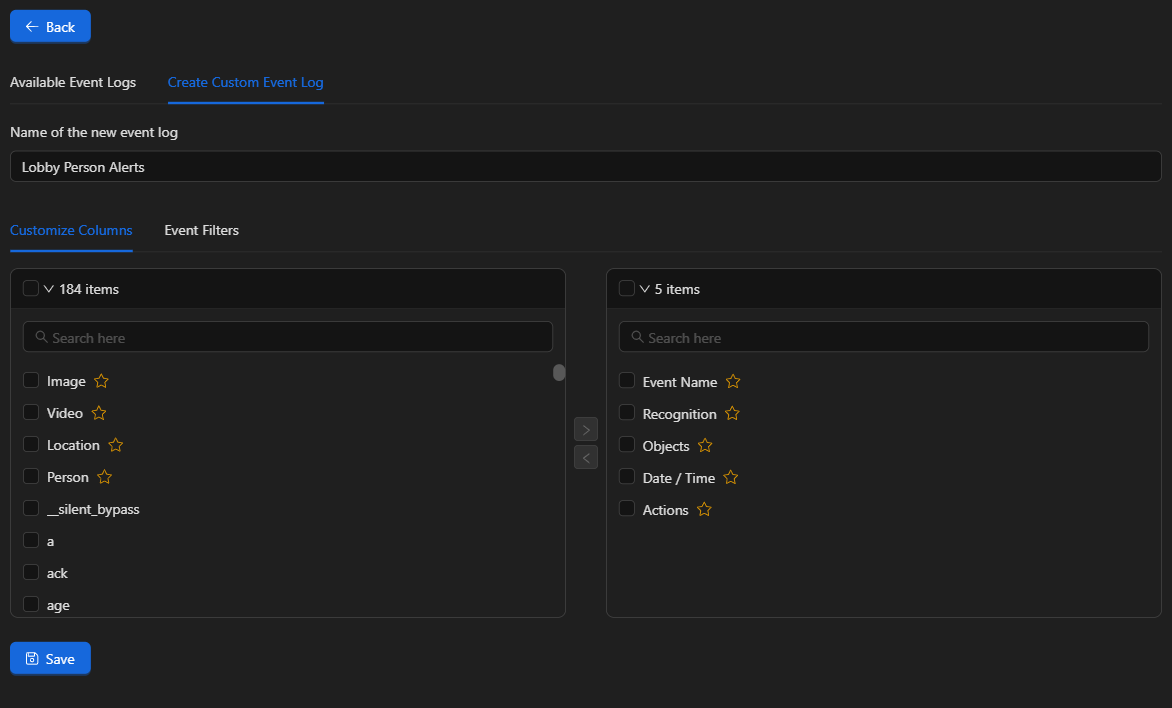
Las columnas marcadas con una estrella son las nativas del sistema: Nombre del evento (Event Name), Reconocimiento (Recognition), Imagen (Image), Video, Objetos (Objects), Fecha / Hora (Date / Time), Acciones (Actions), Ubicación (Location) y Persona (Person). El resto de la lista son propiedades adicionales que publican los distintos drivers, por lo que el total varía según tu instalación (en el ejemplo hay 189).
NOTA: Debes seleccionar al menos una columna; hasta entonces el botón
Guardar(Save) permanece deshabilitado.
Paso 4: Crear el filtro de eventos
Aquí es donde defines qué alertas te interesan.
Abre la pestaña Filtros de eventos (Event Filters) y haz clic en Añadir filtro de eventos (Add Event Filter). Se abre un asistente de tres pasos.
4.1 Paso Básico (Basic): nombrar el filtro
Escribe un nombre descriptivo. Como el filtro se puede reutilizar en otros logs, conviene que se entienda por sí solo, por ejemplo Person detection - Hanwha camera.
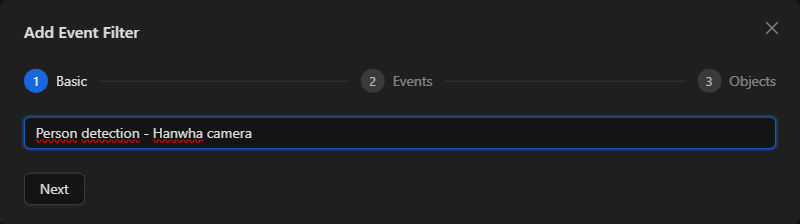
Haz clic en Siguiente (Next).
4.2 Paso Eventos (Events): elegir las alertas
Aquí eliges los tipos de evento, presentados en un árbol agrupado por dominio. Despliega el dominio de tu dispositivo y marca los eventos que te interesan; en el ejemplo, Person Detection dentro de hanwha.cctv.channel.
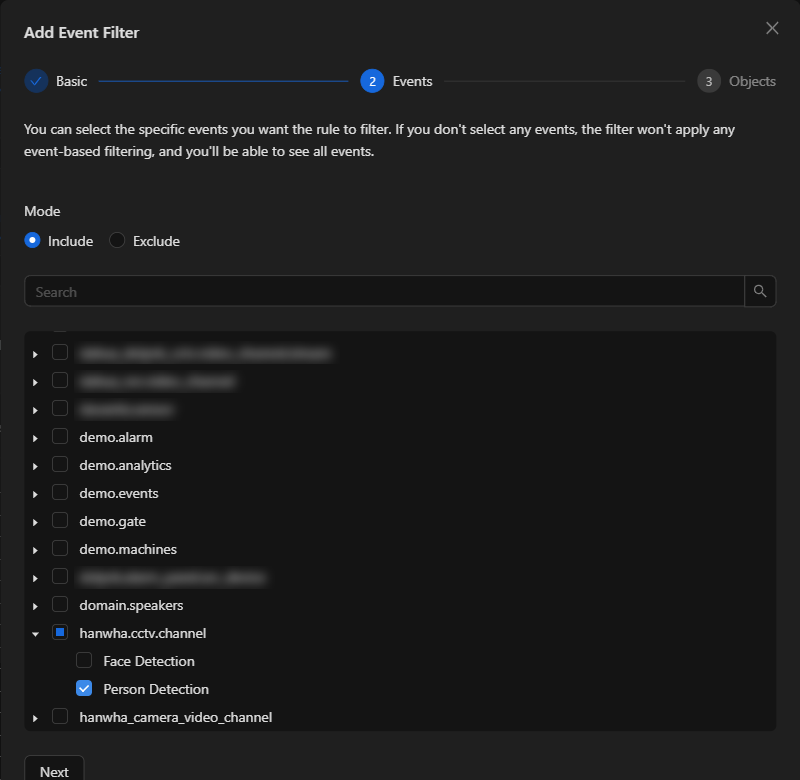
El campo Modo (Mode) define cómo se aplica la selección:
Incluir(Include): el log muestra solo los eventos marcados. Es lo que buscamos aquí.Excluir(Exclude): el log muestra todo excepto los eventos marcados. Útil cuando lo que quieres es silenciar un tipo de evento ruidoso.
IMPORTANTE: Si no marcas ningún evento, el filtro no aplica ningún criterio por tipo de evento y verás todos los eventos. La propia pantalla lo advierte. Los dominios del árbol sirven solo para agrupar: no se pueden marcar como criterio, hay que elegir los eventos concretos.
Haz clic en Siguiente (Next).
4.3 Paso Objetos (Objects): elegir de dónde
Ahora acotas el origen. Con el selector superior eliges entre Grupos (Groups) y Dispositivos (Devices):
Dispositivos(Devices): busca tu dispositivo por nombre y marca el objeto concreto. En el ejemplo, dentro deHanwha cameramarcamos el canal de video0bajo el dominiohanwha.cctv.channel.Grupos(Groups): selecciona un grupo completo, útil cuando quieres monitorear todo un edificio o una zona sin listar objeto por objeto.
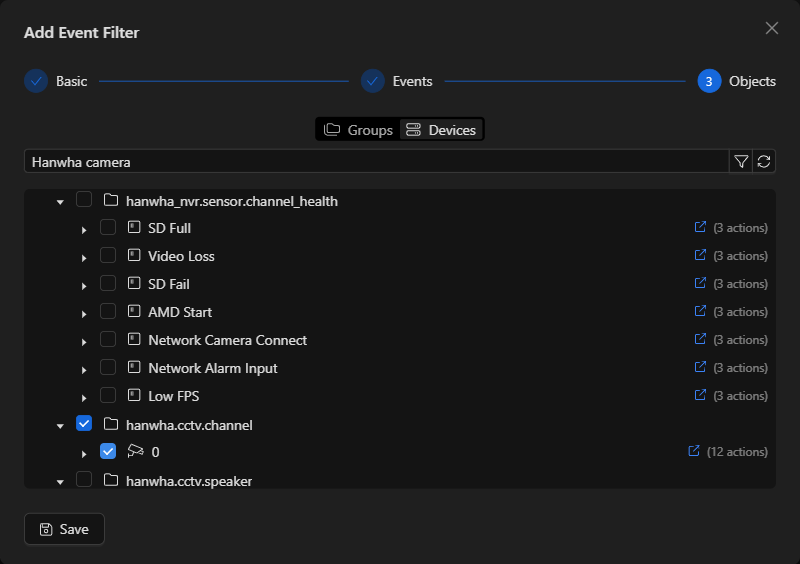
TIP: Un mismo dispositivo expone varios dominios. Esta cámara publica sus analíticas como sensores en
hanwha_nvr.sensor.analyticsy el estado del canal enhanwha_nvr.sensor.channel_health, además de su canal de video enhanwha.cctv.channel. Marca el objeto que realmente emite el evento que elegiste en el paso anterior.
Si no marcas ningún objeto, el filtro aplica a los eventos de cualquier objeto.
Haz clic en Guardar (Save).
Paso 5: Asociar el filtro y guardar el log
Al guardarlo, el filtro aparece en la tabla y queda asociado automáticamente al log que estás creando (verás su casilla marcada):
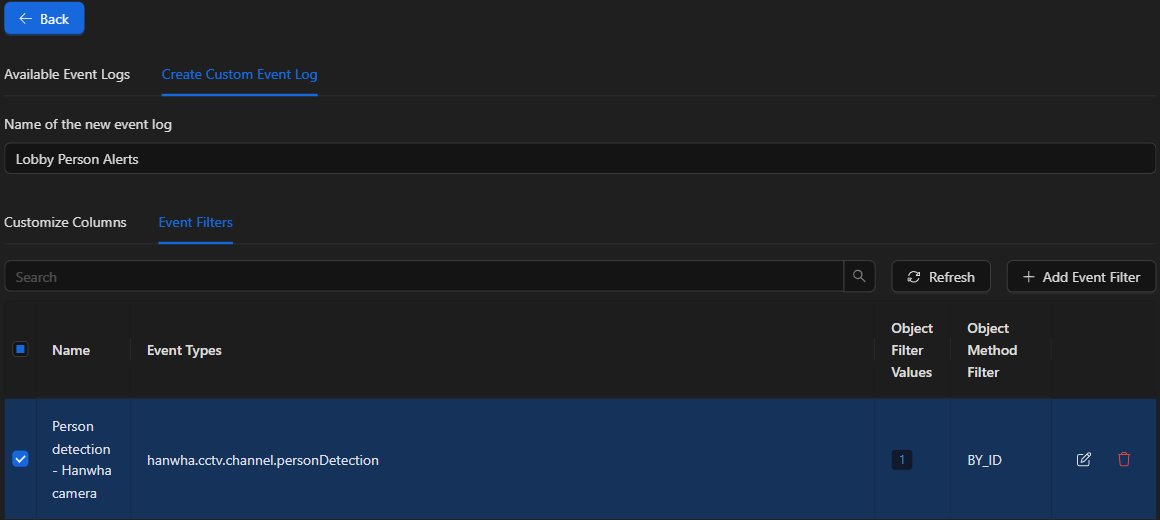
La tabla resume cada filtro: su nombre (Name), los tipos de evento (Event Types) que aplica, cuántos objetos filtra (Object Filter Values) y con qué método (Object Method Filter) — BY_ID cuando elegiste objetos concretos, BY_GROUP cuando elegiste un grupo. Cuando un filtro está en modo excluir, sus tipos de evento aparecen precedidos de Exclude :.
En esta tabla también puedes marcar filtros que ya existían para reutilizarlos en este log, o editarlos y eliminarlos con los botones de la derecha.
Cuando termines, haz clic en Guardar (Save). El log queda creado y aparece en la lista de la pestaña Logs de eventos disponibles (Available Event Logs) con sus etiquetas de columnas y filtros.
Paso 6: Usar el log
Para mostrarlo en el widget, haz clic en el botón de selección (✓) de su tarjeta.
El log queda guardado en el sistema, así que también aparece en el árbol del dashboard (Dashboard Tree), bajo Events Log. Desde ahí puedes arrastrarlo a cualquier espacio de cualquier dashboard:
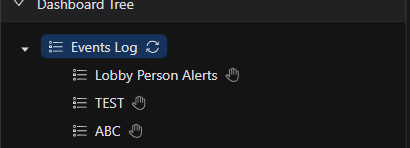
TIP: Si acabas de crear el log y no aparece en el árbol, usa el icono de recargar que aparece junto a
Events Logal pasar el cursor.
El resultado es un registro que muestra solo lo que definiste — en el ejemplo, únicamente las detecciones de persona de esa cámara:
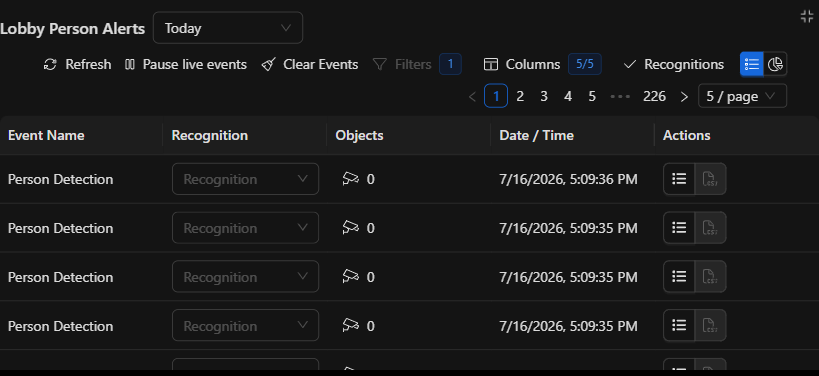
La barra del widget
Una vez cargado el log, la barra superior ofrece:
| Control | Qué hace |
|---|---|
| Selector de fecha | Acota el periodo consultado: Hoy (Today), Ayer (Yesterday), Esta semana (This week), Este mes (This month) o Personalizado (Custom). |
Actualizar (Refresh) |
Vuelve a consultar el historial. |
Pausar eventos en vivo (Pause live events) |
Detiene la entrada de eventos nuevos. Mientras está pausado, los que llegan se acumulan y el botón muestra cuántos hay; al reanudar se incorporan de golpe. Útil para revisar algo sin que la tabla se mueva. |
Limpiar eventos (Clear Events) |
Vacía la tabla solo en tu pantalla. No borra nada del sistema: al actualizar o recargar, los eventos vuelven a aparecer. |
Filtros (Filters) |
No es un botón: es un indicador que muestra cuántos filtros tiene asociados el log. Aparece siempre deshabilitado. |
Columnas (Columns) |
Oculta o muestra temporalmente columnas del log. |
Reconocimientos (Recognitions) |
Gestiona las etiquetas de seguimiento que se aplican a cada evento. |
IMPORTANTE: Los filtros no se editan desde el widget. El botón
Filtros(Filters) está deshabilitado a propósito y solo indica la cantidad. Para cambiar qué eventos entran, edita el log con el botón de lápiz enLogs de eventos disponibles(Available Event Logs) y modifica su pestañaFiltros de eventos(Event Filters).NOTA: El control
Columnas(Columns) solo permite ocultar y volver a mostrar las columnas que el log ya tiene configuradas, no añadir otras nuevas, y su efecto no se conserva al recargar la página. Para cambiar de forma permanente las columnas, edita el log.
Ten en cuenta
- Necesitas permiso. Crear, editar y eliminar logs personalizados depende de los permisos
eventLog:canCreateCustomWidgetEventLog,eventLog:canEditWidgetEventLogyeventLog:canDeleteWidgetEventLog. Si no ves las opciones, consúltalo con tu administrador. - Los logs y los filtros son compartidos, no personales: al eliminar un filtro, deja de estar disponible para cualquier log que lo use.
- El buscador del paso
Eventos(Events) no filtra el árbol de tipos de evento; para encontrar tu dominio hay que desplazarse por la lista. - Un log sin filtros equivale al log de administrador: mostrará todos los eventos.