Actualizar un driver en un site
Esta guía explica cómo actualizar un driver que ya está instalado en un site, empezando por el botón "Install new driver" de la sección Tecnologías.
Para instalar un driver por primera vez, consulta Drivers.
Resumen
Actualizar un driver sigue esta ruta:
Tecnologías (Tipo de dispositivo)
   └─ botón "Install new driver"
        └─ ventana "Add Integration"  →  lista de Sites
             └─ elegir un site EN LÍNEA → "Install drivers"
                  └─ lista de drivers
                       └─ buscar el driver instalado → botón Actualizar (⟳)
                            └─ esperar "Driver updated correctly"
NOTA Antes de empezar, asegúrate de que: el site esté En línea (la actualización está deshabilitada en sites fuera de línea), el driver esté ya instalado en ese site, y que el driver exista en el repositorio de drivers configurado (de lo contrario el botón Actualizar permanece deshabilitado).
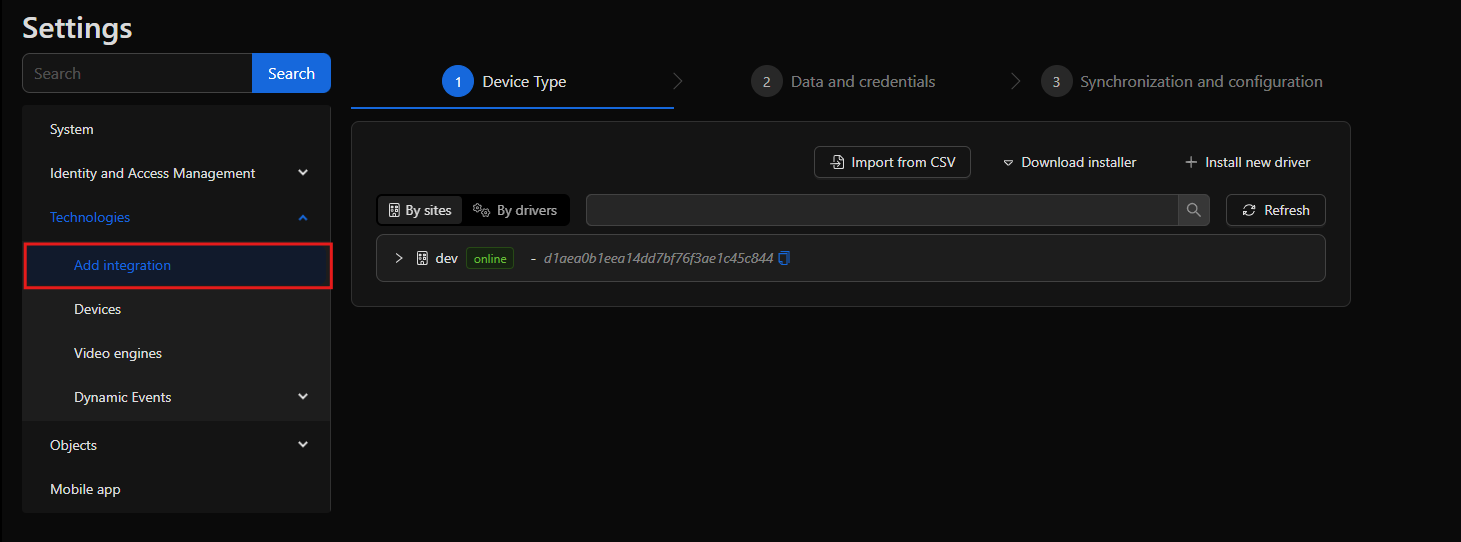
Paso 1: Abrir la sección Tecnologías
En el panel izquierdo, entra a Configuración y abre la sección Tecnologías. La primera pestaña, Tipo de dispositivo, lista las integraciones/drivers y muestra una barra de botones en la esquina superior derecha con tres acciones: Importar desde CSV, Descargar instalador de drivers e Install new driver.
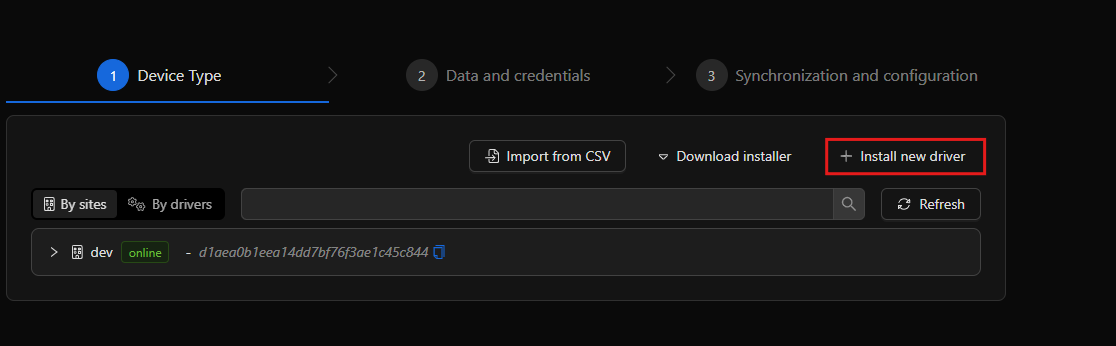
Paso 2: Hacer clic en "Install new driver"
Haz clic en el botón Install new driver de la esquina superior derecha. Se abre la ventana "Add Integration", que comienza mostrando la lista de Sites.
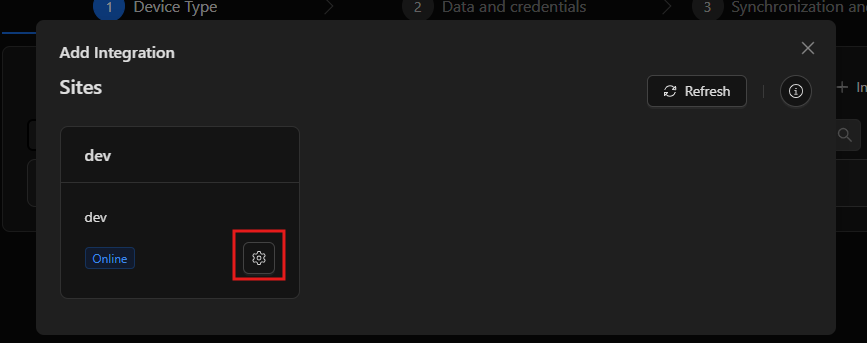
Paso 3: Elegir el site
La ventana muestra la pantalla de Sites. Cada tarjeta de site muestra el icono de su sistema operativo, el nombre, una etiqueta de estado (Activo, Inactivo o Desconocido) y telemetría rápida (CPU, Memoria, Disco).
Elige el site En línea (Activo) con el que quieras trabajar y haz clic en su botón "Install drivers".
NOTA El botón "Install drivers" está deshabilitado en sites fuera de línea (tooltip: "El sitio debe estar en línea para poder instalar drivers"). Solo se habilita en sites En línea.
Paso 4: Buscar el driver
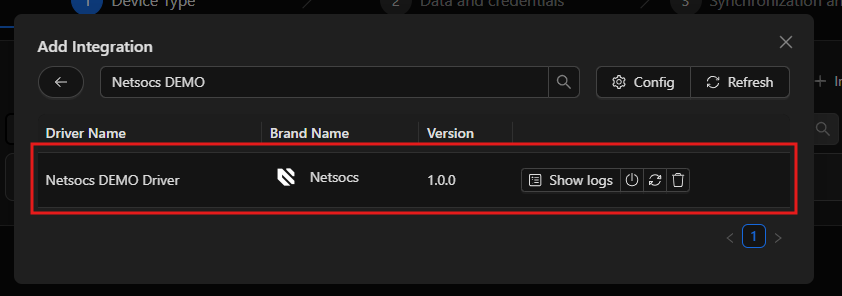
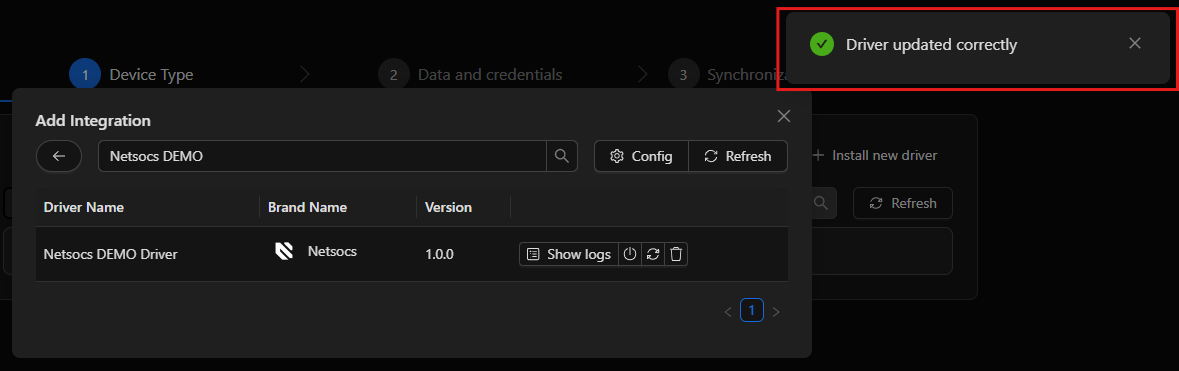
Tras hacer clic en Install drivers se abre la lista de drivers de ese site. Usa el cuadro de búsqueda (texto guía "Brand name or driver name") para filtrar la tabla y localiza la fila del driver ya instalado que quieres actualizar. La columna Versión muestra la versión instalada actualmente.
Paso 5: Hacer clic en el botón Actualizar
En la columna Acciones de un driver instalado verás un grupo compacto de botones:
| Icono | Acción |
|---|---|
| 📄 lista | Ver registros (Show logs) |
| ⏻ encendido | Reiniciar (Restart) |
| ⟳ flechas circulares | Actualizar (Update) |
| 🗑 papelera | Desinstalar (Uninstall) |
Haz clic en el botón Actualizar — el de las flechas circulares (⟳). Mientras comprueba en el repositorio si existe una versión compatible, muestra brevemente un indicador de carga.
NOTA Si el driver no está presente en el repositorio configurado, el botón Actualizar aparece deshabilitado y su tooltip indica "Driver not available in repository".

Paso 6: Esperar la confirmación
La actualización se ejecuta y aparece una notificación al terminar:
- Éxito: una notificación verde "Driver updated correctly" con el nombre del driver. La columna Versión reflejará entonces la nueva versión.
- Error: una notificación roja "Driver could not be updated" con el nombre del driver.
Paso 7: Verificar el resultado
Para confirmar que el driver corre con la nueva versión, haz clic en Ver registros (📄) para abrir el panel de logs y revisar las últimas entradas. Si hace falta, haz clic en Reiniciar (⏻) para reiniciar el proceso del driver.

Solución de problemas
| Síntoma | Causa | Qué hacer |
|---|---|---|
| "Install drivers" está deshabilitado en un site | El site está Inactivo | Pon el site en línea y vuelve a intentarlo. |
| El botón Actualizar está deshabilitado | El driver no tiene versión compatible en el repositorio | Abre el panel Config, revisa la URL del manifiesto del repositorio, haz clic en Load (o Default URL) y reintenta. |
| La lista de drivers está vacía o muestra "Could not load drivers from this URL." | La URL del manifiesto es incorrecta o no responde | En el panel Config define una URL de manifiesto válida y haz clic en Load, o usa Default URL. |
| Notificación "Driver could not be updated" | El proceso de actualización falló en el site | Revisa el driver con Ver registros, luego intenta Actualizar de nuevo o Reinicia el driver. |
Referencia rápida
| Dónde | Etiqueta / Tooltip | Función |
|---|---|---|
| Pestaña Tipo de dispositivo | Install new driver | Abre la ventana Add Integration. |
| Tarjeta de site | Install drivers | Abre la lista de drivers de ese site (solo sites en línea). |
| Lista de drivers | Brand name or driver name | Filtra la tabla de drivers. |
| Columna Acciones | Ver registros (📄) | Abre el panel de logs del driver. |
| Columna Acciones | Reiniciar (⏻) | Reinicia el proceso del driver. |
| Columna Acciones | Actualizar (⟳) | Actualiza el driver instalado a la versión del repositorio. |
| Columna Acciones | Desinstalar (🗑) | Elimina el driver del site. |