Filtrar el log de eventos
El log de eventos (Event Log) es la herramienta principal del operador: la lista, en tiempo real, de todo lo que la plataforma detecta. En una instalación con varios dispositivos eso son miles de eventos al día —en el laboratorio donde se tomaron estas capturas iban 4.427 antes del mediodía—, así que saber acotar lo que se muestra no es un lujo: es la diferencia entre vigilar y ahogarse en filas.
Este capítulo cubre lo que puedes hacer sin salir de tu puesto, sobre el log que ya tienes en pantalla.
Elegir qué log estás mirando
Antes de filtrar nada, conviene saber qué log tiene cargado tu widget. Al agregar un widget de Log de eventos (Event Log) se abre esta pantalla:
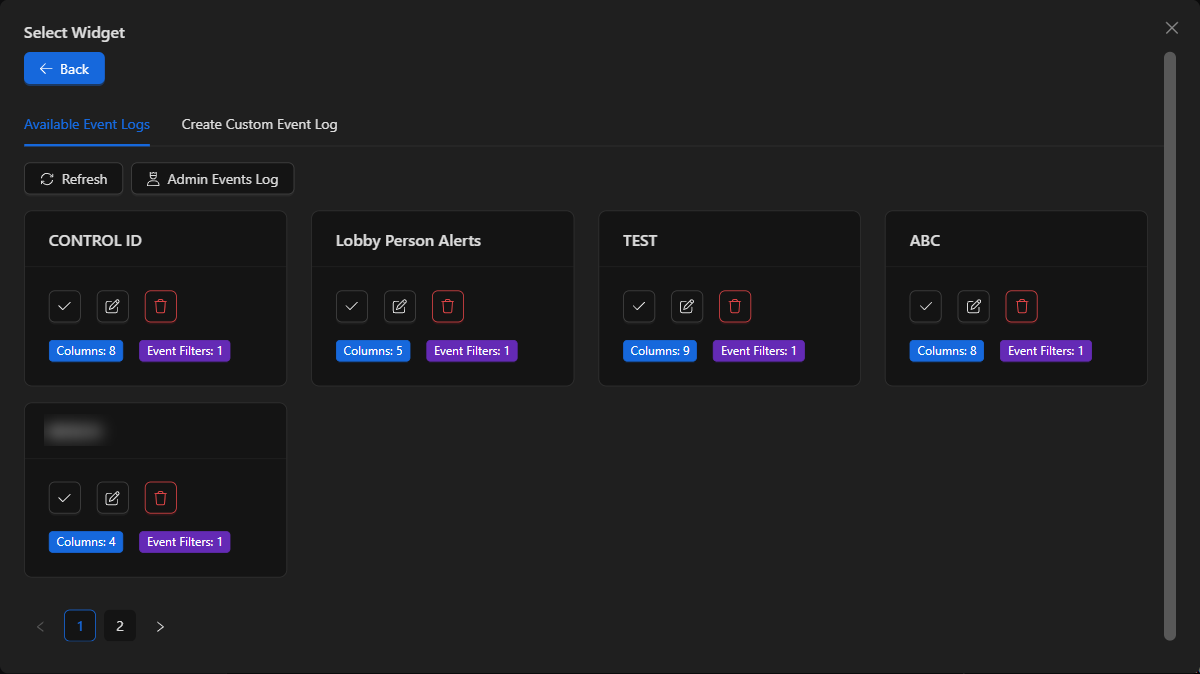
- El botón Admin Events Log carga el log sin filtros: muestra absolutamente todos los eventos del sistema. Es el que conviene para diagnosticar ("¿está entrando algo de esta cámara?"), pero es el peor para vigilar un turno.
- Las tarjetas son los logs guardados. Cada una indica cuántas columnas (Columns) muestra y cuántos filtros de eventos (Event Filters) tiene asociados. Los tres botones de cada tarjeta permiten, en orden: usar ese log en el widget, editarlo y eliminarlo.
Un log guardado ya viene acotado a lo que le importa a un puesto concreto —por ejemplo, solo detecciones de persona en recepción—, así que elegir el log correcto es el primer filtro y el más efectivo. Para crear uno nuevo, consulta Crear un log de eventos personalizado.
NOTA: Las tarjetas se muestran de a cinco por página. Si no encuentras tu log, revisa el paginador que aparece debajo: los demás están en las páginas siguientes.
La barra del log
Todo lo que sigue se hace desde esta barra, arriba del widget:

| Control | Para qué sirve |
|---|---|
| Rango de tiempo (Today, Yesterday…) | Acota el periodo que se consulta |
| Refresh | Vuelve a pedir los eventos al servidor |
| Pause / Resume live events | Congela la tabla sin perder lo que va llegando |
| Clear Events | Vacía la tabla en pantalla |
| Recognitions (icono de embudo) | Filtra por estado de atención del evento |
| Columns | Muestra u oculta columnas |
| Recognitions (icono de check) | Abre la gestión de reconocimientos |
| Tabla / KPI | Alterna entre la lista y la vista de indicadores |
Acotar por tiempo
El primer desplegable de la barra define desde cuándo se traen los eventos:
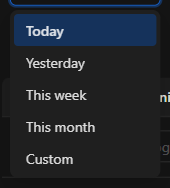
- Today (hoy), This week (esta semana) y This month (este mes) van desde el inicio del periodo hasta ahora.
- Custom (personalizado) habilita un selector de fechas para elegir inicio y fin exactos. Es el que se usa al investigar un incidente concreto.
El rango que elijas se recuerda para ese widget cuando vuelvas a abrir el dashboard, incluso después de recargar la página.
IMPORTANTE: La opción Yesterday (ayer) no muestra solo el día de ayer: consulta desde el inicio de ayer hasta el final de hoy, es decir, ayer y hoy juntos. Verificado en la plataforma. Si necesitas exactamente el día anterior, usa Custom y fija las dos fechas a mano.
Congelar la tabla sin perder eventos
Cuando el flujo es intenso, leer una fila es imposible: la tabla se mueve sola. Para eso está Pause live events.
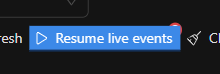
Al pausar, el botón se marca en azul, pasa a decir Resume live events y muestra un contador con los eventos que llegaron mientras estabas leyendo. Nada se pierde: al reanudar entran todos de golpe. En un entorno con mucho movimiento ese contador sube rápido —en una pausa de 30 segundos llegó a marcar 99+—, así que conviene pausar solo el tiempo necesario.
TIP: Pausar es lo correcto para leer un evento; Clear Events no lo es. Ese botón vacía la tabla en pantalla para que quede solo lo que llegue de ahora en adelante. No borra nada del sistema: los eventos siguen guardados y vuelven a aparecer al refrescar o cambiar el rango de tiempo.
Filtrar por estado de atención
Este es el filtro más útil del turno y el que más se pasa por alto. El botón Recognitions del embudo abre:
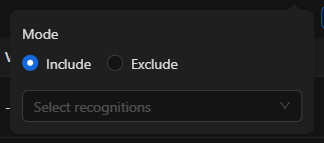
Un reconocimiento (recognition) es la etiqueta con la que el operador deja constancia de cómo atendió un evento: In progress, Closed, False Alarm, Dismissed, Follow up, etc. Con este filtro decides qué estados quieres ver:
- Include (incluir): muestra solo los eventos con los estados que marques.
- Exclude (excluir): muestra todo menos esos estados.
En la lista hay además una opción especial, Unrecognized (sin reconocer), que agrupa los eventos que nadie ha atendido todavía.
De ahí salen las dos configuraciones que más se usan en un puesto:
- Include → Unrecognized: tu lista de pendientes. Solo lo que falta atender.
- Exclude → Closed, False Alarm: la vista de turno, sin el ruido ya resuelto.
El botón queda resaltado mientras el filtro está activo y muestra cuántos estados seleccionaste, para que no se te olvide que estás viendo una lista recortada.
Elegir columnas
El botón Columns muestra qué columnas están visibles y su total (por ejemplo 9/9):
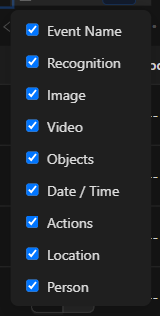
Desmarcar columnas no cambia los datos, solo tu vista, y es la forma rápida de ganar espacio en pantalla: en un puesto de video sirven Event Name, Image, Objects, Date / Time y Recognition, y sobran el resto.
Las columnas también se pueden reordenar arrastrando su encabezado, y el orden queda guardado. Ese detalle está explicado en Reordenamiento de columnas.
Mirar el resumen en vez de la lista
El último par de botones alterna entre la tabla y la vista de indicadores (KPI), útil para el cierre de turno o para un supervisor:
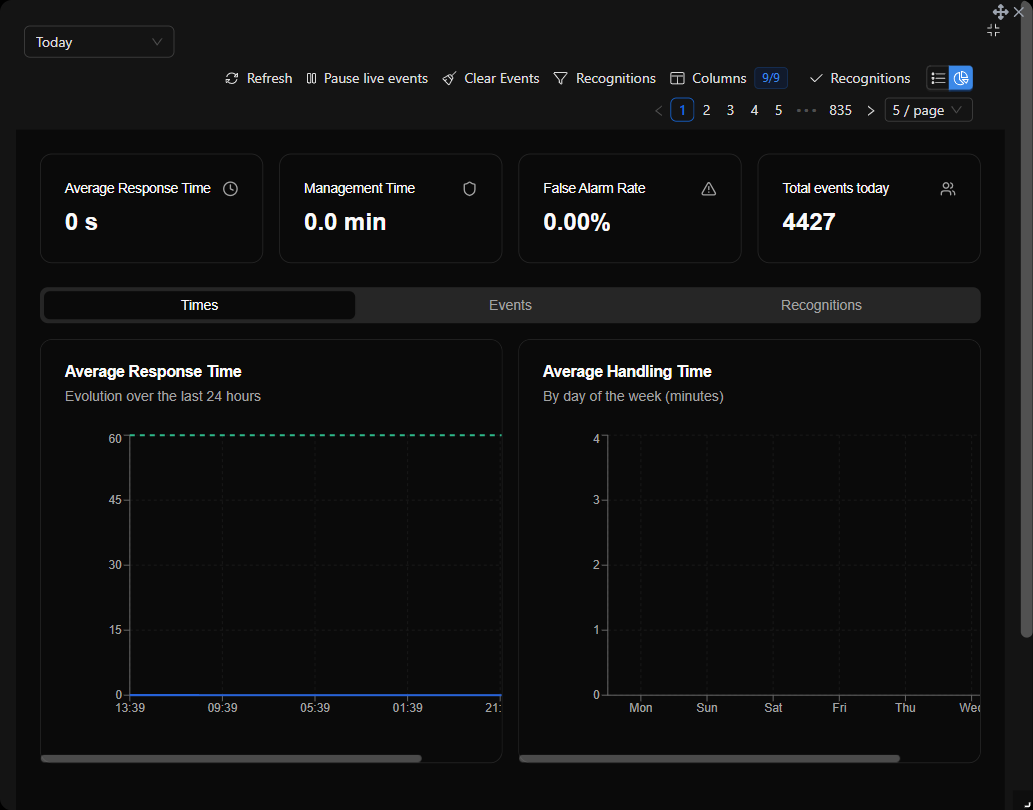
Muestra el tiempo medio de respuesta, el tiempo de gestión, la tasa de falsas alarmas y el total de eventos del día, más la evolución de las últimas 24 horas y el tiempo medio de gestión por día de la semana.
Cuando la lista no muestra lo que esperas
| Síntoma | Causa habitual |
|---|---|
| No aparece ningún evento | El rango de tiempo es muy corto, o el log tiene un filtro que excluye lo que buscas |
| Aparecen eventos de más | Estás en el Admin Events Log, que no filtra nada |
| Faltan eventos que sí ocurrieron | El botón Recognitions tiene un filtro activo (revisa si está resaltado) |
| La tabla no se actualiza | El log está pausado: el botón dice Resume live events |
| Ves ayer y hoy mezclados | Es el preset Yesterday; usa Custom |
Siguiente: Sonidos y eventos — por qué la plataforma te avisa con audio y cómo se configura.