Revisar grabaciones
Ver en vivo sirve para reaccionar; revisar la grabación sirve para entender qué pasó y, cuando hace falta, dejar evidencia. Este capítulo cubre el modo de reproducción del dashboard: cómo pasar de vivo a grabado, cómo moverse por la línea de tiempo y cómo llevarte un fragmento de video.
Pasar de vivo a grabado
En la barra superior del dashboard está el botón Playback (reproducción). Al pulsarlo, los paneles de video dejan de mostrar la señal en vivo y aparece una línea de tiempo en la parte inferior de la pantalla. El botón cambia a Live, que es el camino de vuelta.
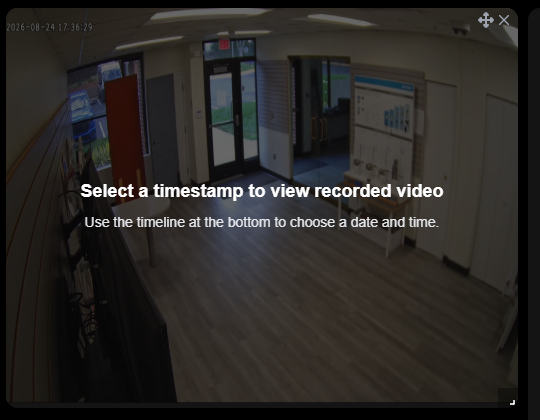
Al entrar, el panel no reproduce nada todavía: pide que elijas un momento. Es correcto —la plataforma no adivina qué hora te interesa— y se resuelve con un clic en la línea de tiempo.
NOTA: El modo reproducción afecta a todos los paneles de video del dashboard a la vez, no a uno solo. Es lo que se necesita al revisar un incidente: todas las cámaras avanzan sincronizadas por la misma hora.
La línea de tiempo
Es el control central de este modo:

De izquierda a derecha:
| Zona | Qué hace |
|---|---|
| Controles de transporte | Ir al inicio, retroceder, reproducir/pausar, avanzar, ir al final |
| Fecha y hora | El momento exacto que se está reproduciendo |
| Barra de tiempo | Los tramos resaltados son las horas que tienen grabación; los oscuros, las que no |
| Navegación ‹ ⊕ › | Desplaza el rango visible y vuelve al momento actual |
| Escala (1d) con lupas | Amplía o reduce la ventana de tiempo mostrada |
| Velocidad (1x) | Reproducción acelerada o lenta |
| Calendario | Salta a otro día |
| Nube | Abre la página de descargas de video |
Para elegir un momento, haz clic sobre la barra: el marcador se mueve a esa hora y el panel carga la grabación correspondiente.
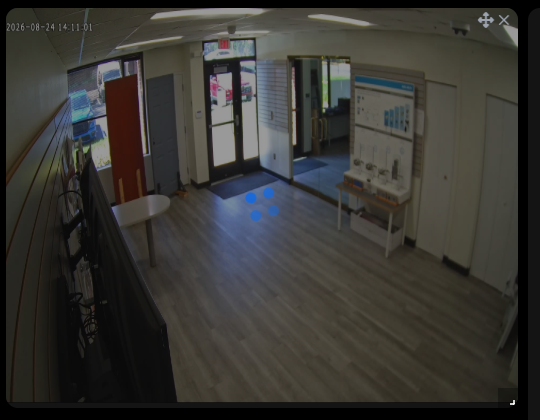
TIP: Antes de buscar a ciegas, mira dónde hay tramos resaltados. Si la hora que te interesa cae en una zona oscura, no hay grabación para ese momento y no es un problema de la reproducción: es que el NVR o el motor de video no guardó ese tramo.
Del evento al video
El camino más rápido no es buscar la hora a mano, sino partir del evento. En el log de eventos, la fila del evento tiene su fecha y hora exactas y el objeto que lo generó. Con ese dato:
- Entra en modo Playback.
- Ajusta la escala para acercarte al periodo (con
1dse ve el día entero; conviene bajar a horas o minutos). - Haz clic unos segundos antes de la hora del evento: lo que importa suele ser lo que ocurrió justo antes.
Llevarte la evidencia
Cuando el fragmento tiene valor —un incidente, un reclamo, un reporte—, se exporta como archivo:
- En la línea de tiempo, haz clic derecho y arrastra para marcar el rango que quieres. Queda sombreado.
- Aparece un botón de descarga en la barra inferior, junto al icono de nube. Púlsalo.
- Se abre el diálogo de descarga:
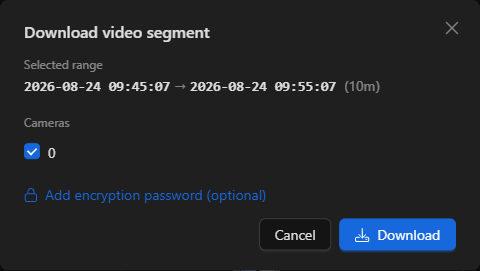
Muestra el rango seleccionado con su duración, la lista de cámaras con grabación en ese rango —cada una genera su propio archivo— y la opción de añadir una contraseña de cifrado, recomendable cuando el video sale de la organización.
Al confirmar, la descarga se procesa como un trabajo en segundo plano: no hay que esperar con la ventana abierta. El icono de nube de la línea de tiempo lleva a la página de Video Downloads, donde se sigue el estado de cada trabajo y se descarga el archivo cuando está listo.
NOTA: El procedimiento completo de exportación —estados de los trabajos, tiempos, qué hacer si uno falla— está detallado en la guía Descarga de video.
Cuando no ves la grabación
| Síntoma | Causa habitual |
|---|---|
| El panel sigue diciendo Select a timestamp | Todavía no has hecho clic en la línea de tiempo |
| La línea de tiempo está casi toda oscura | No hay grabación en ese rango: revisa la retención del NVR o del motor de video |
| Elegí una hora y el panel queda en negro | Ese tramo puntual no tiene grabación aunque el día sí la tenga |
| Un panel reproduce y otro no | Esa cámara no está grabando o su grabación no cubre ese periodo |
| El trabajo de descarga falla | El dispositivo estaba desconectado o el rango pedido no existe en la grabadora |
Anterior: Ver cámaras en vivo · Siguiente: Atender un evento de principio a fin