Documentación: Nodo Despachar Alarma en Milestone XProtect (Dispatch Alarm)
Descripción General
El Nodo Despachar Alarma en Milestone XProtect (Dispatch Alarm) es un nodo de acción de integración que crea y envía una alarma al VMS (Video Management System) Milestone XProtect. Permite que los eventos detectados en Netsocs Synergy se reflejen como alarmas dentro de la plataforma de videovigilancia de Milestone, integrando ambos sistemas en un flujo de trabajo unificado.
En instalaciones donde Milestone XProtect es el sistema central de gestión de video, este nodo permite que la lógica de automatización de Netsocs (por ejemplo, la correlación de sensores IoT) genere alarmas accionables directamente en la consola de los operadores de Milestone.
¿Cuándo usar este nodo?
Utiliza este nodo cuando necesites:
- Generar una alarma en Milestone XProtect a partir de un evento detectado en Netsocs (sensor IoT, analítica, correlación de eventos).
- Unificar la gestión de alarmas en el VMS de Milestone cuando es el sistema principal del centro de control.
- Asociar la alarma a cámaras (canales de video) específicas de Milestone como fuentes de la alarma.
- Clasificar y asignar la alarma (tipo, clase, estado, responsable) para su gestión en Milestone.
Configuración del Nodo
El nodo cuenta con dos pestañas de configuración en la parte superior: Formulario (Form) y Editor de JSON (JSON Editor). El formulario se organiza en tres secciones seleccionables: Alarm Details, Classification y Workflow.
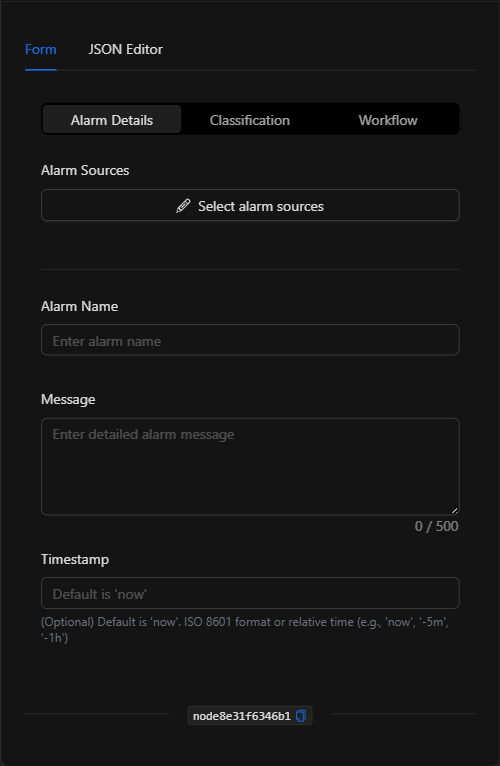
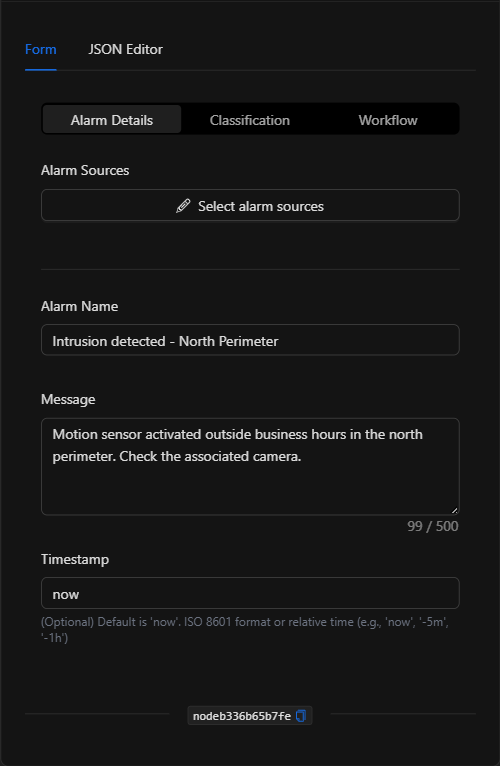
Sección: Alarm Details (Detalles de la Alarma)
1. Fuentes de la Alarma (Alarm Sources)
Haz clic en Select alarm sources para abrir el selector y elegir los canales de video de Milestone XProtect que serán las fuentes de la alarma (las cámaras asociadas).
2. Nombre de la Alarma (Alarm Name)
El nombre identificador de la alarma (por ejemplo, Intrusion detected - North Perimeter).
3. Mensaje (Message)
Una descripción detallada de la alarma (hasta 500 caracteres).
4. Marca de Tiempo (Timestamp) *Opcional
La fecha/hora de la alarma. Por defecto es now. Admite formato ISO 8601 o tiempo relativo (por ejemplo, now, -5m, -1h).
Sección: Classification (Clasificación)
- Alarm Type (Tipo de Alarma): Categoría de la alarma (por ejemplo, Motion Detection, Intrusion, Fire).
- Alarm Class (Clase de Alarma): Severidad/clase (por ejemplo, Critical, Warning, Info).
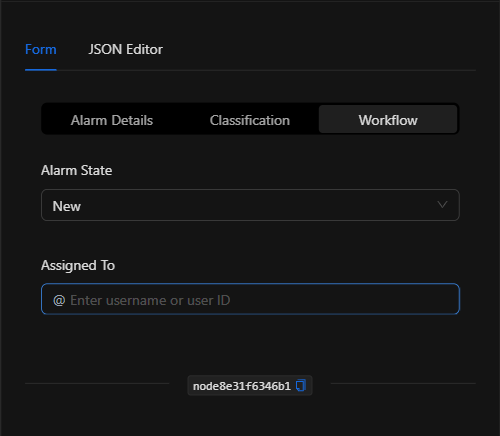
Sección: Workflow (Flujo de Trabajo)
- Alarm State (Estado de la Alarma): Estado inicial de la alarma en Milestone. Opciones: Any (0), New (1), In progress (4), On hold (9), Closed (11).
- Assigned To (Asignado a): Usuario (nombre o ID) responsable de atender la alarma.
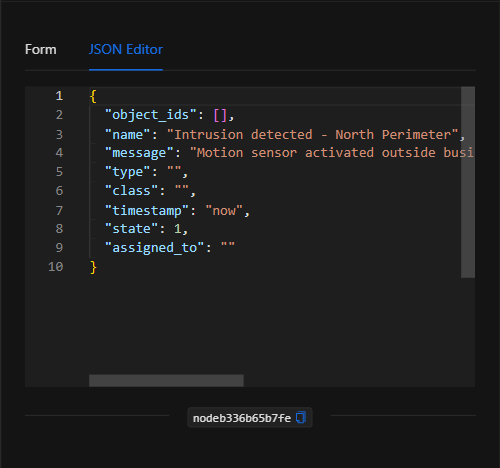
Vista Editor de JSON
En la pestaña Editor de JSON (JSON Editor) puedes visualizar y editar directamente todos los parámetros de la alarma:
Estructura JSON (Parámetros de entrada)
A continuación se muestra la estructura del JSON que se genera al configurar el nodo:
{
  "object_ids": [],
  "name": "Intrusion detected - North Perimeter",
  "message": "Motion sensor activated outside business hours in the north perimeter. Check the associated camera.",
  "type": "",
  "class": "",
  "timestamp": "now",
  "state": 1,
  "assigned_to": ""
}
Campos del JSON
| Campo | Tipo | Descripción |
|---|---|---|
object_ids |
array (string) | IDs de los canales de video de Milestone que son fuentes de la alarma. |
name |
string | Nombre de la alarma. |
message |
string | Mensaje/descripción detallada (máx. 500 caracteres). |
type |
string | Tipo de alarma (ej. Intrusion, Fire). |
class |
string | Clase/severidad (ej. Critical, Warning). |
timestamp |
string | Marca de tiempo. now por defecto; ISO 8601 o tiempo relativo. |
state |
number | Estado inicial: 0 (Any), 1 (New), 4 (In progress), 9 (On hold), 11 (Closed). |
assigned_to |
string | Usuario (nombre o ID) asignado a la alarma. |
Output: Dónde viene la data del nodo
Cuando la acción se ejecuta correctamente, la alarma queda registrada en Milestone XProtect y el nodo finaliza marcado como exitoso (borde verde). La alarma aparece en la consola de gestión de alarmas de Milestone para su atención.
NOTA: Este nodo requiere que la integración con el VMS Milestone XProtect esté configurada y su driver conectado.
Ejemplos de uso
Ejemplo 1: Crear alarma en Milestone ante intrusión perimetral
Caso de uso: Un sensor de movimiento perimetral de Netsocs detecta actividad fuera de horario; se despacha una alarma en Milestone asociada a la cámara que cubre la zona, para que el operador del VMS la gestione.
- Alarm Sources: Canal de video de Milestone de la cámara perimetral.
- Alarm Name:
Intrusion detected - North Perimeter - Type:
Intrusion| Class:Critical| State:New
JSON de configuración:
{
  "object_ids": ["<milestone_video_channel_id>"],
  "name": "Intrusion detected - North Perimeter",
  "message": "Motion sensor activated outside business hours.",
  "type": "Intrusion",
  "class": "Critical",
  "timestamp": "now",
  "state": 1
}
Ejemplo 2: Alarma de incendio asignada a un operador
Caso de uso: Ante una señal de un detector de incendio, se crea una alarma crítica en Milestone ya asignada al operador de turno.
- Type:
Fire| Class:Critical| Assigned To: Operador de turno.
Validación y errores
| Condición | Causa / Solución habitual |
|---|---|
| La alarma no aparece en Milestone | Verifica que la integración/driver de Milestone XProtect esté configurado y conectado. |
| Fuentes inválidas | Asegúrate de seleccionar canales de video que pertenezcan al dominio de Milestone XProtect. |
| Estado no aceptado | Usa uno de los valores de estado válidos (0, 1, 4, 9, 11). |
Buenas prácticas
- Asociar la cámara correcta: Selecciona como fuente el canal de video de Milestone que efectivamente cubre la zona del evento.
- Clasificar consistentemente: Define convenciones de
typeyclasspara que las alarmas en Milestone sean filtrables y priorizables. - Asignar responsables: Usa
assigned_topara dirigir la alarma al operador adecuado y agilizar su atención. - Nombrar el nodo descriptivamente: Cambia el nombre del nodo en el lienzo (ej. "Alarma Milestone perímetro") para identificarlo en el flujo.