Documentación: Nodo Comparar Imágenes con IA (Compare Images with AI)
Descripción General
El Nodo Comparar Imágenes con IA (Compare Images with AI) es un nodo de acción que utiliza inteligencia artificial para comparar un conjunto de imágenes de referencia contra un conjunto de imágenes actuales y determinar si existen coincidencias, cambios o diferencias relevantes. Al igual que el nodo Analizar imagen con IA, permite elegir el modelo/proveedor de forma flexible.
En entornos IoT y de seguridad, es ideal para detectar cambios visuales: comparar el estado "normal" de una zona (imagen de referencia) con su estado actual para detectar objetos que faltan o aparecen, cambios en una línea de producción, intrusiones, o realizar control de calidad visual.
¿Cuándo usar este nodo?
Utiliza este nodo cuando necesites:
- Detectar cambios entre una imagen de referencia (estado normal) y la imagen actual de una cámara.
- Realizar control de calidad visual comparando un producto/escena contra una imagen patrón.
- Identificar objetos que faltan o aparecen en una zona vigilada.
- Validar coincidencias con un umbral de aprobación configurable.
Configuración del Nodo
El formulario se organiza en tres secciones seleccionables: Model, Images y Advanced. Además, dispone de la pestaña JSON Editor.
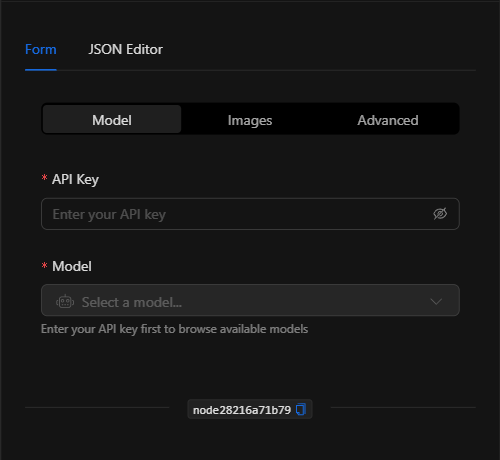
Sección: Model
1. API Key *Requerido
La clave de API del proveedor (campo protegido). Habilita el navegador de modelos.
2. Modelo (Model) *Requerido
Selector de modelos con búsqueda por nombre o proveedor (IDs del tipo proveedor/modelo).
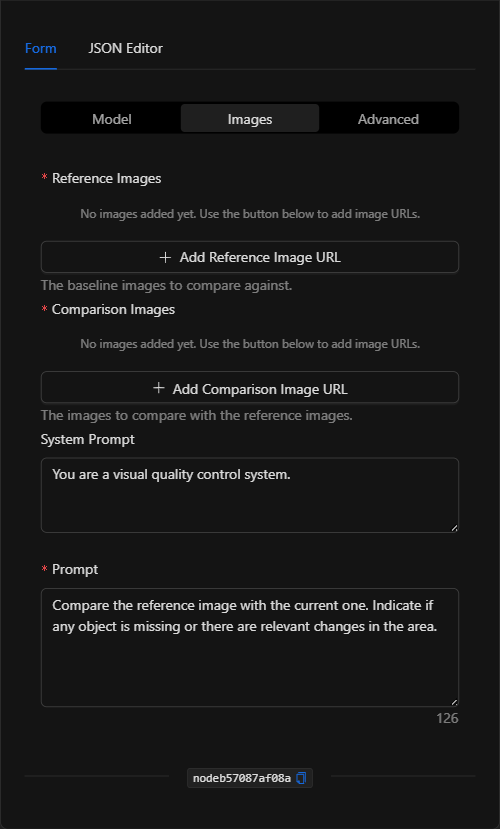
Sección: Images
3. Imágenes de Referencia (Reference Images) *Requerido
Las imágenes base (estado normal/patrón) contra las cuales se compara. Admite variables de automatización.
4. Imágenes de Comparación (Comparison Images) *Requerido
Las imágenes actuales a evaluar (por ejemplo, la captura reciente de la cámara, {{get_snapshot_node.url}}).
5. System Prompt *Opcional
Instrucciones de sistema para el modelo (define el rol/comportamiento).
6. Prompt *Requerido
Describe qué comparar y qué constituye una coincidencia (por ejemplo, "Indicate if any object is missing or there are relevant changes in the area").
Sección: Advanced
- Pass Threshold (Umbral de Aprobación): Valor (por defecto
0.5) que define el límite a partir del cual se considera que hay coincidencia. - Temperature: Creatividad/aleatoriedad de la respuesta (0 a 2).
- Max Tokens: Límite máximo de tokens de la respuesta.
Vista Editor de JSON
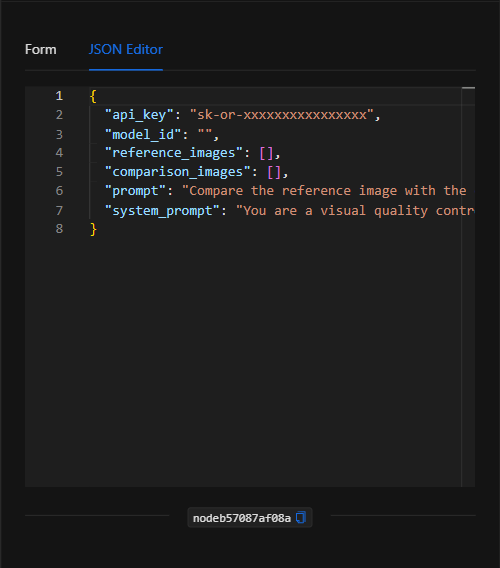
Estructura JSON (Parámetros de entrada)
{
  "api_key": "sk-or-xxxxxxxxxxxxxxxx",
  "model_id": "openai/gpt-4o",
  "reference_images": [
    "https://demo02.netsocs.com/.../referencia.jpg"
  ],
  "comparison_images": [
    "{{get_snapshot_node.url}}"
  ],
  "prompt": "Compare the reference image with the current one. Indicate if any object is missing or there are relevant changes in the area.",
  "system_prompt": "You are a visual quality control system."
}
Campos del JSON
| Campo | Tipo | Descripción |
|---|---|---|
api_key |
string | Clave de API del proveedor. |
model_id |
string | ID del modelo (proveedor/modelo). |
reference_images |
array (string) | URLs de las imágenes de referencia (base). |
comparison_images |
array (string) | URLs de las imágenes actuales a comparar. |
prompt |
string | Qué comparar y qué constituye una coincidencia. |
system_prompt |
string | (Opcional) Instrucciones de sistema. |
pass_threshold |
number | (Opcional, Advanced) Umbral de aprobación (por defecto 0.5). |
temperature |
number | (Opcional, Advanced) Creatividad de la respuesta (0–2). |
max_tokens |
number | (Opcional, Advanced) Límite de tokens. |
Output: Dónde viene la data del nodo
El resultado de la comparación (incluyendo si hay coincidencia según el umbral, y la explicación del modelo) queda disponible en la salida del nodo y puede usarse en nodos posteriores con {{node_key}} para tomar decisiones (por ejemplo, escalar una alerta si se detecta un cambio).
Ejemplos de uso
Ejemplo 1: Detección de objeto faltante en una zona
Caso de uso: Comparar la imagen de referencia de una estantería/almacén con la captura actual para detectar si falta material.
- Reference Images: Imagen patrón de la zona completa.
- Comparison Images:
{{get_snapshot_node.url}} - Prompt:
Compare the reference image with the current one. Indicate if any object is missing or there are relevant changes in the area.
(ver estructura JSON anterior)
Ejemplo 2: Control de calidad visual
Caso de uso: Comparar un producto en la línea con una imagen patrón para validar que cumple con el estándar, usando un umbral de aprobación.
- Pass Threshold:
0.7
Validación y errores
| Condición | Causa / Solución habitual |
|---|---|
| Faltan imágenes | Debes proporcionar al menos una imagen de referencia y una de comparación. |
| Error de autenticación | La API Key es inválida o sin permisos para el modelo elegido. |
| Las URLs no funcionan | Asegúrate de que las URLs de imagen sean accesibles públicamente. |
Buenas prácticas
- Imágenes de referencia estables: Usa imágenes patrón consistentes (misma cámara, ángulo e iluminación) para comparaciones fiables.
- Definir bien la coincidencia: En el prompt, describe con precisión qué cambios importan y cuáles ignorar.
- Ajustar el umbral: Calibra el
pass_thresholdsegún la sensibilidad deseada. - Encadenar con la captura: Patrón típico: Obtener captura → Comparar imágenes con IA → condición/notificación.