LiDAR 3D
El widget LiDAR 3D representa, en una escena tridimensional y en tiempo real, todas las entidades que un sensor LiDAR está rastreando: personas, vehículos y cualquier otro cuerpo detectado dentro de su campo de visión.
A diferencia de una cámara, un sensor LiDAR no entrega una imagen sino una nube de puntos que el driver convierte en objetos con posición, tamaño, velocidad y confianza. El widget toma esos objetos y los dibuja como cajas dentro de una escena navegable, sobre la que además puedes superponer las zonas configuradas y un modelo 3D del entorno real (una nave industrial, un patio de maniobras, un edificio).
Esto permite responder de un vistazo preguntas que una cámara no responde bien: ¿cuántas personas hay ahora mismo en el patio?, ¿alguien entró al radio de giro de la grúa?, ¿a qué velocidad se mueven los montacargas?
Requisitos previos
Antes de agregar el widget necesitas:
| Requisito | Detalle |
|---|---|
| Driver instalado | El driver del sensor LiDAR debe estar instalado y en ejecución en el site. |
| Dispositivo dado de alta | El sensor debe existir como dispositivo, por ejemplo QUANERGY SIMULATED. |
| Objeto sensor de tipo LiDAR | Dentro del dispositivo debe existir un objeto de tipo sensor cuya propiedad sensor_type sea lidar. Solo esos objetos aparecen en el selector del widget. |
| Permiso de usuario | Tu usuario necesita el permiso dashboard:canSeeSensorWidget. Sin él, el widget no aparece en el catálogo. |
INFO Las entidades rastreadas no son objetos que crees tú a mano: el driver las publica como objetos Relative Tracker asociados al sensor. Las zonas son objetos Relative Zone anclados al mismo sensor.
Paso 1: Agregar el widget al panel
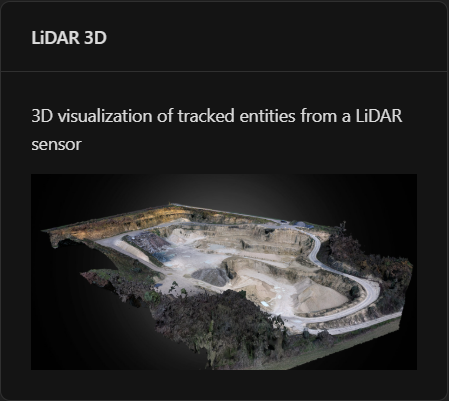
Desde tu panel de control, presiona Add y elige la tarjeta LiDAR 3D del catálogo de widgets.
Paso 2: Seleccionar el sensor
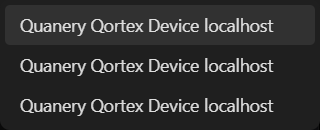
El widget te pide elegir la fuente de datos. Despliega Select a LiDAR sensor y elige el sensor correspondiente.

El desplegable lista únicamente los sensores LiDAR disponibles en el sistema. En un entorno de pruebas, por ejemplo, el sensor simulado aparece como Quanergy Qortex Device localhost.
Confirma con Select object. La escena 3D comienza a renderizarse de inmediato con las entidades que el sensor esté reportando en ese momento.
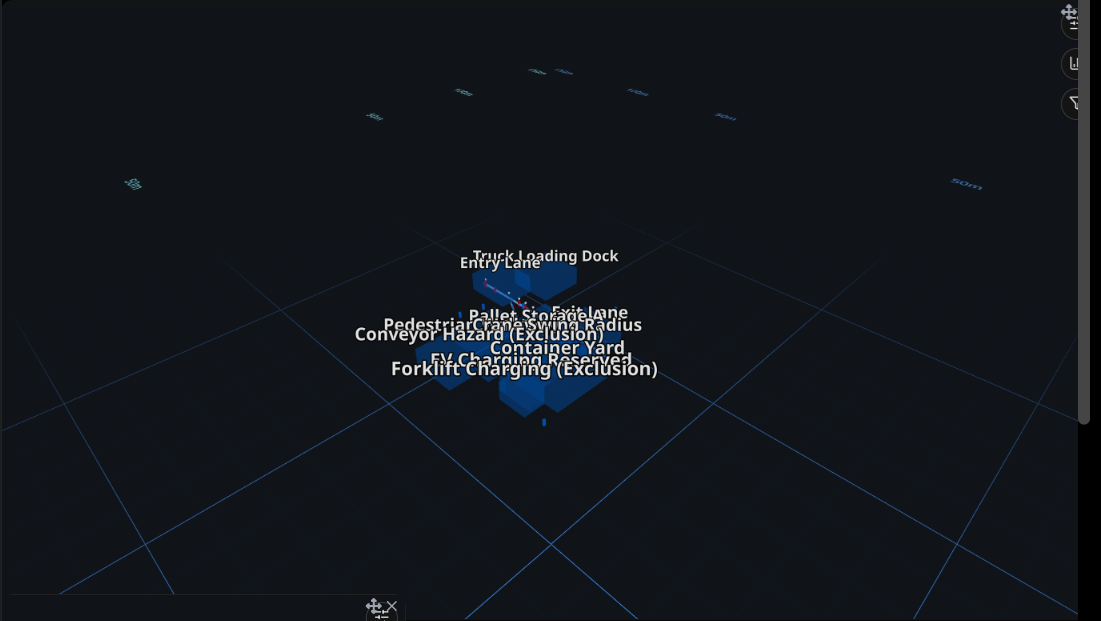
Al inicio solo verás la grilla de referencia (con marcas de distancia cada 50 m), las zonas configuradas y las entidades en movimiento. El entorno 3D se carga después, en el Paso 4.
Paso 3: Navegar la escena
La escena se opera con el mouse:
| Acción | Resultado |
|---|---|
| Clic izquierdo + arrastrar | Rota la cámara alrededor de la escena. |
| Rueda del mouse | Acerca o aleja (zoom). |
| Clic derecho + arrastrar | Desplaza la cámara lateralmente (paneo). |
| Clic sobre una entidad | La selecciona: se resalta en color cian y la cámara vuela hacia ella para encuadrarla. |
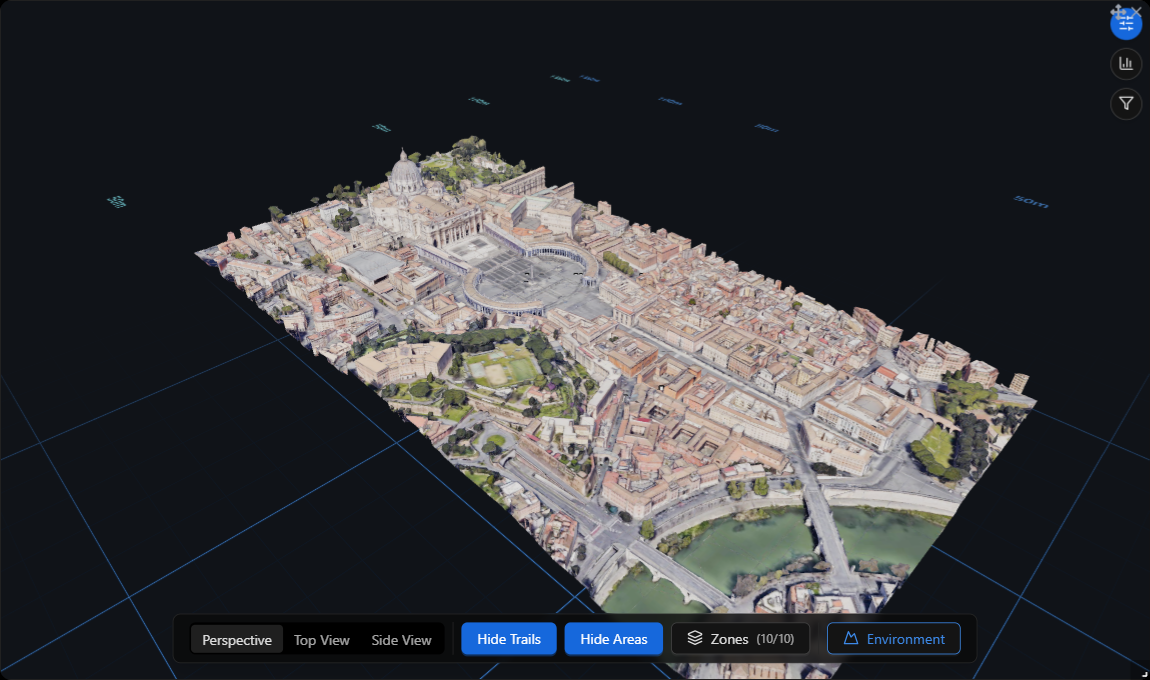
Para desplegar los controles de la escena, usa el botón 3D Controls (icono de deslizadores), el primero de los tres botones circulares en la esquina superior derecha del widget. Aparece entonces una barra en la parte inferior:

Modos de cámara
Los tres primeros botones fijan el ángulo de observación:
- Perspective — vista en perspectiva, el modo por defecto. Útil para entender volúmenes y alturas.
- Top View — vista cenital, desde arriba. Es la más práctica para leer posiciones, distancias y ocupación de zonas.
- Side View — vista lateral. Ayuda a verificar alturas y a distinguir entidades que en vista cenital se superponen.
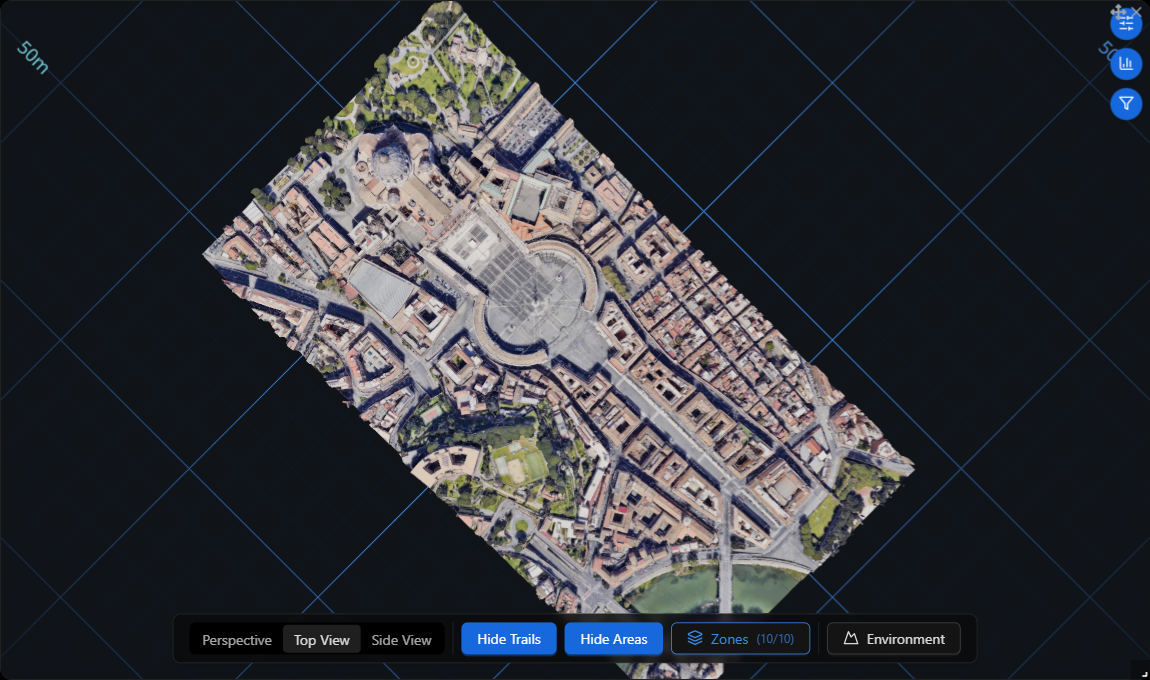
Trails (estelas)
El botón alterna entre Hide Trails y Show Trails. Las estelas son las líneas que trazan el recorrido reciente de cada entidad; están activas por defecto y conservan hasta los últimos 50 puntos de cada trayectoria. Su color acompaña al estado de la entidad.
Son especialmente útiles para reconstruir por dónde pasó alguien en los últimos segundos, o para detectar patrones de circulación anómalos.
Areas (zonas)
El botón alterna entre Hide Areas y Show Areas, y muestra u oculta todas las zonas de una sola vez. Para un control individual, usa el botón Zones.
Paso 4: Cargar el entorno 3D
Por defecto la escena es un espacio vacío con una grilla. Para darle contexto puedes cargar un modelo tridimensional de la instalación real. Presiona Environment en la barra de controles.
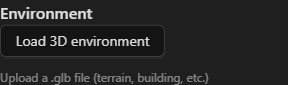
Presiona Load 3D environment y selecciona un archivo. El panel acepta modelos en formato .glb o .gltf, con un tamaño máximo de 100 MB.
Una vez cargado, el panel muestra el nombre del archivo y cuatro campos para alinear el modelo con el sistema de coordenadas del sensor:
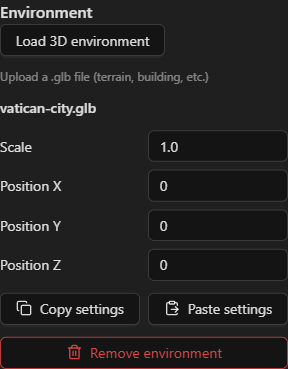
| Campo | Función |
|---|---|
| Scale | Factor de escala del modelo. Ajústalo hasta que las dimensiones del modelo coincidan con las marcas de distancia de la grilla. |
| Position X / Y / Z | Desplazan el modelo sobre cada eje para hacer coincidir su origen con el del sensor. |
TIP Alinea el modelo usando Top View y las etiquetas de distancia de la grilla como referencia. Es mucho más rápido que hacerlo en perspectiva.
El botón Copy settings copia al portapapeles únicamente la escala y la posición —nunca el archivo del modelo— y Paste settings las aplica en otro sensor. Es la forma práctica de replicar una calibración ya afinada entre varios sensores que comparten el mismo modelo de entorno.
Remove environment elimina el modelo y restablece la escala a 1 y la posición a (0, 0, 0).
NOTA La configuración del entorno se guarda por sensor y en el servidor, no en tu navegador. Al cargar un modelo se sube de inmediato; los cambios de escala y posición se guardan solos aproximadamente medio segundo después de que dejas de escribir. Cualquier usuario que abra ese sensor verá el mismo entorno ya calibrado.
Paso 5: Controlar la visibilidad de las zonas
Las zonas son polígonos configurados sobre el área de cobertura del sensor: carriles de entrada y salida, pasillos peatonales, radios de giro de maquinaria, áreas de carga. El widget las dibuja como volúmenes traslúcidos con el nombre de la zona flotando encima.
El botón Zones de la barra de controles muestra un contador (visibles/total) y abre la lista completa:
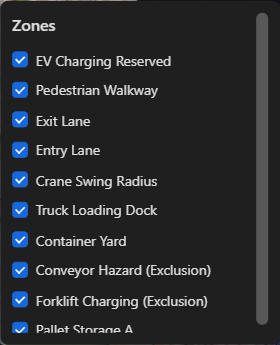
Cada casilla muestra u oculta esa zona individualmente en la escena. Ocultar una zona es puramente visual: no deja de evaluarse ni afecta a las automatizaciones asociadas.
INFO El nombre que ves es exactamente el que tiene configurado el objeto Relative Zone en el sistema. Sufijos como
(Exclusion)en el ejemplo anterior forman parte del nombre que le dio quien configuró la zona; el widget no los interpreta ni les da un tratamiento especial.
Paso 6: Filtrar las entidades
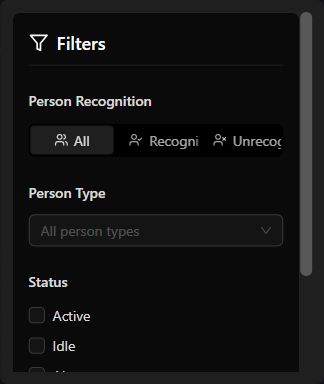
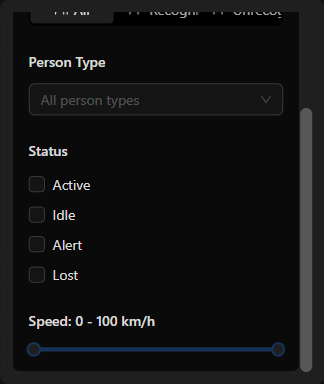
El tercer botón circular, Filters (icono de embudo), abre el panel de filtros. Los filtros afectan tanto a lo que se dibuja en la escena como a los valores del panel de KPIs.
Person Recognition
Segmenta las entidades según hayan podido asociarse a una persona registrada en el sistema:
- All — todas las entidades, reconocidas o no.
- Recognized — solo entidades vinculadas a una persona conocida.
- Unrecognized — solo entidades sin persona asociada.
Las entidades reconocidas se dibujan con un marcador circular flotante sobre la caja, con la foto de la persona y un anillo del color de su tipo de persona.
Person Type
Restringe la vista a uno o varios tipos de persona (empleado, visitante, contratista…). Cada opción se muestra con el punto de color asignado a ese tipo. Si no eliges ninguno, no se aplica restricción.
Este control se deshabilita cuando el filtro anterior está en Unrecognized, porque una entidad sin persona asociada tampoco tiene tipo de persona.
Status
Casillas para los cuatro estados posibles de una entidad: Active, Idle, Alert y Lost. Si no marcas ninguna, se muestran todas.
El estado también determina el color de la caja en la escena:
| Estado | Color de la entidad |
|---|---|
| Alert | Rojo |
| Idle | Ámbar |
| Seleccionada | Cian |
| Resto | Azul, o el color propio de la entidad |
Speed
Un deslizador de rango, en pasos de 5, que limita la vista a las entidades cuya velocidad cae dentro del intervalo elegido. Mientras el rango esté completo (0 - 100), no se aplica ningún filtro.
Panel de KPIs
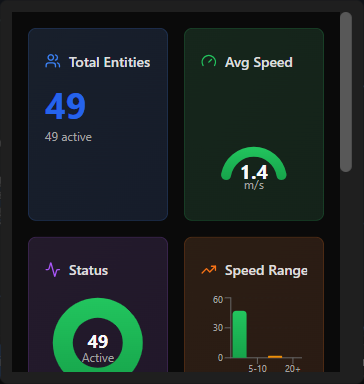
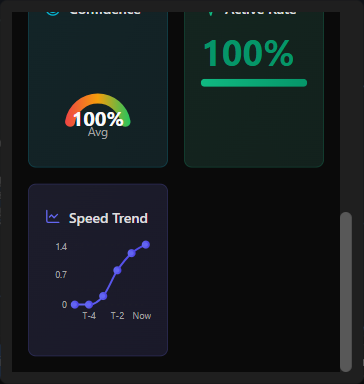
El botón central, KPIs (icono de gráfico de barras), resume el estado agregado de las entidades que pasan los filtros activos en siete tarjetas.
| Tarjeta | Qué indica |
|---|---|
| Total Entities | Cantidad de entidades visibles, y debajo cuántas están activas. |
| Avg Speed | Velocidad promedio de todas las entidades visibles, en un medidor semicircular. |
| Status | Distribución de las entidades por estado, como gráfico de dona. |
| Speed Range | Cuántas entidades hay en cada franja de velocidad: 0-5, 5-10, 10-20 y 20+. |
| Confidence | Confianza promedio con la que el sensor detecta las entidades, en porcentaje. Una confianza baja se refleja también en la escena: la caja de la entidad se dibuja más transparente. |
| Active Rate | Porcentaje de entidades visibles que se encuentran en estado activo. |
| Speed Trend | Lectura visual de la velocidad promedio, donde el punto Now corresponde al valor en vivo. |
NOTA La velocidad promedio se expresa en m/s en la tarjeta Avg Speed, mientras que el deslizador del panel de filtros y el listado de entidades la rotulan en km/h. Ambos operan sobre el mismo valor entregado por el sensor.
Cómo se representa una entidad
Cada entidad rastreada se dibuja como una caja tridimensional cuyas dimensiones provienen del tamaño estimado por el sensor. Su transparencia refleja la confianza de la detección: cuanto más translúcida, menos seguro está el sensor de lo que ve.
Sobre esa caja pueden aparecer dos elementos:
- El marcador de persona, si la entidad se asoció a alguien registrado. Es un disco con la foto y un anillo del color del tipo de persona, orientado siempre hacia la cámara.
- La estela, si los trails están activos, trazando el recorrido reciente.
Al hacer clic sobre una entidad, esta se resalta en cian y la cámara se acerca automáticamente para encuadrarla, conservando el ángulo de vista actual.
Los datos que alimentan cada entidad —posición, tamaño, velocidad, rumbo y confianza— provienen de las propiedades de estado del objeto Relative Tracker publicado por el driver. Consulta Relative Tracker y Relative Zone para el detalle de cada propiedad.
Buenas prácticas
- Usa Top View para operar y Perspective para presentar. La vista cenital es la que permite leer distancias reales sin distorsión de perspectiva.
- Calibra el entorno una sola vez y replícalo. Ajusta escala y posición en un sensor, y usa Copy settings / Paste settings en el resto.
- Oculta las zonas que no estés vigilando. Con muchas zonas superpuestas, las etiquetas flotantes se encabalgan y la escena se vuelve difícil de leer.
- Apoya el widget con automatizaciones. La visualización sirve para entender qué ocurre; para reaccionar ante una entrada a una zona de exclusión, crea una regla sobre el estado del objeto Relative Zone correspondiente.