Sonidos y eventos
En un centro de monitoreo el operador no puede estar mirando la pantalla el 100% del turno. Por eso la plataforma avisa con audio: cuando entra un evento importante, suena. Y mientras suena, alguien tiene que atenderlo.
Este capítulo explica de dónde sale ese sonido, cómo se configura y —sobre todo— qué significa que suene y qué significa que deje de sonar.
La regla básica: el sonido vive en el tipo de evento
El audio no se configura en el dashboard ni en el widget del log. Se configura en el tipo de evento (event type).
Eso tiene una consecuencia directa: si le pones sonido a Detección de persona, todas las detecciones de persona van a sonar, vengan de la cámara que vengan, y en todos los puestos que tengan el log abierto. El sonido es una propiedad del tipo de alerta, no de una cámara ni de un tablero.
Dónde se configura
En el menú lateral, entra a Settings → Objects → Events. Ahí está el catálogo de todos los tipos de evento que conoce la instalación:
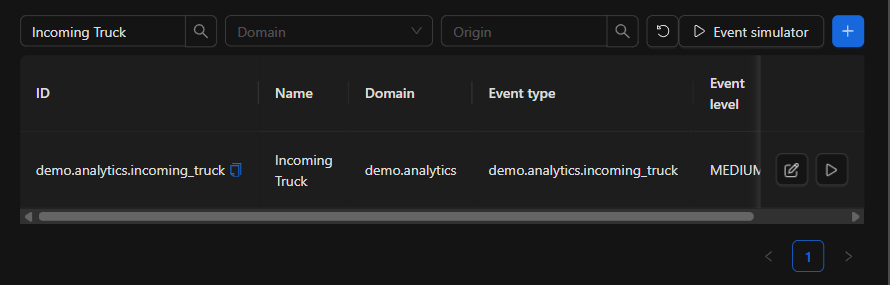
Puedes buscar por nombre y filtrar por dominio (Domain) y origen (Origin). Cada fila tiene dos botones a la derecha: editar (lápiz) y simular (▷).
Al abrir el lápiz aparece la ficha del tipo de evento:
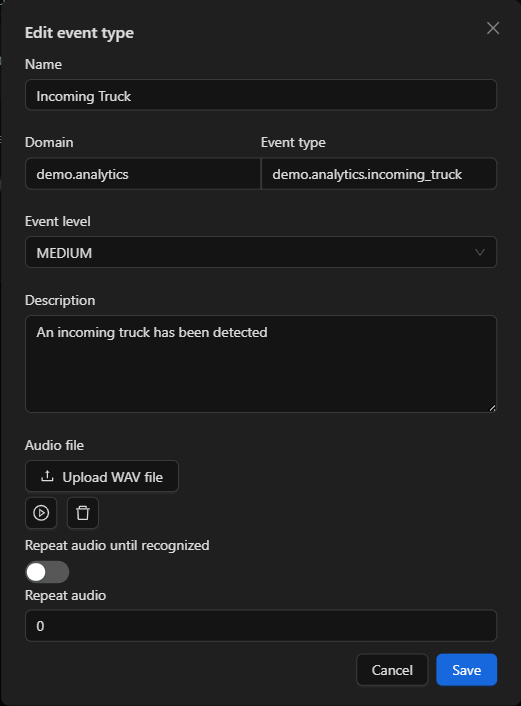
La parte que nos interesa es Audio file (archivo de audio) y los dos controles que están debajo.
Cargar el sonido
- Pulsa Upload WAV file (subir archivo WAV) y elige el archivo.
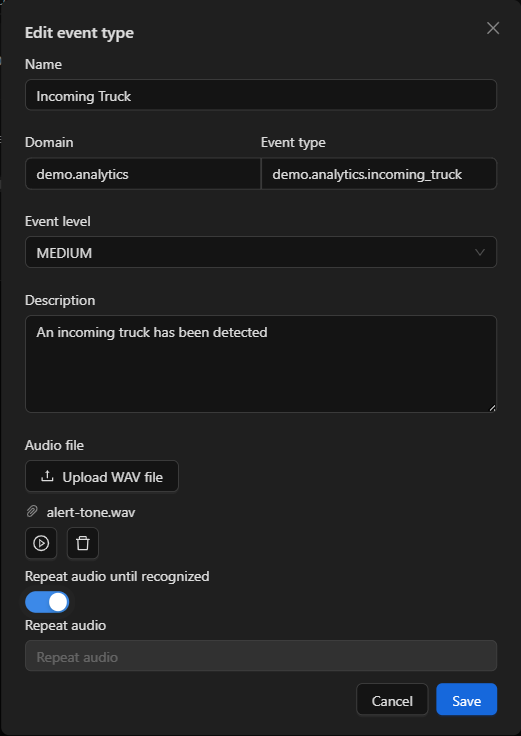
- Una vez cargado, aparece el nombre del archivo con dos botones: reproducir (para escucharlo ahí mismo, sin esperar a que ocurra un evento) y eliminar.
- Pulsa Save (guardar).
IMPORTANTE: Solo se aceptan archivos
.wav. Cualquier otro formato es rechazado al seleccionarlo. Usa un audio corto y distinguible —uno o dos segundos—: va a sonar muchas veces por turno, y si es largo se solapa con el siguiente evento.
Cuántas veces suena
Debajo del archivo hay dos controles que definen la insistencia del aviso. Son excluyentes entre sí y ambos permanecen deshabilitados mientras no haya un audio cargado:
| Control | Qué hace | Cuándo usarlo |
|---|---|---|
| Repeat audio (repetir audio) | Reproduce el sonido esa cantidad de veces y se detiene | Avisos informativos: el operador se entera, pero no hay que actuar de inmediato |
| Repeat audio until recognized (repetir hasta que se reconozca) | Repite el sonido cada 4 segundos hasta que alguien reconozca el evento | Alarmas que no pueden quedar sin atender |
Al activar el interruptor de repetición indefinida, el campo numérico se deshabilita: o una cosa o la otra.
NOTA: El comportamiento está verificado en la plataforma. Con la repetición indefinida activada y un evento sin reconocer, el sonido se repitió cada 4 segundos de forma continua hasta que se atendió el evento.
Qué ve y qué oye el operador
Cuando entra un evento de un tipo con audio configurado, en el log aparece su fila y suena el archivo:

El punto de color a la izquierda corresponde al nivel del evento (event level) definido en su ficha, y sirve para distinguir de un vistazo la gravedad sin leer el nombre.
Para callar la alarma hay una sola vía correcta: reconocer el evento en la columna Recognition, eligiendo el estado que corresponda (In progress, Closed, False Alarm…). Eso hace dos cosas a la vez:
- Detiene la repetición del sonido.
- Deja registrado quién atendió el evento y cómo, que es lo que después alimenta los indicadores del turno.
TIP: En un puesto con varios operadores, el silencio es información: significa que alguien ya tomó ese evento. Por eso conviene reconocer apenas se empieza a atender —con In progress— y no al final; así el resto del equipo sabe que está cubierto.
Un evento que ya tiene reconocimiento no vuelve a sonar, aunque sigas con el log abierto o recargues la página.
Probar el sonido sin esperar un evento real
No hace falta esperar a que una cámara detecte algo para comprobar que el aviso funciona. En el catálogo de tipos de evento, el botón ▷ de cada fila abre el simulador de eventos (Event simulator):
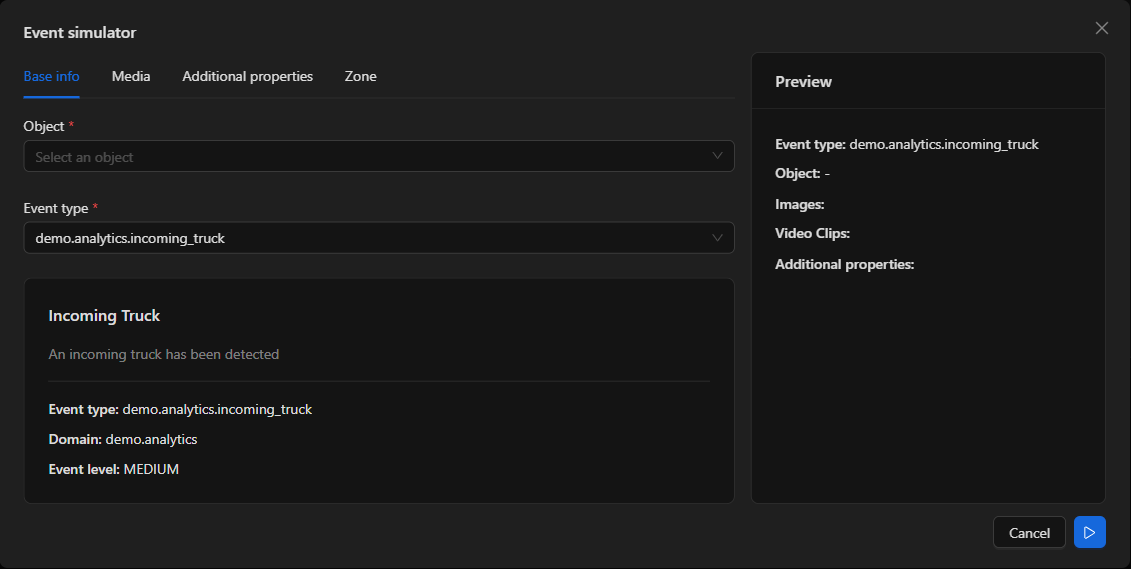
Elige el objeto al que se asociará el evento —es obligatorio—, revisa la vista previa a la derecha y envíalo con el botón azul. El evento entra al sistema como cualquier otro: aparece en los logs y dispara su sonido. Es la forma recomendada de validar la configuración de audio antes de que arranque un turno.
Cuando no suena nada
| Síntoma | Causa habitual |
|---|---|
| Nunca suena ningún evento | El tipo de evento no tiene archivo de audio cargado |
| Un tipo tiene audio configurado pero no se oye | El archivo ya no existe en el servidor: la reproducción falla en silencio y solo queda un error en la consola del navegador. Vuelve a subirlo desde la ficha del tipo de evento y compruébalo con el botón de reproducir |
| Suena en un puesto y en otro no | El sonido lo reproduce el navegador que tiene el dashboard abierto: revisa el volumen del equipo y que la pestaña no esté silenciada |
| El sonido no para | El evento sigue sin reconocer y el tipo está en modo repetir hasta que se reconozca |
| Suena demasiado seguido | Hay demasiados tipos con audio, o el audio es más largo que el intervalo entre eventos. Deja el sonido solo para lo que exige acción |
IMPORTANTE: El caso del archivo faltante es real y silencioso: la ficha del tipo de evento sigue mostrando el audio configurado aunque el archivo ya no esté en el servidor, y el operador no recibe ningún aviso en pantalla. Si el sonido dejó de escucharse sin que nadie cambiara la configuración, es lo primero que hay que descartar usando el botón de reproducir de la ficha.
Anterior: Filtrar el log de eventos · Siguiente: Carrusel de dashboards