Documentación: Trigger de Cambio de Estado de Objeto
Descripción General
El Trigger de Cambio de Estado de Objeto es un componente de automatización que permite ejecutar acciones cuando uno o más objetos cambian de un estado a otro. Este trigger monitorea continuamente los objetos seleccionados y se activa cuando se cumplen las condiciones de cambio de estado que hayas configurado.
¿Cuándo usar este trigger?
Utiliza este trigger cuando necesites: - Ejecutar acciones automáticas cuando un objeto cambia de estado (por ejemplo, cuando una luz se enciende o se apaga) - Monitorear transiciones específicas entre estados (por ejemplo, cuando un documento pasa de "pendiente" a "aprobado") - Activar automatizaciones basadas en cambios en propiedades de estado específicas - Crear reglas que se ejecuten solo cuando un objeto permanece en un estado durante un tiempo determinado
Configuración del Trigger
Paso 1: Seleccionar Objetos
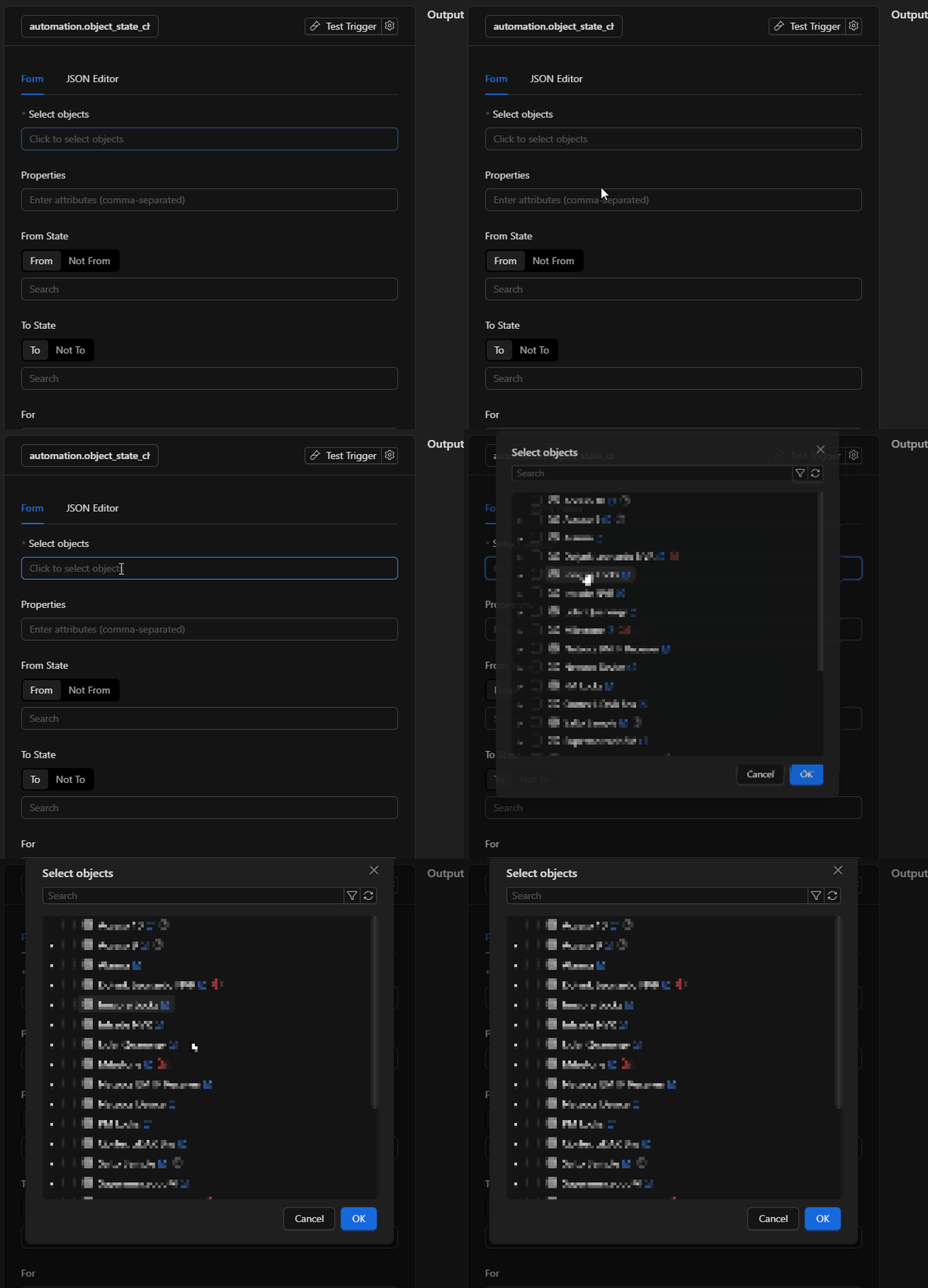
- Haz clic en el campo "Select objects" (Seleccionar objetos)
- Se abrirá un modal con un árbol de objetos disponibles
- Selecciona uno o más objetos que deseas monitorear marcando las casillas correspondientes
- Puedes buscar objetos usando la barra de búsqueda
- Haz clic en "OK" para confirmar tu selección
Note
Debes seleccionar al menos un objeto. Los objetos seleccionados aparecerán como etiquetas debajo del campo. Puedes eliminar un objeto haciendo clic en la "X" de su etiqueta.
Paso 2: Configurar Atributos (Opcional)
Los atributos son propiedades de estado adicionales que puedes monitorear además del estado principal del objeto.
- En el campo "Attributes" (Atributos), ingresa las claves de las propiedades de estado que deseas monitorear
- Separa múltiples atributos con comas (
,) - Ejemplo:
temperatura, humedad, nivel_bateria
Note
- Si dejas este campo vacío, solo se monitoreará el estado principal del objeto
- Si especificas atributos, se monitorearán tanto el estado principal como todas las propiedades de estado especificadas
Paso 3: Configurar Estado "Desde" (From)
El estado "Desde" define el estado previo del objeto antes del cambio.
- Selecciona el tipo de condición:
- "From" (Desde): El objeto debe cambiar desde uno de estos estados
-
"Not From" (No Desde): El objeto NO debe cambiar desde estos estados
-
Ingresa los estados separados por comas (
,) - Ejemplo para "From":
apagado, standby - Ejemplo para "Not From":
bloqueado, mantenimiento
Características: - Puedes ingresar múltiples estados separados por comas - El sistema mostrará sugerencias de estados disponibles basados en el primer objeto seleccionado - Puedes escribir para buscar estados específicos
Paso 4: Configurar Estado "Hacia" (To)
El estado "Hacia" define el estado al que el objeto debe cambiar.
- Selecciona el tipo de condición:
- "To" (Hacia): El objeto debe cambiar hacia uno de estos estados
-
"Not To" (No Hacia): El objeto NO debe cambiar hacia estos estados
-
Ingresa los estados separados por comas (
,) - Ejemplo para "To":
encendido, activo - Ejemplo para "Not To":
cancelado, error
Características: - Puedes ingresar múltiples estados separados por comas - El sistema mostrará sugerencias de estados disponibles - Puedes escribir para buscar estados específicos
Paso 5: Configurar Duración "For" (Opcional)
El campo "For" permite especificar que el objeto debe permanecer en el nuevo estado durante un tiempo mínimo antes de que se active el trigger.
- Ingresa el tiempo en formato HH:MM:SS (horas:minutos:segundos)
- Ejemplos válidos:
00:00:15- 15 segundos00:05:00- 5 minutos01:30:00- 1 hora y 30 minutos02:15:30- 2 horas, 15 minutos y 30 segundos
Nota: - Este campo es opcional. Si lo dejas vacío, el trigger se activará inmediatamente cuando se cumplan las condiciones - Si especificas un tiempo, el trigger solo se activará si el objeto permanece en el nuevo estado durante ese período
Ejemplos de Uso
Ejemplo 1: Encender luz cuando se detecta movimiento
Configuración:
- Objetos: Sensor de movimiento (sala principal)
- Atributos: (vacío)
- From: inactivo
- To: activo
- For: 00:00:05 (5 segundos)
Resultado: Cuando el sensor de movimiento cambia de "inactivo" a "activo" y permanece activo durante 5 segundos, se activa el trigger.
Ejemplo 2: Notificar cuando una puerta se cierra (pero no cuando se bloquea)
Configuración:
- Objetos: Puerta principal
- Atributos: (vacío)
- From: abierta
- Not To: bloqueada
- To: cerrada
- For: (vacío)
Resultado: El trigger se activa cuando la puerta cambia de "abierta" a "cerrada", pero NO cuando cambia a "bloqueada".
Ejemplo 3: Monitorear temperatura de un dispositivo
Configuración:
- Objetos: Termostato sala
- Atributos: temperatura
- From: (vacío)
- To: (vacío)
- For: 00:01:00 (1 minuto)
Resultado: El trigger se activa cuando la propiedad "temperatura" del termostato cambia y permanece estable durante 1 minuto.
Ejemplo 4: Detectar cuando un proyecto pasa a estado aprobado
Configuración:
- Objetos: Proyecto X
- Atributos: (vacío)
- Not From: cancelado, rechazado
- To: aprobado
- For: (vacío)
Resultado: El trigger se activa cuando el proyecto cambia a "aprobado", pero solo si el estado anterior NO era "cancelado" ni "rechazado".
Reglas de Funcionamiento
Combinación de Condiciones
Todas las condiciones configuradas deben cumplirse simultáneamente para que el trigger se active:
- Si especificas "From", el estado anterior debe estar en la lista
- Si especificas "Not From", el estado anterior NO debe estar en la lista
- Si especificas "To", el nuevo estado debe estar en la lista
- Si especificas "Not To", el nuevo estado NO debe estar en la lista
- Si especificas "For", el objeto debe permanecer en el nuevo estado durante ese tiempo
Múltiples Objetos
Cuando seleccionas múltiples objetos: - El trigger se activa cuando cualquiera de los objetos seleccionados cumple las condiciones - Cada objeto se evalúa independientemente
Múltiples Atributos
Cuando especificas múltiples atributos: - El trigger se activa cuando cualquiera de los atributos especificados cambia y cumple las condiciones - Los atributos se monitorean además del estado principal
Editor JSON (Avanzado)
Si tienes conocimientos técnicos, puedes editar la configuración directamente en formato JSON usando la pestaña "JSON Editor". La estructura es:
{
  "ruleSet": {
    "objects_id": ["id-objeto-1", "id-objeto-2"],
    "attributes": ["atributo1", "atributo2"],
    "from": ["estado1", "estado2"],
    "to": ["estado3", "estado4"],
    "not_from": ["estado5"],
    "not_to": ["estado6"],
    "for": "00:05:00"
  },
  "config": {}
}
Solución de Problemas
El trigger no se activa
- Verifica que los objetos seleccionados existan y estén activos
- Confirma que los estados especificados sean válidos para los objetos seleccionados
- Revisa que las condiciones no sean contradictorias (por ejemplo, "From: activo" y "Not From: activo")
- Si usas "For", asegúrate de que el objeto permanezca en el nuevo estado el tiempo suficiente
Los estados no aparecen en las sugerencias
- Asegúrate de haber seleccionado al menos un objeto primero
- Verifica que el objeto tenga estados disponibles configurados
- Intenta escribir el nombre del estado manualmente si no aparece en las sugerencias
El campo "For" muestra un error
- Verifica el formato: debe ser exactamente
HH:MM:SS - Asegúrate de usar dos dígitos para horas, minutos y segundos
- Los valores deben ser válidos: horas (00-23), minutos (00-59), segundos (00-59)
Mejores Prácticas
- Selecciona objetos específicos en lugar de monitorear todos los objetos del sistema
- Usa "For" para evitar activaciones falsas cuando los estados cambian rápidamente
- Combina "From" y "To" para crear condiciones más precisas
- Usa "Not From" y "Not To" para excluir estados no deseados
- Prueba tu configuración con cambios de estado manuales antes de depender de la automatización
- Documenta tus triggers con nombres descriptivos para facilitar el mantenimiento
Preguntas Frecuentes
P: ¿Puedo monitorear solo atributos sin el estado principal? R: No, el estado principal siempre se monitorea. Los atributos se monitorean además del estado principal.
P: ¿Qué pasa si un objeto cambia de estado múltiples veces rápidamente? R: Cada cambio se evalúa independientemente. Si usas "For", solo se activará si el objeto permanece en el nuevo estado durante el tiempo especificado.
P: ¿Puedo usar este trigger con objetos de diferentes tipos? R: Sí, pero ten en cuenta que los estados disponibles se basan en el primer objeto seleccionado. Asegúrate de que los estados especificados sean válidos para todos los objetos seleccionados.
P: ¿El trigger se activa si cambio el estado manualmente? R: Sí, el trigger se activa con cualquier cambio de estado, ya sea automático o manual.