La forma más sencilla de instalar Netsocs en Windows es mediante Docker.
Requisitos
- Instalar Docker
- Windows
Pasos para la instalación
-
Asegúrate de que Docker Engine esté en ejecución. Para esto, en la esquina inferior izquierda de la pantalla verás un texto indicando que Docker está en ejecución.

-
Descarga el archivo zip o tar.gz de la versión que deseas instalar directamente desde nuestra página de releases. Allí encontrarás todas las versiones disponibles para descargar. Una vez ubicada la versión que deseas instalar, descárgala.

-
Una vez descargado el archivo, extrae la carpeta que contiene el archivo comprimido y abre el archivo llamado
.env. Este archivo contiene las diferentes configuraciones que puedes realizar para tu instalación. La configuración mínima es la dirección IP o nombre de dominio de tu servidor. Puedes abrir el archivo con cualquier editor de texto como el Bloc de notas de Windows.
Artículos de ayuda: - Cómo obtener la dirección IP de tu servidor
-
En la primera línea del archivo
.envpuedes configurar el nombre de dominio de tu servidor en la variableHTTP_HOSTNAME. El valor por defecto eshttps://192.168.1.100. Asegúrate de mantener elhttps://al inicio.
No uses localhost ni 127.0.0.1
Es importante que no uses
localhosto127.0.0.1como valor para la variableHTTP_HOSTNAME, ya que Netsocs no funcionará correctamente. -
En la carpeta raíz de los archivos extraídos, ubica el archivo
install.bat.
-
Haz doble clic en
install.batpara iniciar el proceso de instalación. Se abrirá una ventana de consola mostrando el progreso.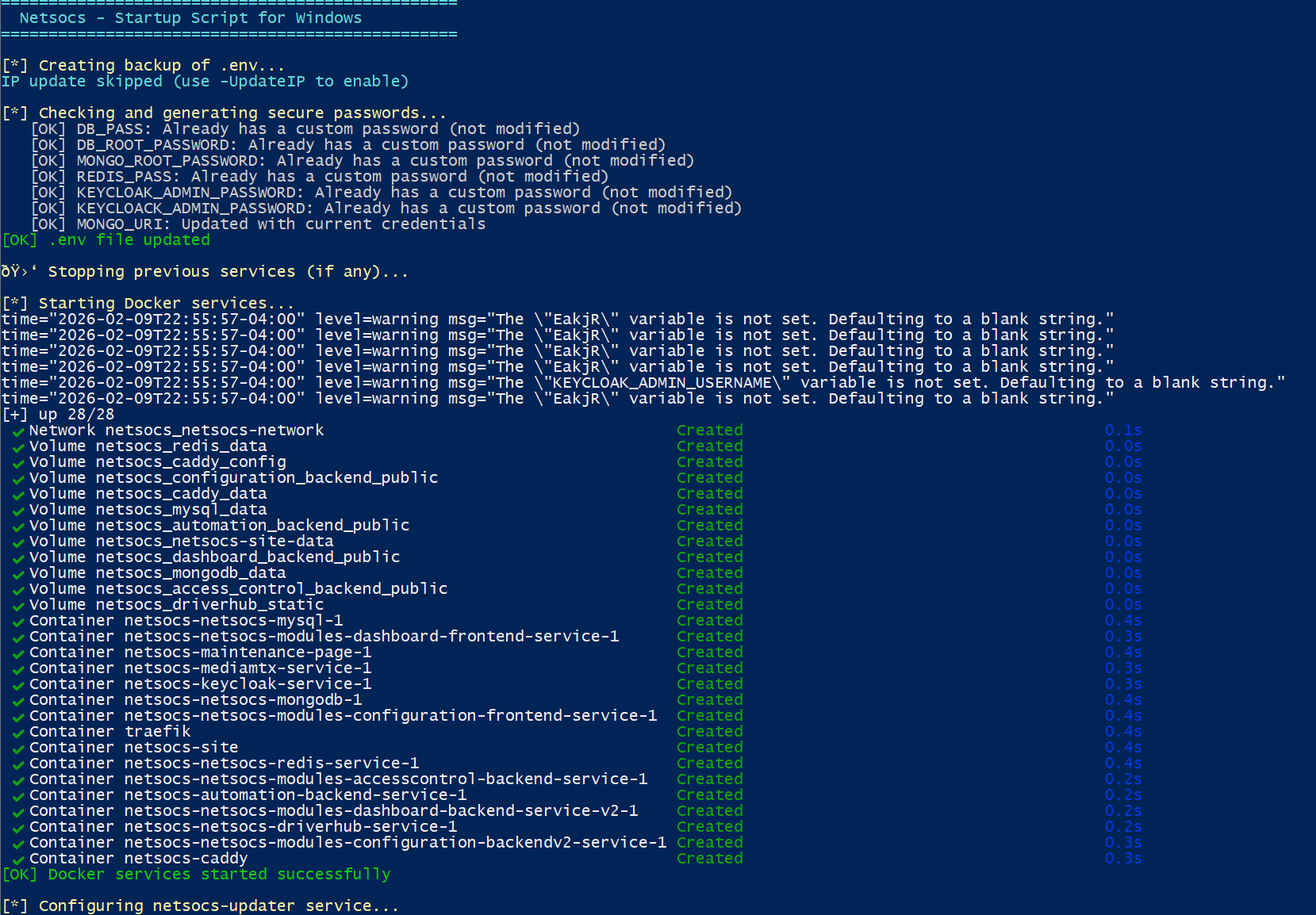
-
Cuando la instalación se complete correctamente, verás un mensaje de éxito con la siguiente información:
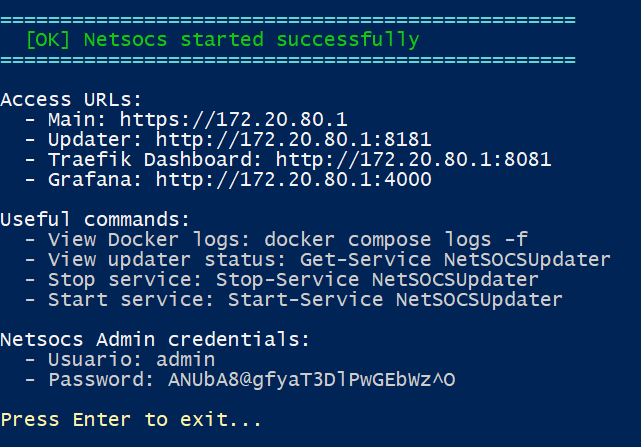 - Punto de acceso: La URL principal de Netsocs se muestra en "Access URLs" (ej.,
 Main: https://172.20.80.1). PresionaCtrl + Clicen la URL para abrirla en tu navegador. - Credenciales: Las credenciales de administrador de Netsocs se muestran al final — usuarioadminy una contraseña aleatoria generada para tu instalación. -
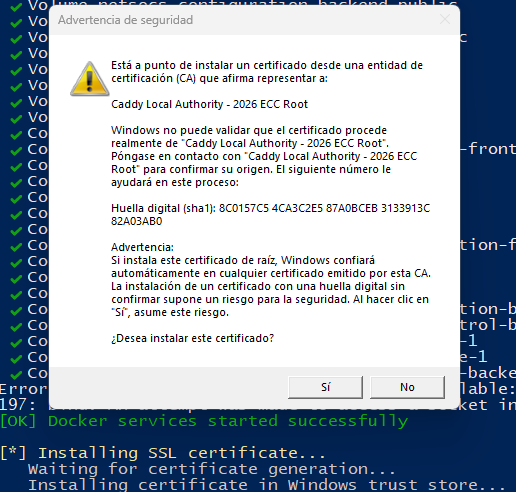
Antes de finalizar, debes aceptar el certificado auto-generado. Cuando accedas por primera vez a la URL de Netsocs en tu navegador, aparecerá una advertencia de seguridad porque el certificado es auto-firmado. Acepta el certificado para continuar y completar la configuración.
El cambio de hostname requiere reinstalar el certificado
Si cambias la variable
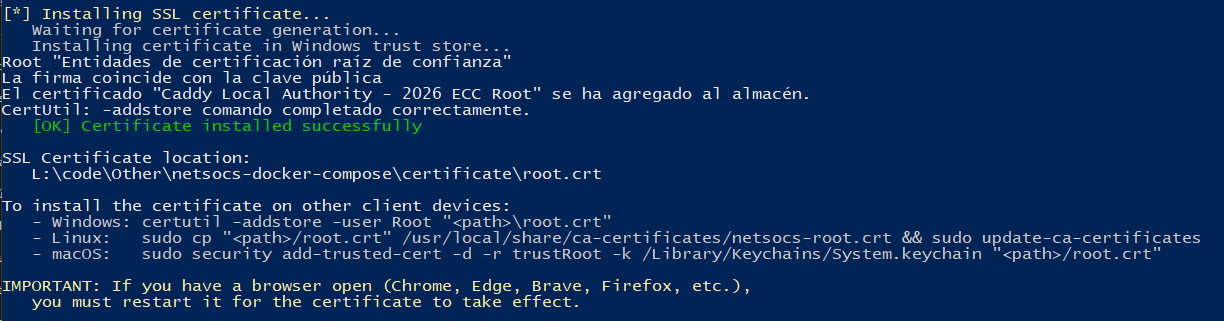
HTTP_HOSTNAMEdespués de la instalación, debes reinstalar el certificado en esta máquina y en cualquier otro cliente que lo tuviera instalado.Al final, se mostrarán instrucciones sobre cómo instalar el certificado en otros clientes (otras PCs) para que puedan acceder a Netsocs sin advertencias de seguridad.
- Agregar tu primer dispositivo
Agrega tu primer dispositivo a Netsocs.
- Configurar un site remoto
Configura un sitio remoto para acceder a Netsocs desde cualquier lugar.
Problemas comunes
Error response from daemon: ports are not available
Si al iniciar los contenedores aparece el siguiente error:
Error response from daemon: ports are not available
Esto significa que el puerto 80 o 443 ya está en uso por otro programa. Debes asegurarte de que ningún otro programa esté usando estos puertos.